Crear un enlace de seguimiento
Un enlace de seguimiento es un enlace con nombre que te atribuye las compras de los visitantes que llegan a través de él. Crea un enlace para cada canal, como tu blog, un grupo de Telegram o un canal de YouTube, para saber cuál te genera ganancias.
Crear un enlace
- Abre EnlacesEn tu panel de webmaster, ve a Enlaces y pulsa Nuevo enlace.
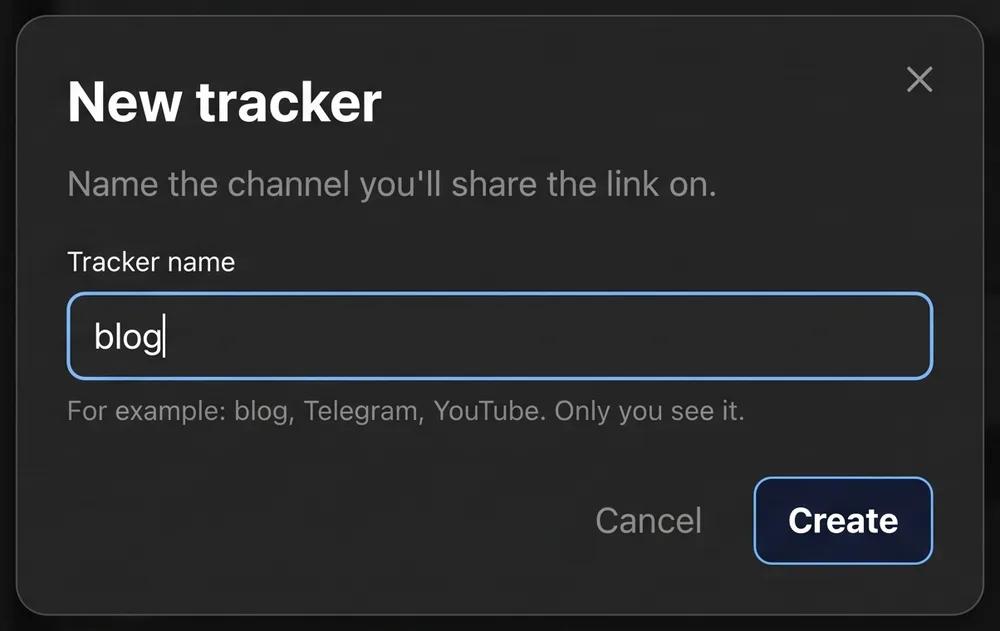
- Ponle nombreEscribe un nombre en Nombre del enlace, por ejemplo el del canal donde vas a compartirlo. Solo tú ves este nombre.
- CréaloPulsa Crear. Tu nuevo enlace está listo al instante.
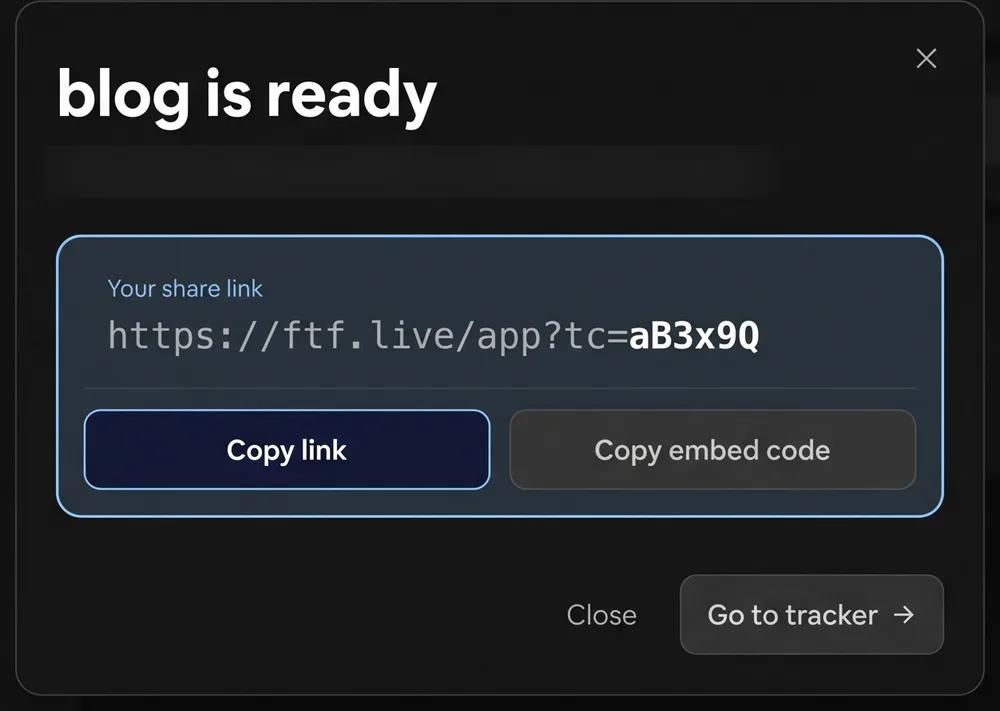
Cuando esté listo, pulsa Copiar enlace para copiar el enlace o Copiar código de inserción para copiar el código para tu sitio. Ir al enlace abre la página del propio enlace.
Cómo es el enlace
Todos los enlaces tienen este formato, que empieza por https y termina con tu propio código:
ftf.live/app?tc=CODE
- El código tiene 6 caracteres y distingue entre mayúsculas y minúsculas:
aB3x9QyAB3X9Qson códigos distintos. Copia el enlace en lugar de escribirlo. - Conserva la parte
/app. Si añades?tc=a la dirección de la página de inicio, no se te atribuye nada, porque la página de inicio ignora el código.
Cómo se atribuyen las compras
- Cuando alguien abre tu enlace, su navegador guarda tu código.
- Las compras que se hagan después en ese navegador se atribuyen al último enlace que se abrió en él. Si esa persona abre luego el enlace de otro webmaster o campaña, el enlace más reciente toma el relevo.
- El gráfico de registros de la página de un enlace cuenta los nuevos registros hechos a través de él. Las ganancias solo provienen de las compras: consulta Cómo funcionan las ganancias de los webmasters.
La página de tu enlace
Abre un enlace desde Enlaces para ver su dirección, su código de inserción, sus ganancias (Hoy, Esta semana, Este mes y Total), su gráfico de registros y una tabla de Ganancias diarias.
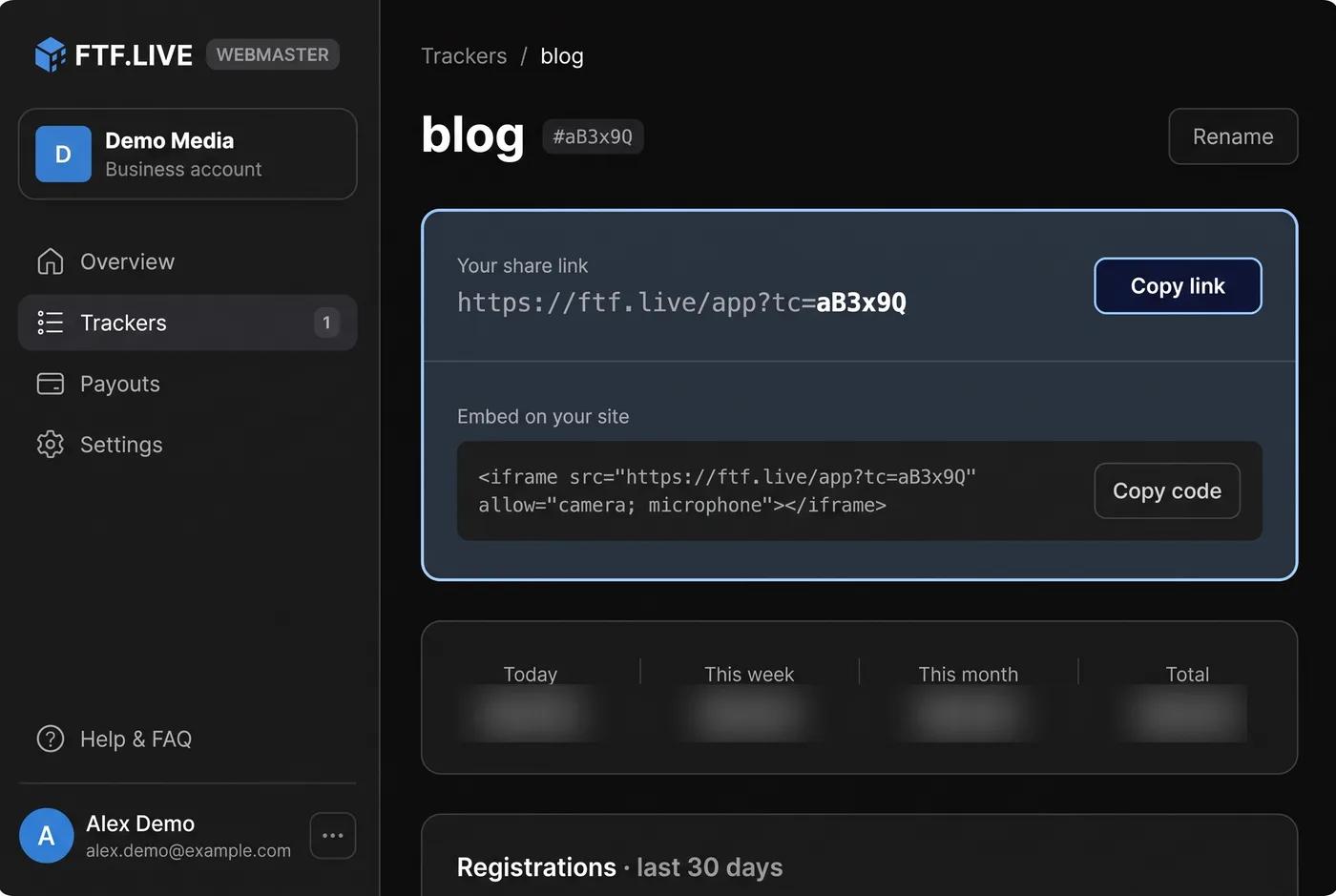
Para cambiar el nombre de un enlace, pulsa Cambiar nombre en su página. La dirección y el código no cambian. Los enlaces no se pueden eliminar, así que los que ya no uses seguirán en tu lista.
Enlaces en anuncios
Si publicas anuncios, crea un enlace distinto para cada campaña o canal y úsalo como destino del anuncio. Cada enlace muestra sus propias ganancias, así que puedes comparar tus campañas.