Cómo solicitar un pago
Puedes solicitar un pago cuando tu saldo Disponible llegue a $200. Los pagos se envían en USDT por la red TRON (TRC20). No se admiten transferencias bancarias.
Añade un método de pago
- Abre PagosEn tu panel de webmaster, ve a Pagos.
- Añade un métodoEn Métodos de pago, pulsa Añadir método o la tarjeta Añadir una dirección USDT (TRC20).
- Rellena los datosEscribe un Nombre, que es como aparecerá el método en tu lista, y tu Dirección USDT (TRC20). Después pulsa Añadir.
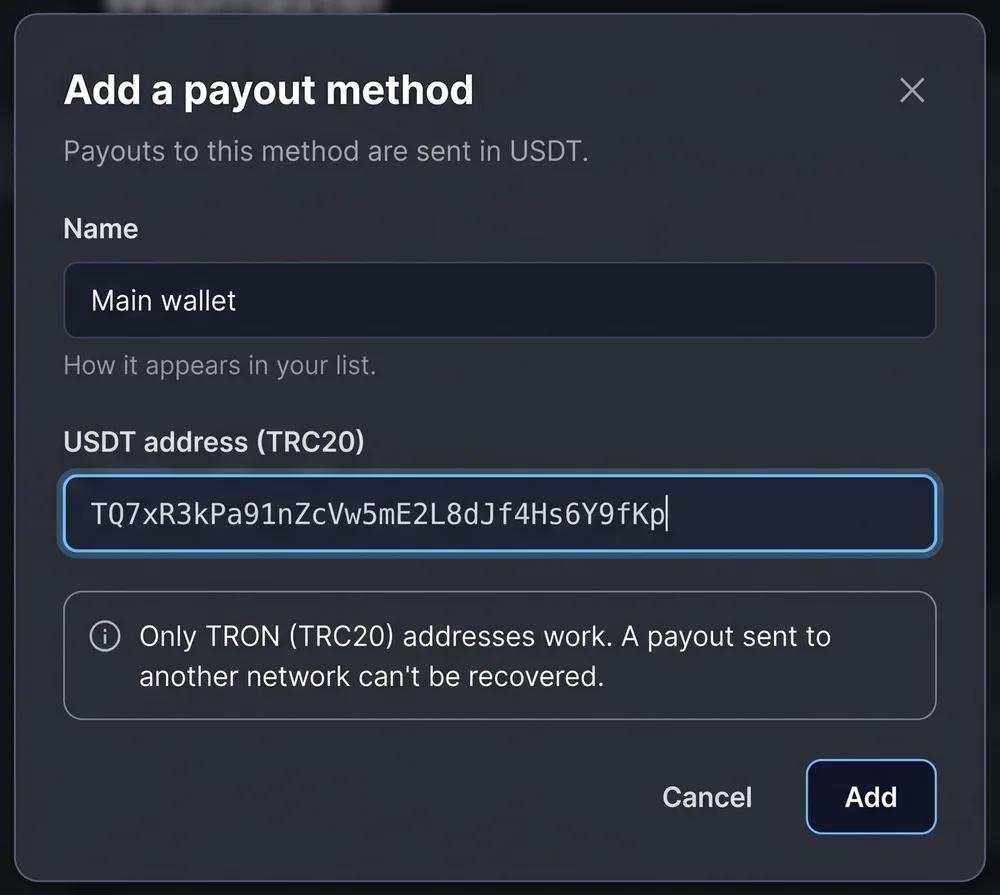
Warning: Solo funcionan las direcciones de TRON (TRC20). Un pago enviado a otra red no se puede recuperar, así que comprueba la dirección y la red antes de añadirla.
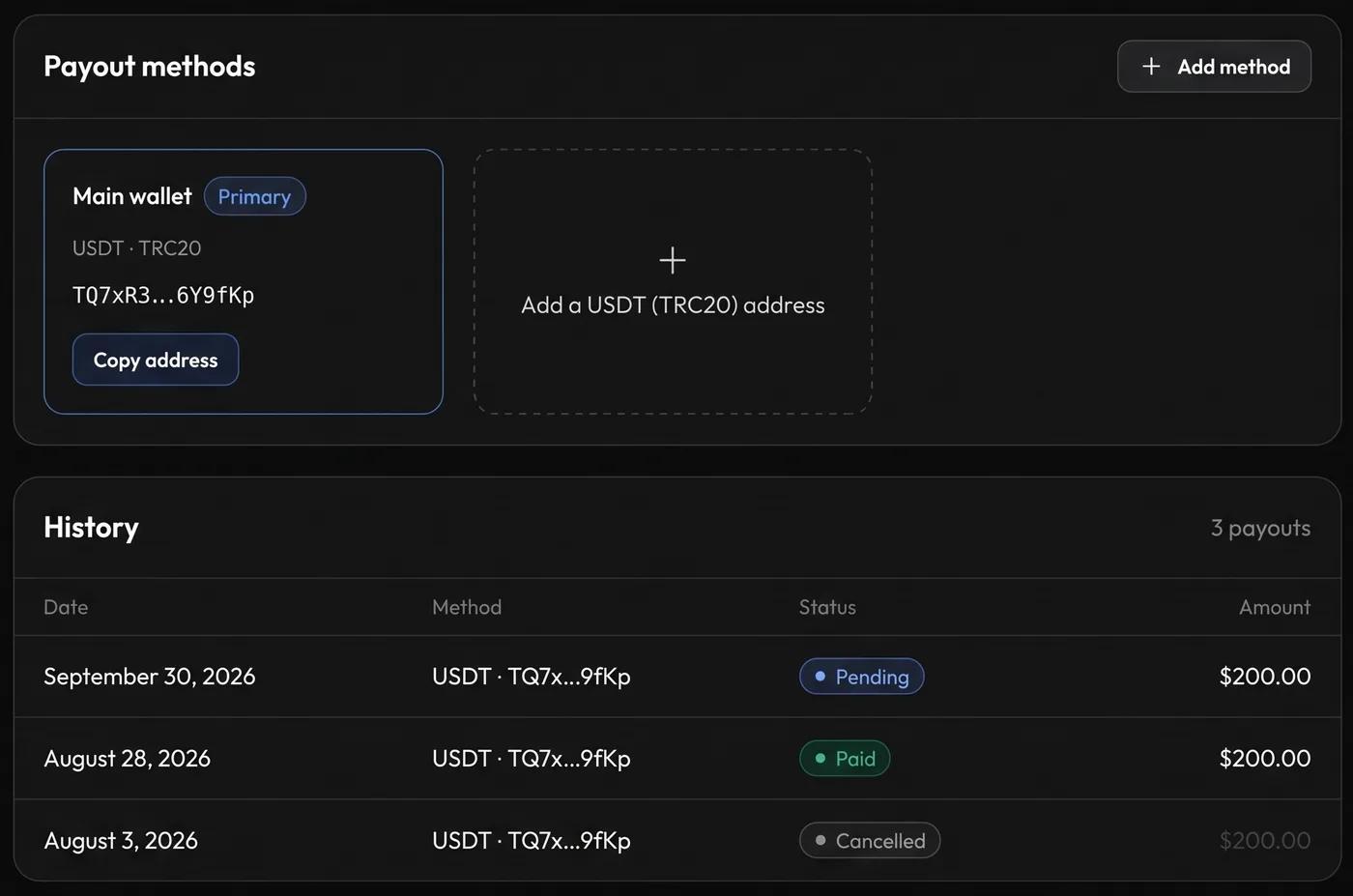
Tu primer método pasa a ser el Principal. Para que otro método sea el predeterminado, pulsa Hacer principal en él. En el panel no puedes cambiar la dirección de un método ni eliminarlo: si lo necesitas, escríbenos.
Solicita el pago
- Abre la solicitudEn Resumen o en Pagos, pulsa Solicitar pago en la tarjeta de tu saldo. El botón funciona cuando tu saldo llega a $200.
- Revisa la cantidadLa Cantidad empieza con todo tu saldo. Puedes reducirla: debe ser de al menos $200, no superar tu saldo y tener como máximo dos decimales. Todo vuelve a poner todo tu saldo.
- Elige el métodoEn Para, elige el método de pago al que irá el dinero.
- EnvíalaPulsa Solicitar $X, donde $X es la cantidad que has indicado.
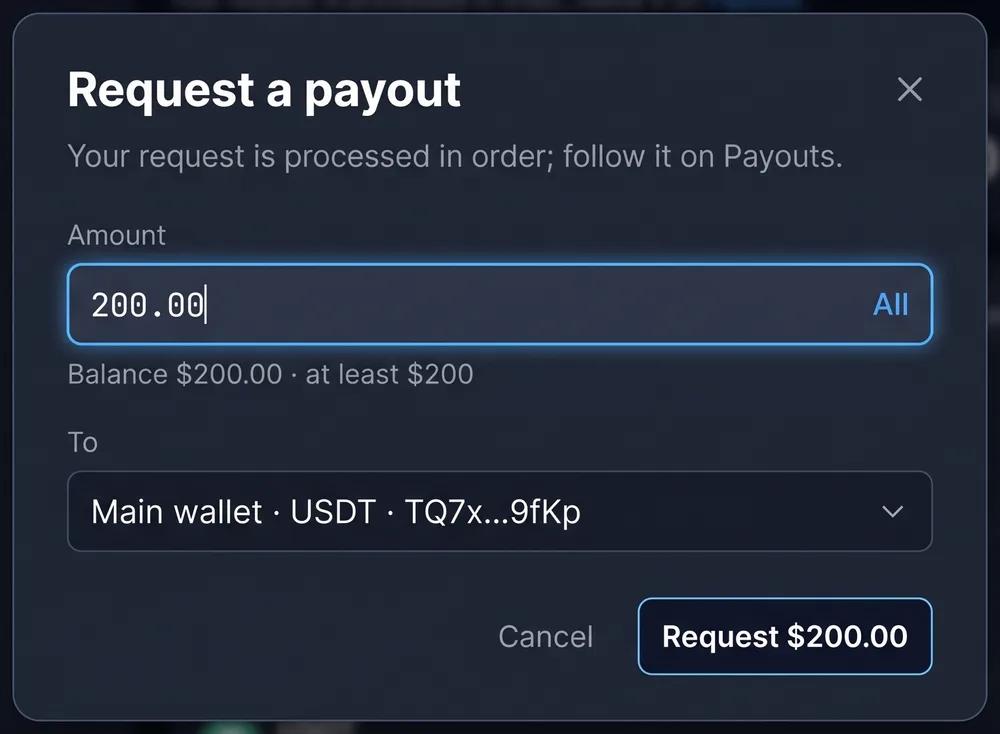
Si aún no has añadido ningún método de pago, Solicitar pago te pedirá que añadas uno primero.
Sigue tu solicitud
Solo puedes tener una solicitud abierta a la vez. Su estado pasa de Pendiente a En proceso y luego a Pagado. Las solicitudes se procesan por orden y no podemos garantizar una fecha.
- Mientras esté Pendiente, puedes cancelarla con Cancelar solicitud. Entonces aparecerá como Cancelado y podrás volver a solicitar un pago cuando quieras.
- Tu saldo baja cuando el pago se marca como Pagado.
Todas las solicitudes aparecen en Historial, en la página Pagos.
¿Te resultó útil?