Permitir la cámara y el micrófono en iPhone y iPad (Safari)
Cuando FTF.live pide acceso a tu cámara, Safari muestra un aviso: toca Permitir. Si antes tocaste No permitir, vuelve a activar la cámara y el micrófono para ftf.live desde el menú de la página de Safari o desde Ajustes, y luego recarga la página.
Los pasos y las capturas de pantalla de este artículo corresponden a Safari en iOS 26.3.
Cuando aparece el aviso
Toca Activar cámara o EMPEZAR en FTF.live. Si has iniciado sesión, el aviso también puede aparecer en cuanto se abre la página. Safari pregunta: ¿Permitir que “ftf.live” use tu cámara y tu micrófono? Toca Permitir.
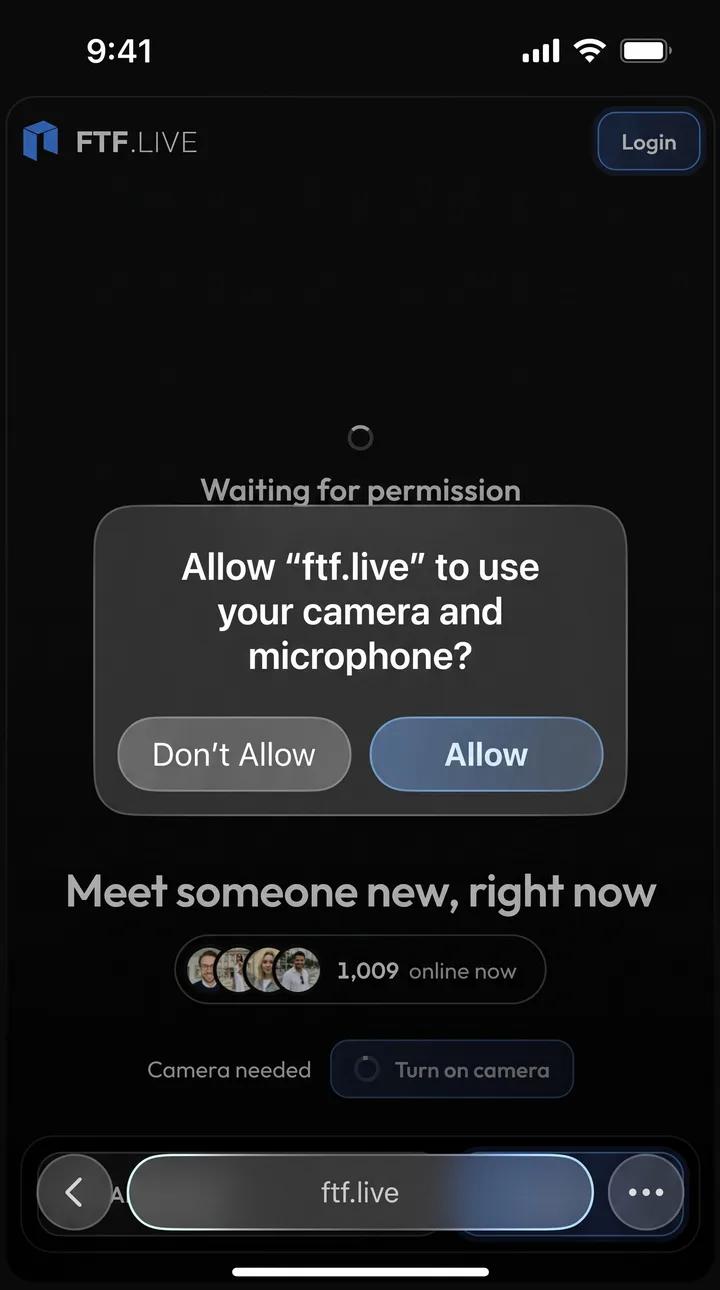
FTF.live necesita tanto la cámara como el micrófono. Si falta el permiso de cualquiera de los dos, FTF.live no puede activar tu cámara.
Si tocaste No permitir
Vuelve a activar la cámara y el micrófono para ftf.live desde el menú de la página de Safari.
1. Abre el menú de la página
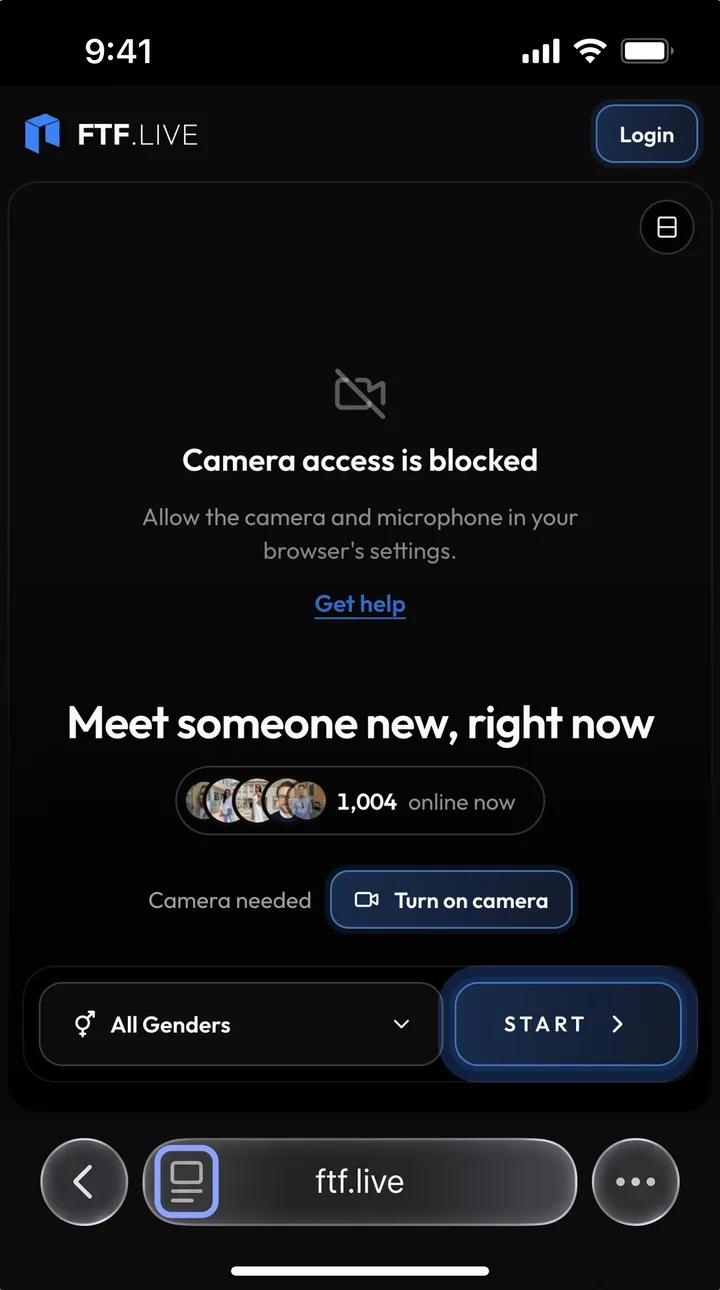
En la página de FTF.live, toca el botón Menú de la página, en el extremo izquierdo del campo de dirección.
2. Toca Más
En el menú de la página, toca el botón Más (•••).
3. Permite la cámara y el micrófono
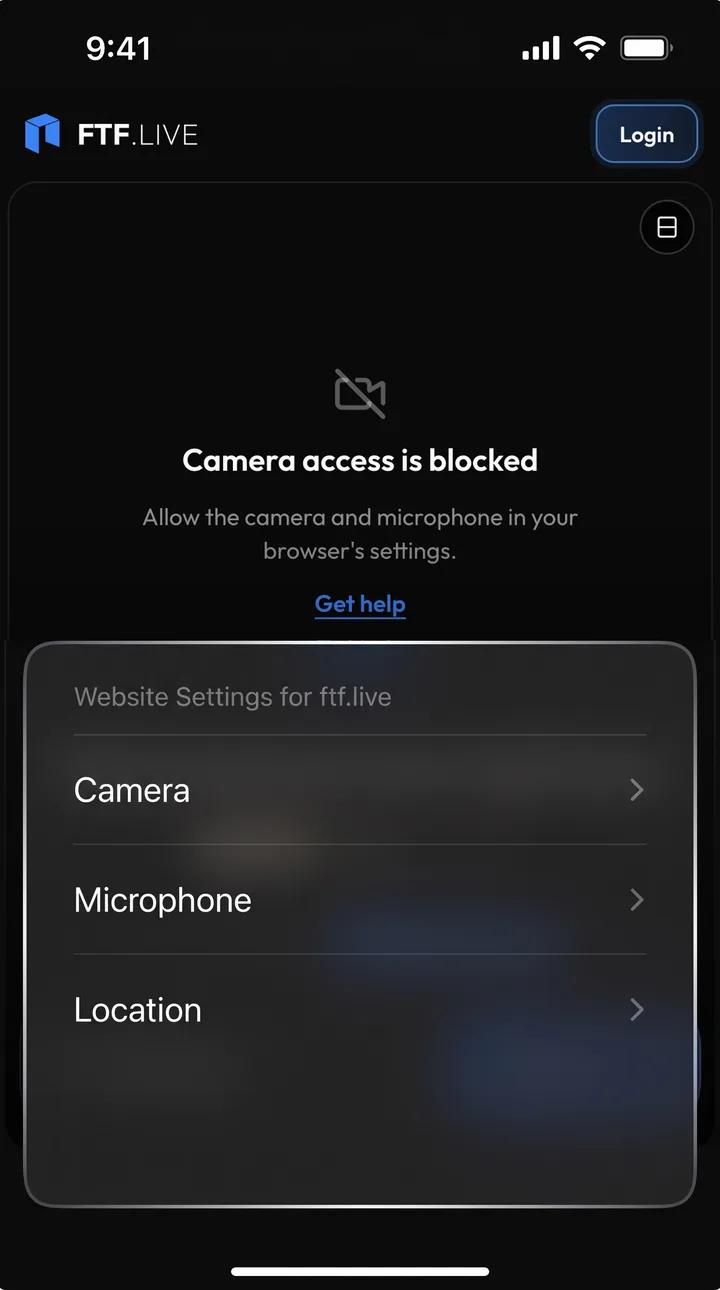
Desplázate hasta Ajustes del sitio web para ftf.live. Toca Cámara y elige Permitir; después toca Micrófono y elige Permitir.
Revisa los ajustes de Safari
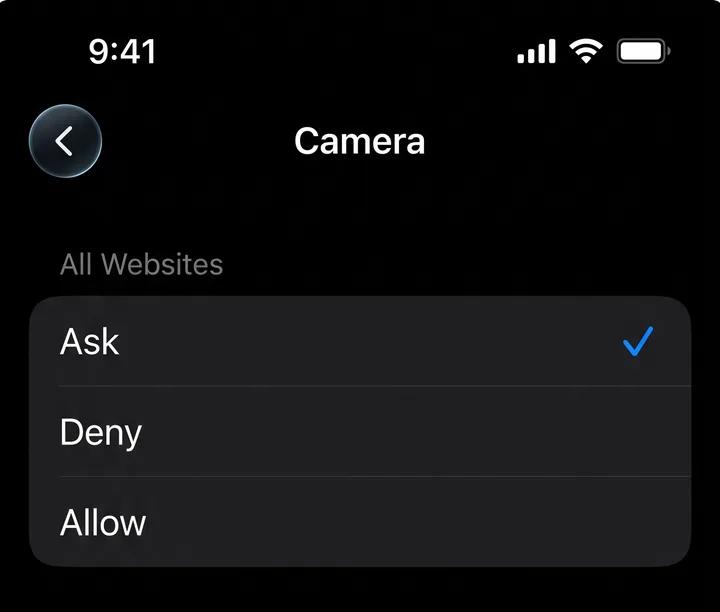
Si Safari nunca te pregunta, puede que la cámara esté denegada para todos los sitios web.
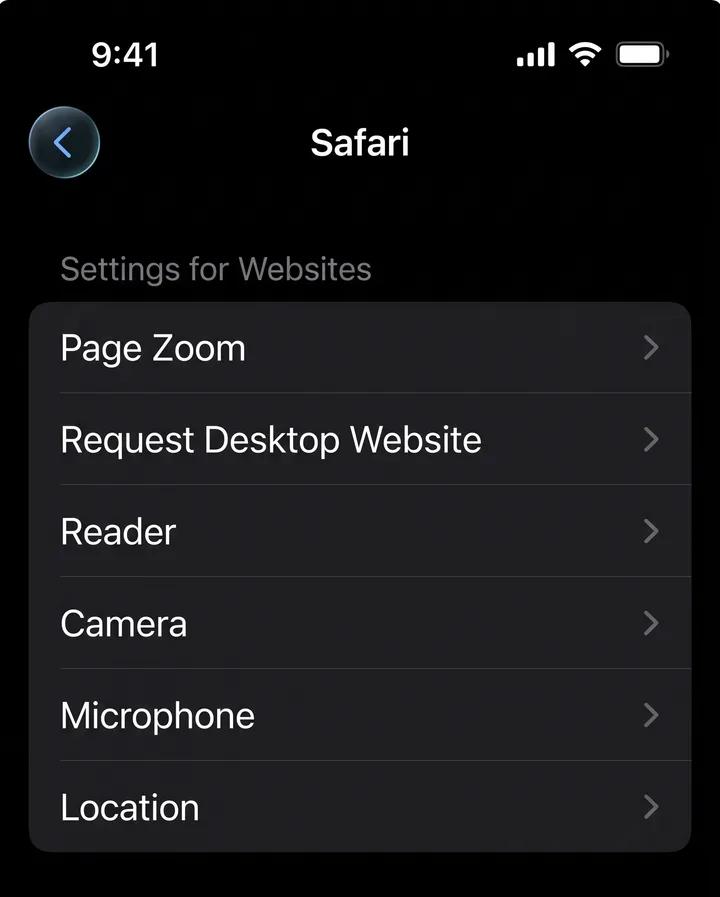
- Abre Ajustes → Apps → Safari.
- Desplázate hasta Ajustes de los sitios web y toca Cámara.
- En Todos los sitios web, elige Preguntar o Permitir. Con Denegar, Safari no pregunta nunca.
- Vuelve atrás, toca Micrófono y haz lo mismo.
Recarga FTF.live
Recarga la página de FTF.live y vuelve a tocar Activar cámara o EMPEZAR.
Otros ajustes que pueden desactivar la cámara
- Tiempo de uso. Si el iPhone tiene restricciones de Tiempo de uso (algo habitual en el teléfono de un niño), la cámara puede estar desactivada ahí. Pregunta a quien gestione Tiempo de uso en ese teléfono.
- Chrome en el iPhone. Abre Ajustes → Apps → Chrome y comprueba que la cámara y el micrófono estén activados. Después, permítelos cuando Chrome te lo pregunte.
¿Sigue sin verse la imagen después de dar el permiso? Consulta He permitido el acceso a la cámara, pero sigue sin funcionar.