السماح باستخدام الكاميرا والميكروفون في Safari على iPhone أو iPad
عندما يطلب FTF.live استخدام الكاميرا، يعرض Safari نافذة لطلب الإذن: اضغط سماح. وإذا سبق أن ضغطت عدم السماح، فأعد تشغيل الكاميرا والميكروفون لموقع ftf.live من قائمة الصفحة في Safari أو من الإعدادات، ثم أعد تحميل الصفحة.
الخطوات ولقطات الشاشة أدناه مأخوذة من Safari على iOS 26.3.
عند ظهور طلب الإذن
اضغط تشغيل الكاميرا أو ابدأ على FTF.live. وإذا كنت قد سجّلت الدخول، فقد يظهر طلب الإذن فور فتح الصفحة. يسألك Safari: «السماح للموقع ftf.live باستخدام الكاميرا والميكروفون؟». اضغط سماح.
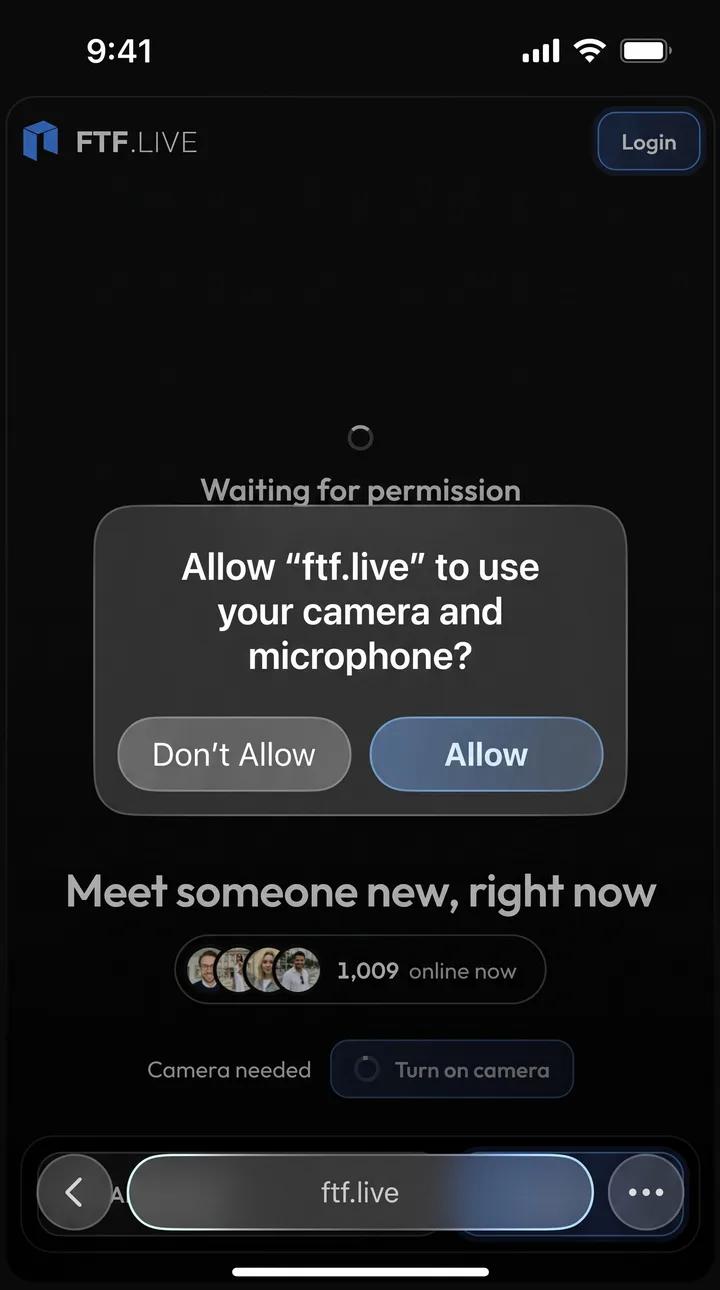
يحتاج FTF.live إلى الكاميرا والميكروفون معًا. وإذا لم يُسمح بأحدهما، فلن يتمكن FTF.live من تشغيل الكاميرا.
إذا ضغطت «عدم السماح»
أعد تشغيل الكاميرا والميكروفون لموقع ftf.live من قائمة الصفحة في Safari.
1. افتح قائمة الصفحة
في صفحة FTF.live، اضغط زر «قائمة الصفحة» في الطرف الأيسر من حقل العنوان.
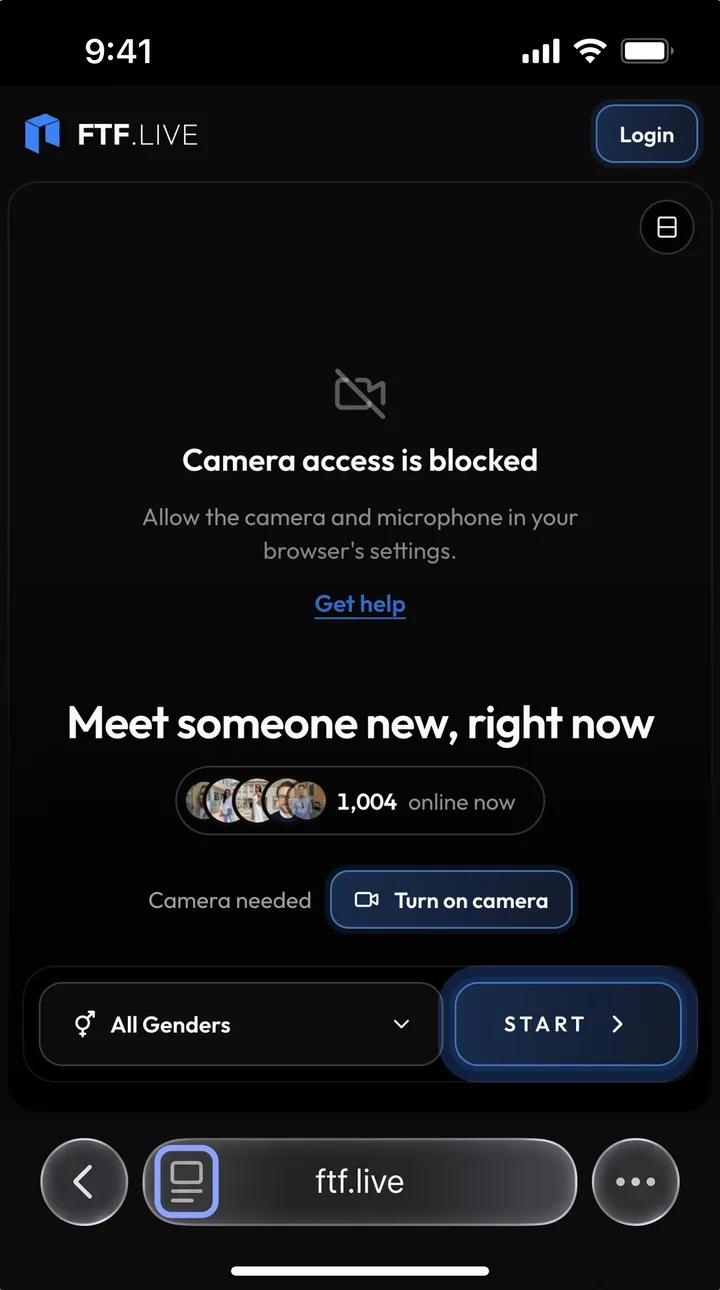
2. اضغط «المزيد»
في قائمة الصفحة، اضغط زر «المزيد» (•••).
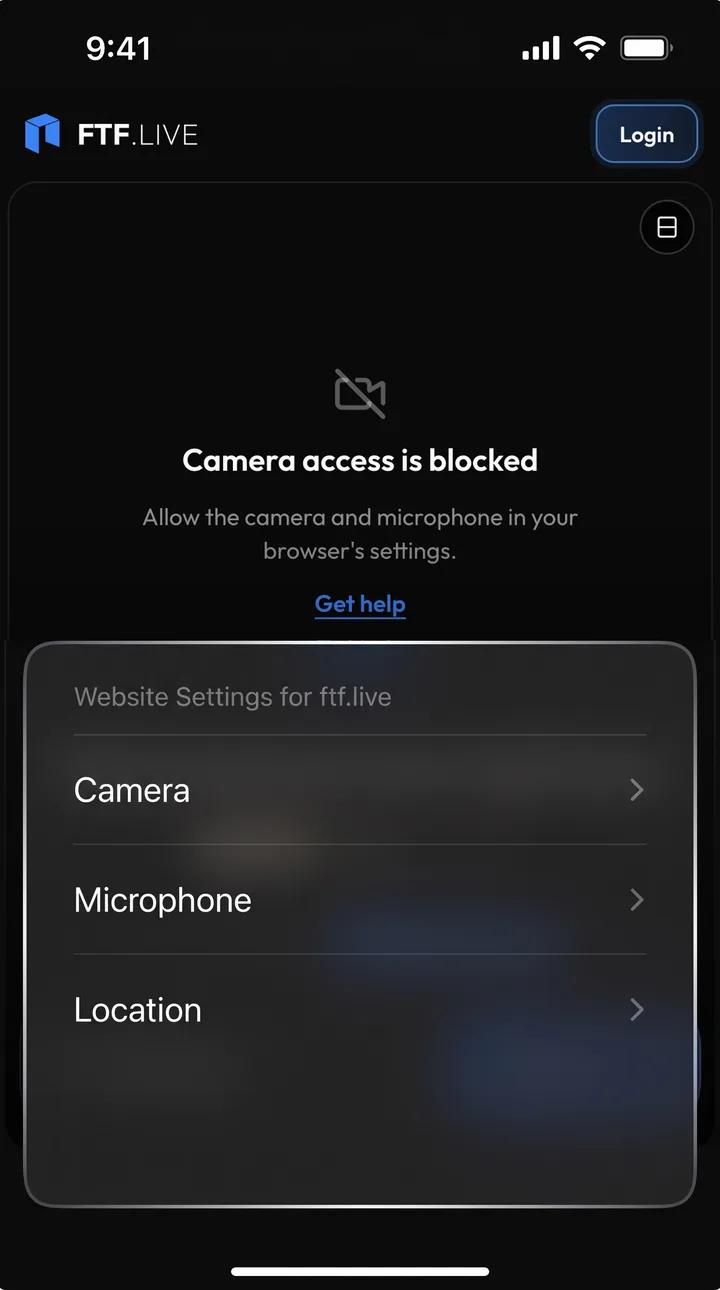
3. اسمح باستخدام الكاميرا والميكروفون
مرّر لأسفل إلى إعدادات الموقع ftf.live. اضغط الكاميرا واختر سماح، ثم اضغط الميكروفون واختر سماح.
تحقق من إعدادات Safari
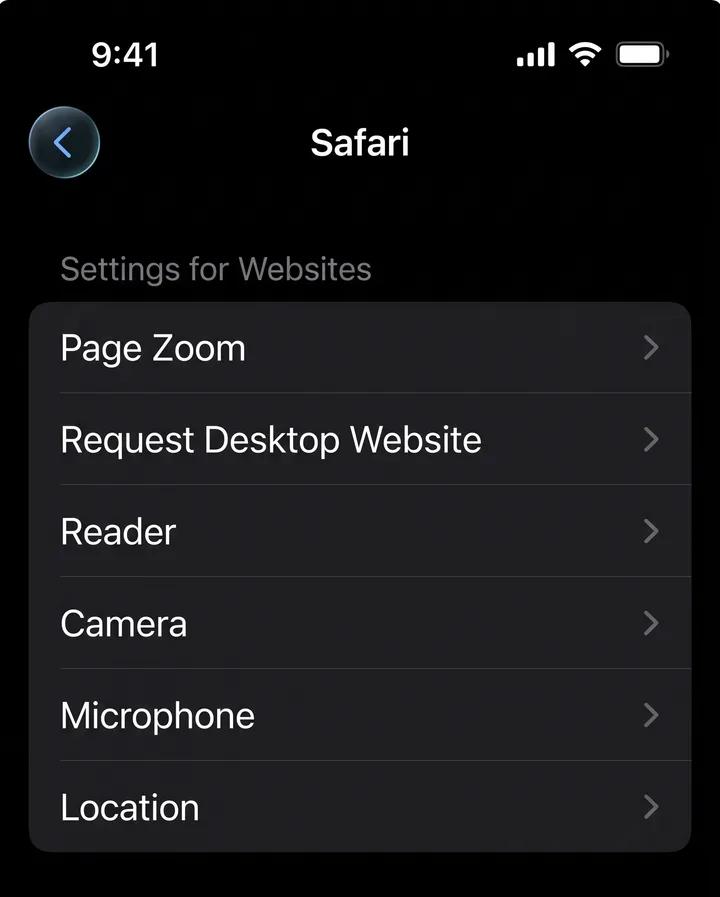
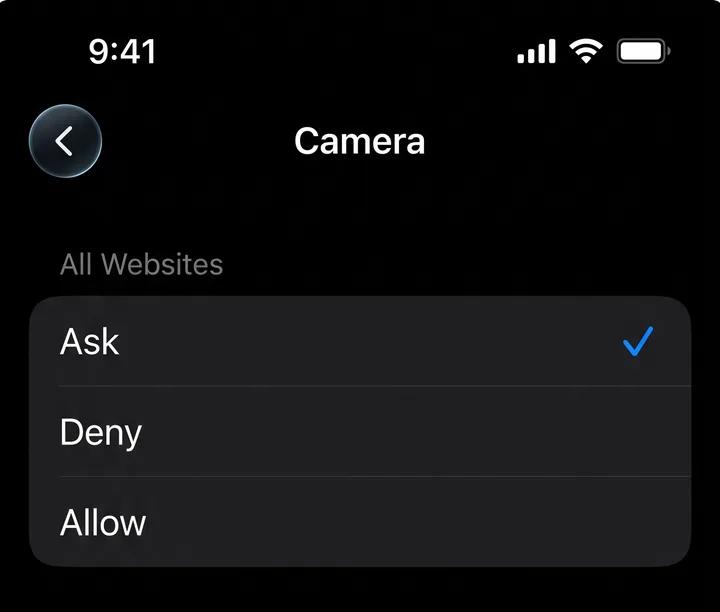
إذا لم يطلب Safari الإذن أبدًا، فقد يكون استخدام الكاميرا مرفوضًا لجميع المواقع.
- افتح الإعدادات ← التطبيقات ← Safari.
- مرّر إلى إعدادات مواقع الويب واضغط الكاميرا.
- تحت جميع مواقع الويب، اختر سؤال أو سماح. عند اختيار رفض، لا يطلب Safari الإذن على الإطلاق.
- ارجع، ثم اضغط الميكروفون وكرّر الخطوات نفسها.
أعد تحميل صفحة FTF.live
أعد تحميل صفحة FTF.live، ثم اضغط تشغيل الكاميرا أو ابدأ مرة أخرى.
إعدادات أخرى قد تعطّل الكاميرا
- مدة استخدام الجهاز. إذا كانت قيود مدة استخدام الجهاز مفعّلة على iPhone (وغالبًا ما يكون ذلك على هاتف طفل)، فقد تكون الكاميرا معطَّلة من هناك. اطلب المساعدة ممن يدير مدة استخدام الجهاز على ذلك الهاتف.
- Chrome على iPhone. افتح الإعدادات ← التطبيقات ← Chrome وتأكد من تفعيل الكاميرا والميكروفون. ثم اسمح باستخدامهما عندما يطلب Chrome ذلك.
ما زالت الصورة لا تظهر بعد السماح بالوصول؟ راجع سمحت بالوصول إلى الكاميرا، لكنها ما زالت لا تعمل.