السماح باستخدام الكاميرا والميكروفون على Windows (Chrome)
عندما يطلب FTF.live الوصول إلى الكاميرا، يعرض Chrome طلب إذن: اختر السماح أثناء زيارة الموقع. وإذا سبق أن اخترت عدم السماح أبدًا، فأعد تشغيل الكاميرا والميكروفون لموقع ftf.live في Chrome، وتحقق من أن Windows يسمح للتطبيقات باستخدامهما، ثم أعد تحميل الصفحة.
الخطوات ولقطات الشاشة أدناه مأخوذة من Chrome 154 على Windows 11.
عند ظهور طلب الإذن
انقر على تشغيل الكاميرا أو ابدأ على FTF.live. وإذا كنت قد سجّلت الدخول، فقد يظهر الطلب بمجرد فتح الصفحة. يعرض Chrome في شريط العناوين هل تريد استخدام الكاميرا والميكروفون؟ ومربعًا يقول إن «ftf.live يريد» استخدام الكاميرات المتاحة (1) واستخدام الميكروفونات المتاحة (1). انقر على السماح أثناء زيارة الموقع.
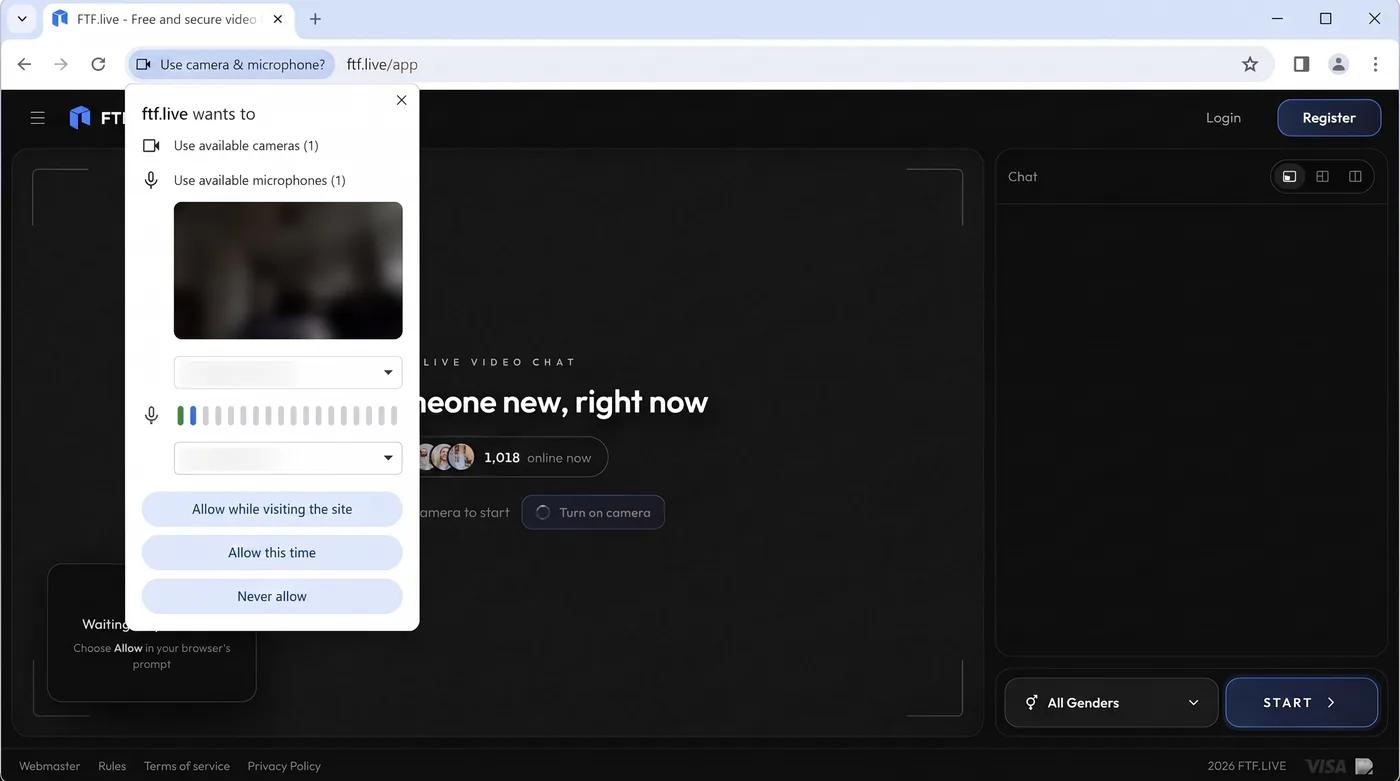
يحتاج FTF.live إلى الكاميرا والميكروفون معًا. وإذا لم يُسمح بأحدهما، فسيعرض FTF.live رسالة الكاميرا محظورة.
إذا اخترت «عدم السماح أبدًا»
- انقر على الرمز في يسار شريط العناوين (شريطا تمرير صغيران، وتلميحه عرض معلومات الموقع).
- شغّل الكاميرا والميكروفون، أو انقر على إعادة ضبط الأذونات ليطلب Chrome الإذن منك مرة أخرى.
- أعد تحميل الصفحة.
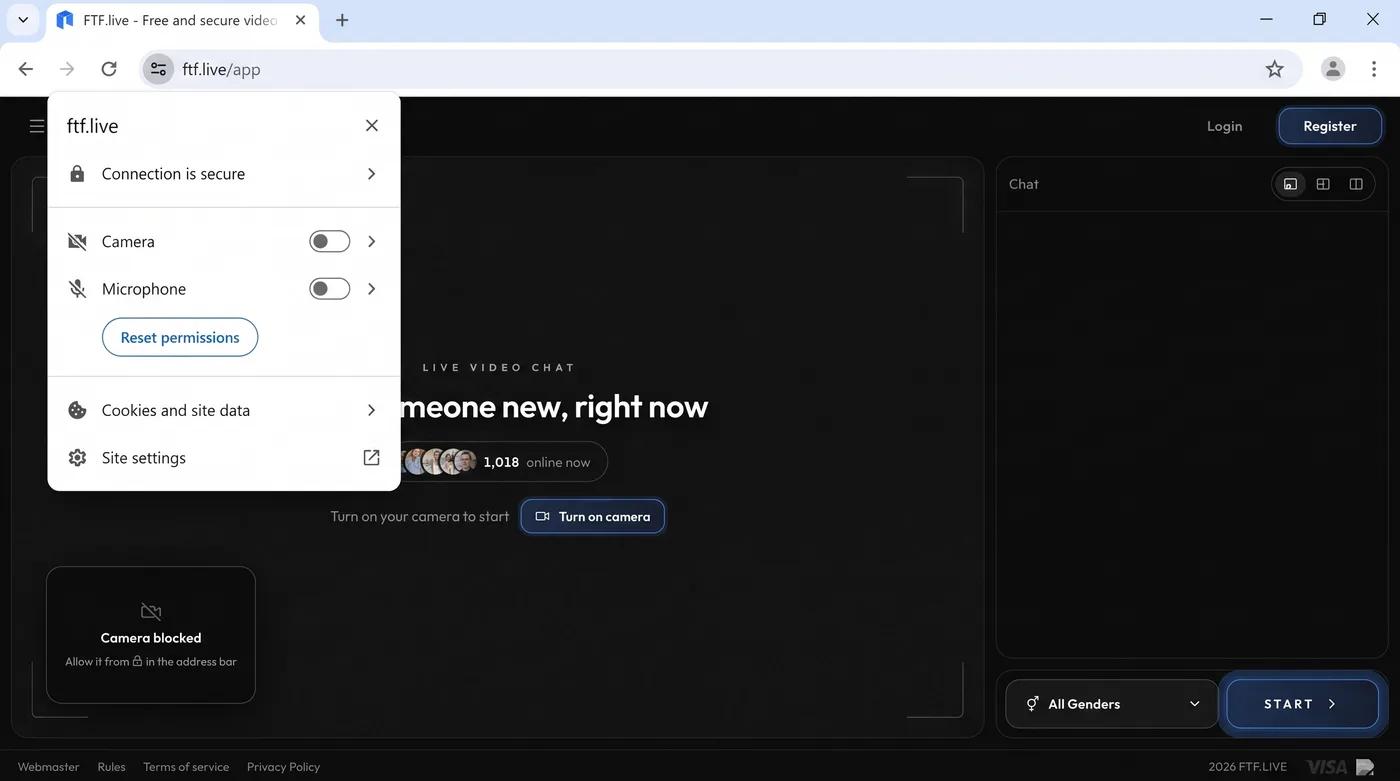
يطلب تلميح FTF.live نفسه السماح باستخدام الكاميرا من رمز القفل في شريط العناوين. أما في Chrome 154 فهذا الرمز هو شريطا التمرير الصغيران.
التحقق من إعدادات Chrome
إذا لم يطلب Chrome الإذن أبدًا، فقد تكون الكاميرا محظورة على جميع المواقع. انقر على ⋮ ← الإعدادات ← الخصوصية والأمان ← إعدادات الموقع، ثم انقر على الكاميرا ضمن الأذونات (أو افتح chrome://settings/content/camera). اختر يمكن للمواقع أن تطلب استخدام الكاميرا وتأكد من أن ftf.live غير مدرج ضمن غير مسموح لها باستخدام الكاميرا. وكرّر الأمر نفسه ضمن الميكروفون: يمكن للمواقع أن تطلب استخدام الميكروفون، وتأكد من أن ftf.live غير مدرج ضمن غير مسموح لها باستخدام الميكروفون.
التحقق من إعدادات الخصوصية في Windows 11
يستطيع Windows إيقاف الكاميرا والميكروفون لجميع التطبيقات، بما فيها Chrome. والمتصفحات تُعدّ من تطبيقات سطح المكتب.
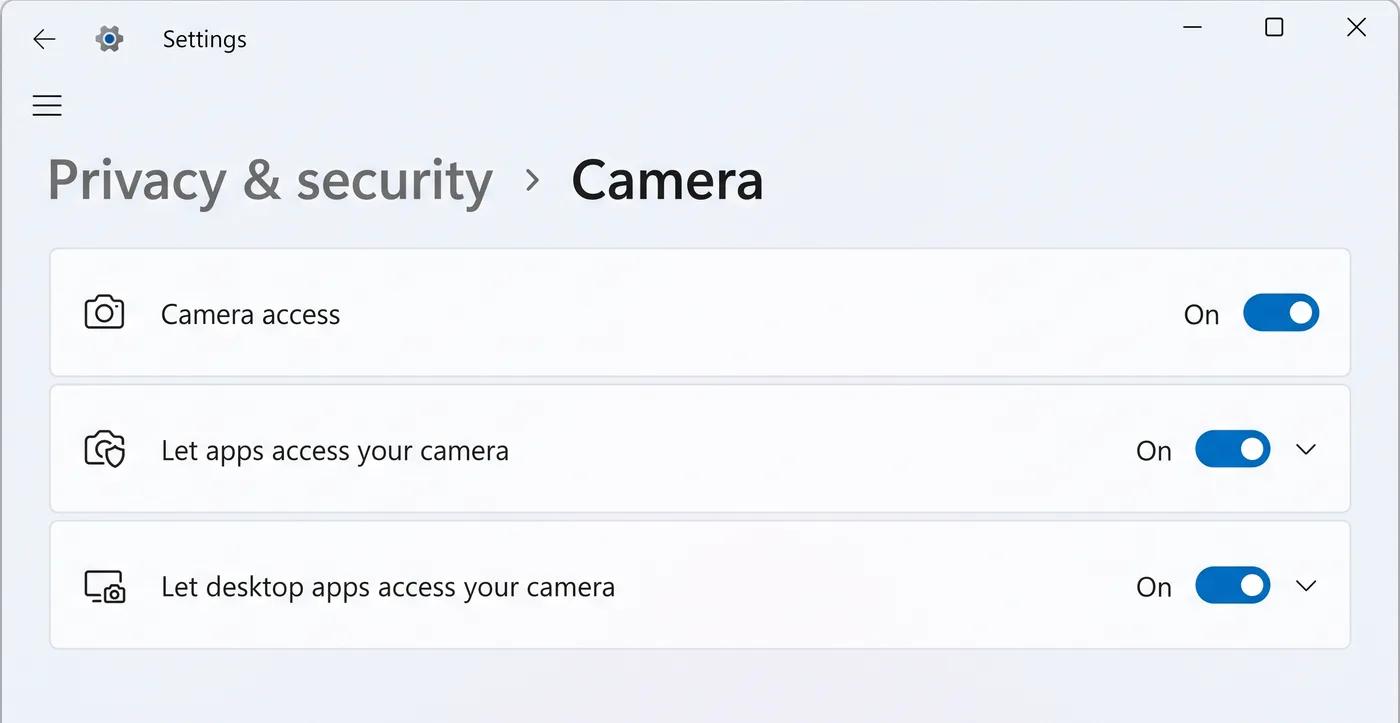
- افتح الإعدادات ← الخصوصية والأمان ← الكاميرا.
- شغّل الوصول إلى الكاميرا والسماح للتطبيقات بالوصول إلى الكاميرا والسماح لتطبيقات سطح المكتب بالوصول إلى الكاميرا.
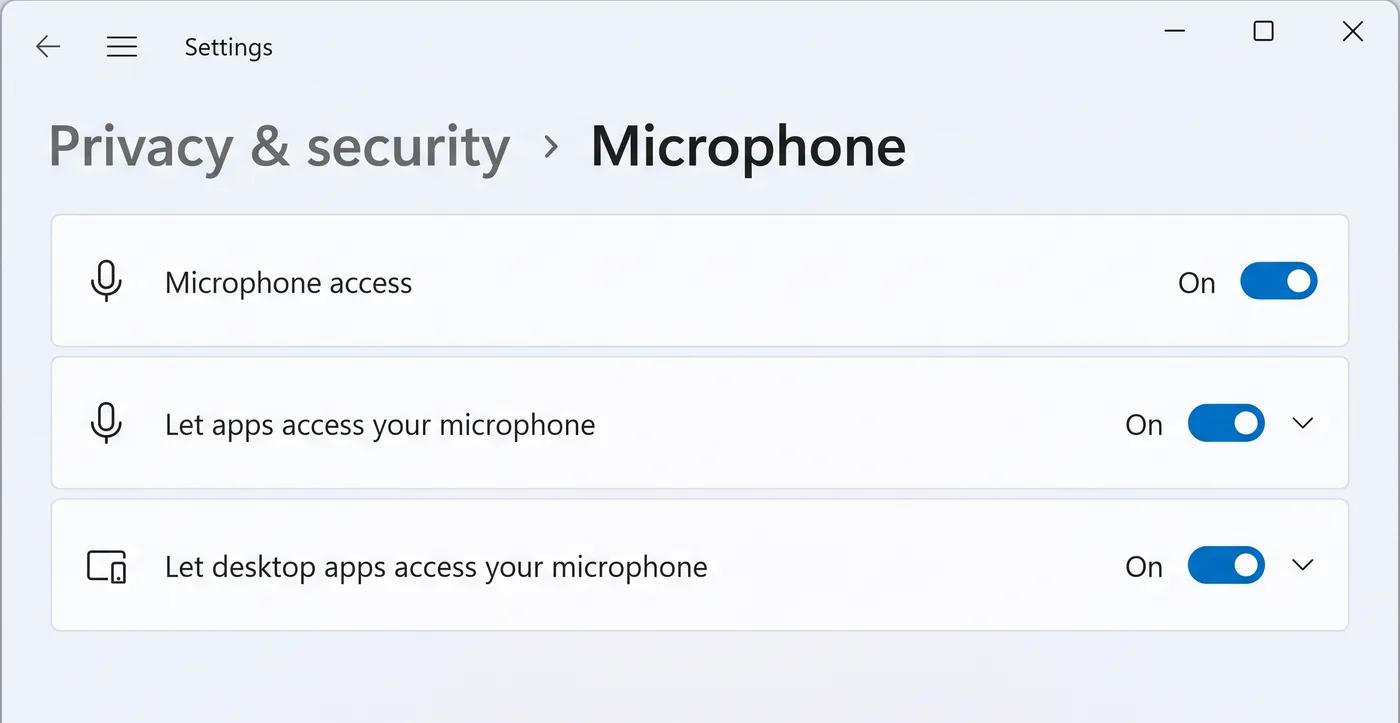
- عُد إلى الخصوصية والأمان ← الميكروفون وشغّل الوصول إلى الميكروفون والسماح للتطبيقات بالوصول إلى الميكروفون والسماح لتطبيقات سطح المكتب بالوصول إلى الميكروفون.
على Windows 10
اختر قائمة «ابدأ» ← الإعدادات ← الخصوصية ← الكاميرا. وضمن السماح بالوصول إلى الكاميرا على هذا الجهاز، اختر تغيير وتأكد من تشغيل الوصول إلى الكاميرا لهذا الجهاز. ثم شغّل السماح للتطبيقات بالوصول إلى الكاميرا والسماح لتطبيقات سطح المكتب بالوصول إلى الكاميرا.
بالنسبة إلى الميكروفون، اختر قائمة «ابدأ» ← الإعدادات ← الخصوصية، ثم الميكروفون ضمن أذونات التطبيقات. وشغّل الوصول إلى الميكروفون لهذا الجهاز والسماح للتطبيقات بالوصول إلى الميكروفون والسماح لتطبيقات سطح المكتب بالوصول إلى الميكروفون.
إعادة تحميل FTF.live
أعد تحميل صفحة FTF.live، ثم اضغط تشغيل الكاميرا أو ابدأ مرة أخرى.
ما زالت المشكلة قائمة؟
- قد يكون تطبيق آخر يستخدم الكاميرا، مثل Teams أو Zoom. أغلقه وحاول مرة أخرى.
- تحتوي بعض برامج مكافحة الفيروسات على إعداد لحماية كاميرا الويب يمنع استخدام الكاميرا. تحقق من إعدادات برنامج مكافحة الفيروسات.
مزيد من الحلول: سمحت بالوصول إلى الكاميرا، لكنها لا تزال لا تعمل.