Windows-এ ক্যামেরা ও মাইক্রোফোনের অনুমতি দিন (Chrome)
FTF.live ক্যামেরা চাইলে Chrome একটি পপ-আপ দেখায়: সাইট দেখার সময় অনুমতি দিন বেছে নিন। আগে কখনো অনুমতি দেবেন না বেছে থাকলে Chrome-এ ftf.live-এর জন্য ক্যামেরা ও মাইক্রোফোন আবার চালু করুন, Windows অ্যাপগুলোকে সেগুলো ব্যবহার করতে দিচ্ছে কি না দেখুন, তারপর পেজটি রিলোড করুন।
নিচের ধাপ ও স্ক্রিনশটগুলো Windows ১১-এ Chrome ১৫৪ থেকে নেওয়া।
পপ-আপ এলে
FTF.live-এ ক্যামেরা চালু করুন বা শুরু করুন চাপুন। লগ ইন করা থাকলে পেজ খোলামাত্রই পপ-আপ আসতে পারে। Chrome অ্যাড্রেস বারে ক্যামেরা ও মাইক্রোফোন ব্যবহার করবেন? দেখায়, সঙ্গে একটি বক্স, যেখানে লেখা “ftf.live চায়” উপলব্ধ ক্যামেরা ব্যবহার করতে (১) এবং উপলব্ধ মাইক্রোফোন ব্যবহার করতে (১)। সাইট দেখার সময় অনুমতি দিন চাপুন।
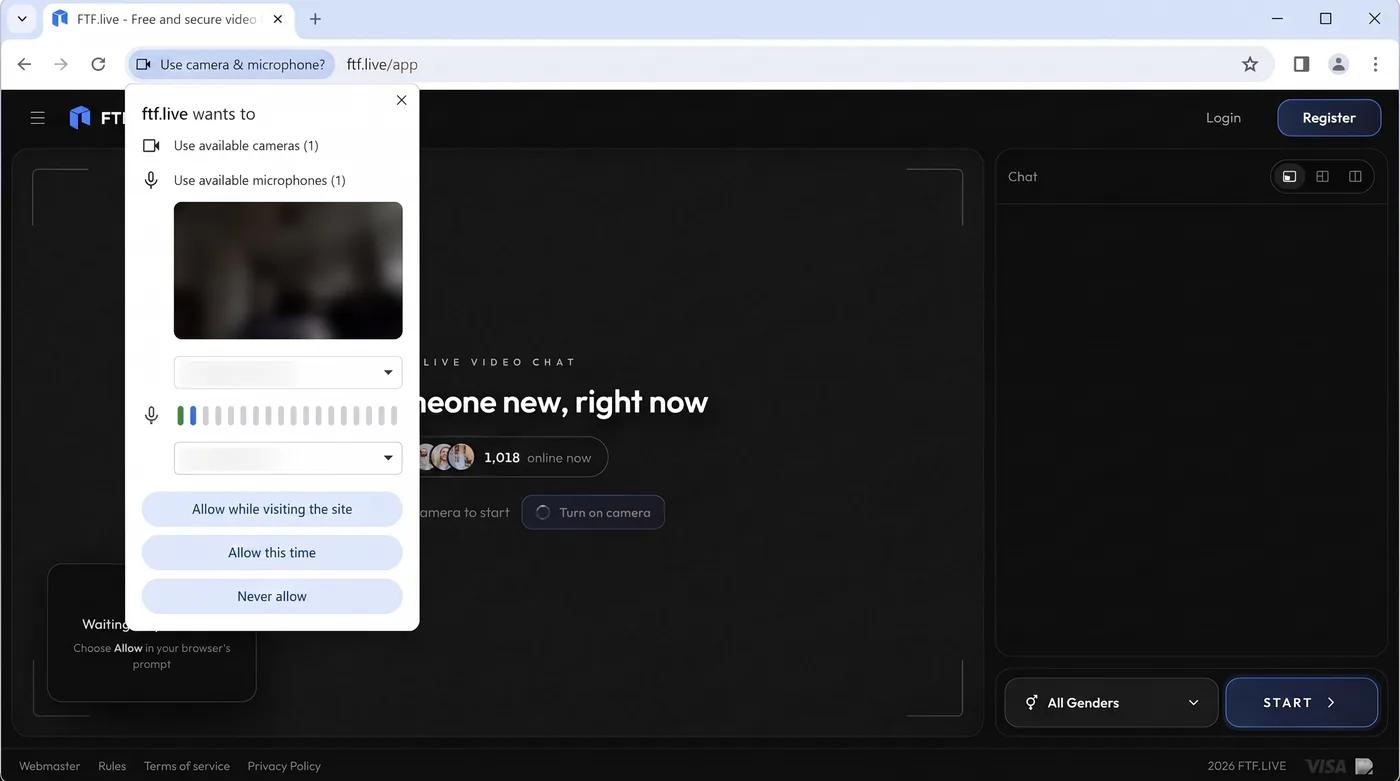
FTF.live-এর ক্যামেরা ও মাইক্রোফোন দুটোই লাগে। কোনো একটির অনুমতি না থাকলে FTF.live ক্যামেরা ব্লক করা আছে দেখায়।
“কখনো অনুমতি দেবেন না” বেছে থাকলে
- অ্যাড্রেস বারের বাঁ দিকের আইকনে ক্লিক করুন (দুটি ছোট স্লাইডার; এর টুলটিপে লেখা থাকে সাইটের তথ্য দেখুন)।
- ক্যামেরা ও মাইক্রোফোন চালু করুন, অথবা অনুমতি রিসেট করুন ক্লিক করুন, যাতে Chrome আবার জিজ্ঞেস করে।
- পেজটি রিলোড করুন।
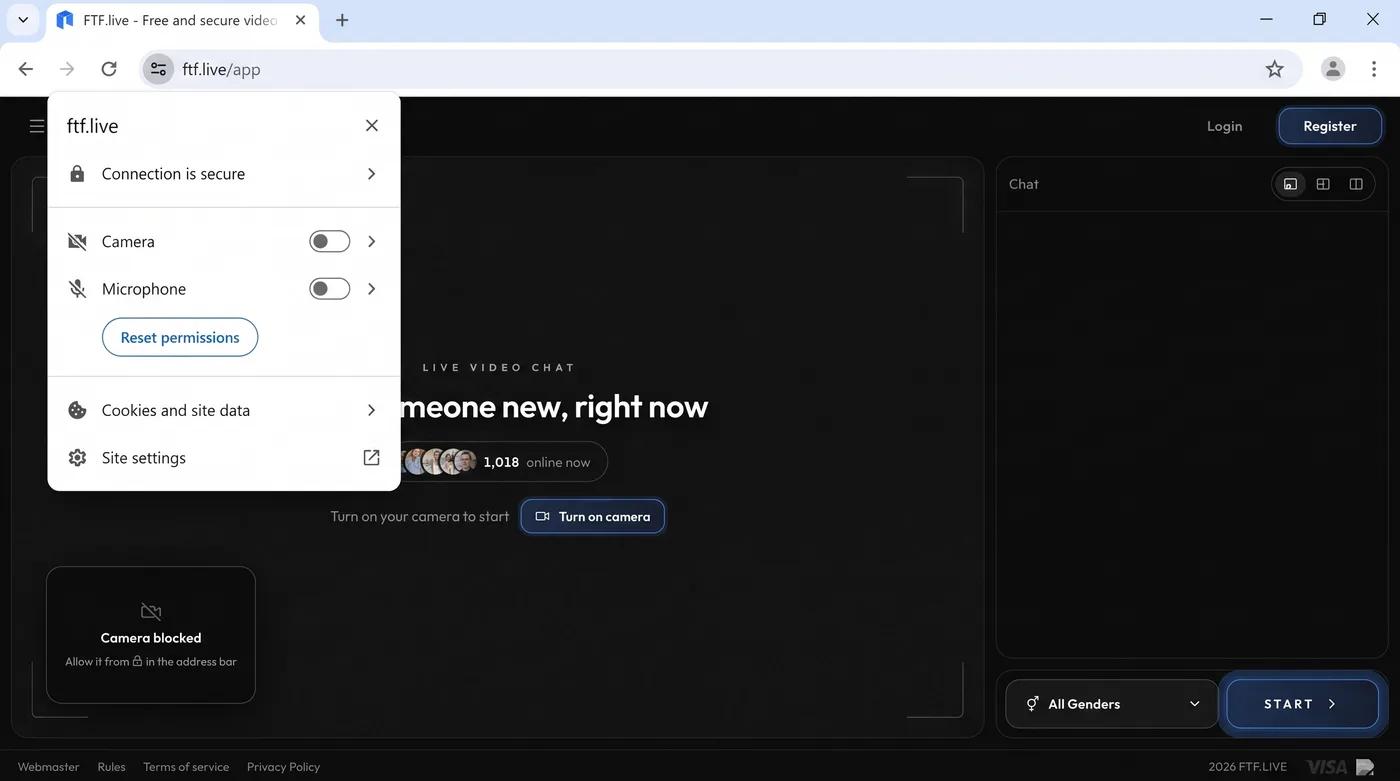
FTF.live-এর নিজের ইঙ্গিতে বলা হয়, অ্যাড্রেস বারের তালা চিহ্ন থেকে ক্যামেরার অনুমতি দিন। Chrome ১৫৪-এ সেই আইকনটিই এখন দুটি ছোট স্লাইডার।
Chrome-এর সেটিংস দেখুন
Chrome কখনো জিজ্ঞেস না করলে হয়তো সব সাইটের জন্যই ক্যামেরা ব্লক করা আছে। ⋮ → সেটিংস → প্রাইভেসি ও নিরাপত্তা → সাইট সেটিংস খুলুন, তারপর অনুমতি-র নিচে ক্যামেরা চাপুন (অথবা chrome://settings/content/camera খুলুন)। সাইটগুলো আপনার ক্যামেরা ব্যবহারের অনুমতি চাইতে পারে বেছে নিন এবং দেখুন ftf.live যেন ক্যামেরা ব্যবহারের অনুমতি নেই তালিকায় না থাকে। মাইক্রোফোন-এও একই কাজ করুন: সাইটগুলো আপনার মাইক্রোফোন ব্যবহারের অনুমতি চাইতে পারে, আর ftf.live যেন মাইক্রোফোন ব্যবহারের অনুমতি নেই তালিকায় না থাকে।
Windows ১১-এর প্রাইভেসি সেটিংস দেখুন
Windows Chrome-সহ সব অ্যাপের জন্য ক্যামেরা ও মাইক্রোফোন বন্ধ করে দিতে পারে। ব্রাউজার ডেস্কটপ অ্যাপ হিসেবে গণ্য হয়।
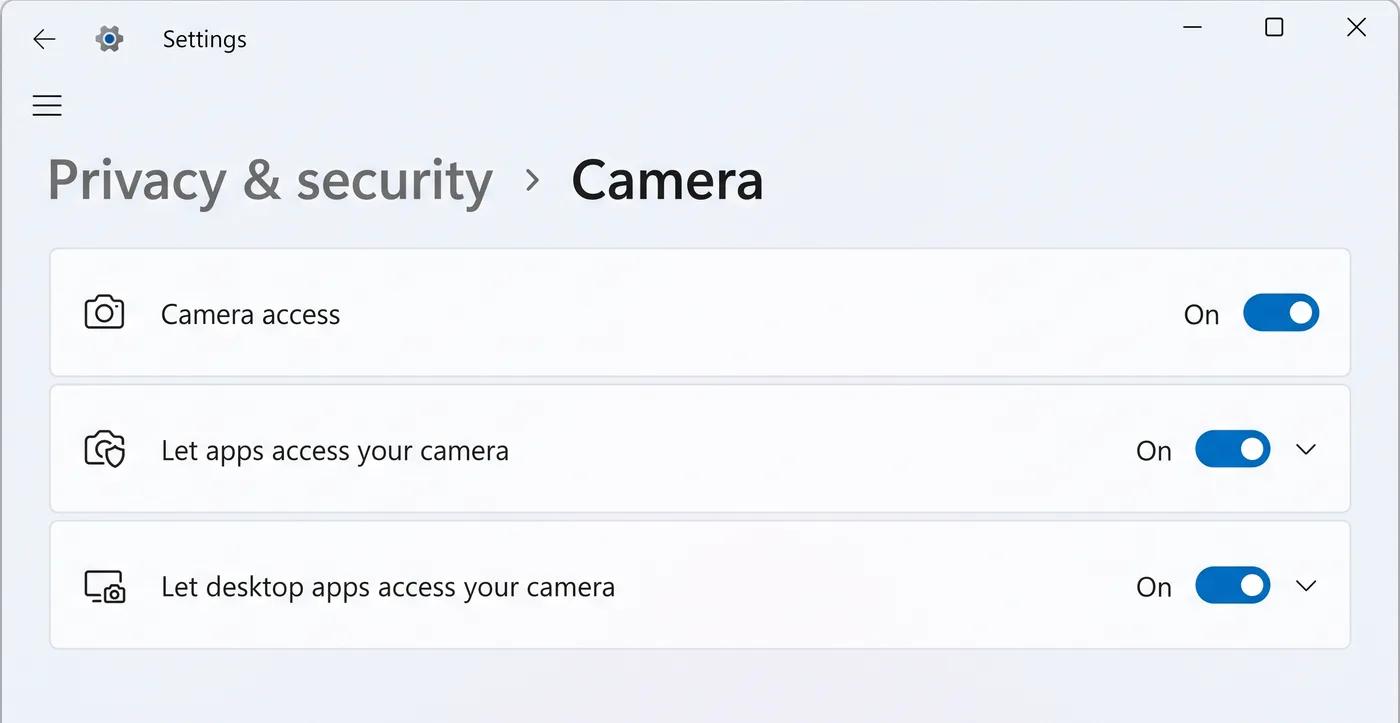
- সেটিংস → প্রাইভেসি ও নিরাপত্তা → ক্যামেরা খুলুন।
- ক্যামেরার অ্যাক্সেস, অ্যাপগুলোকে আপনার ক্যামেরা ব্যবহার করতে দিন এবং ডেস্কটপ অ্যাপগুলোকে আপনার ক্যামেরা ব্যবহার করতে দিন চালু করুন।
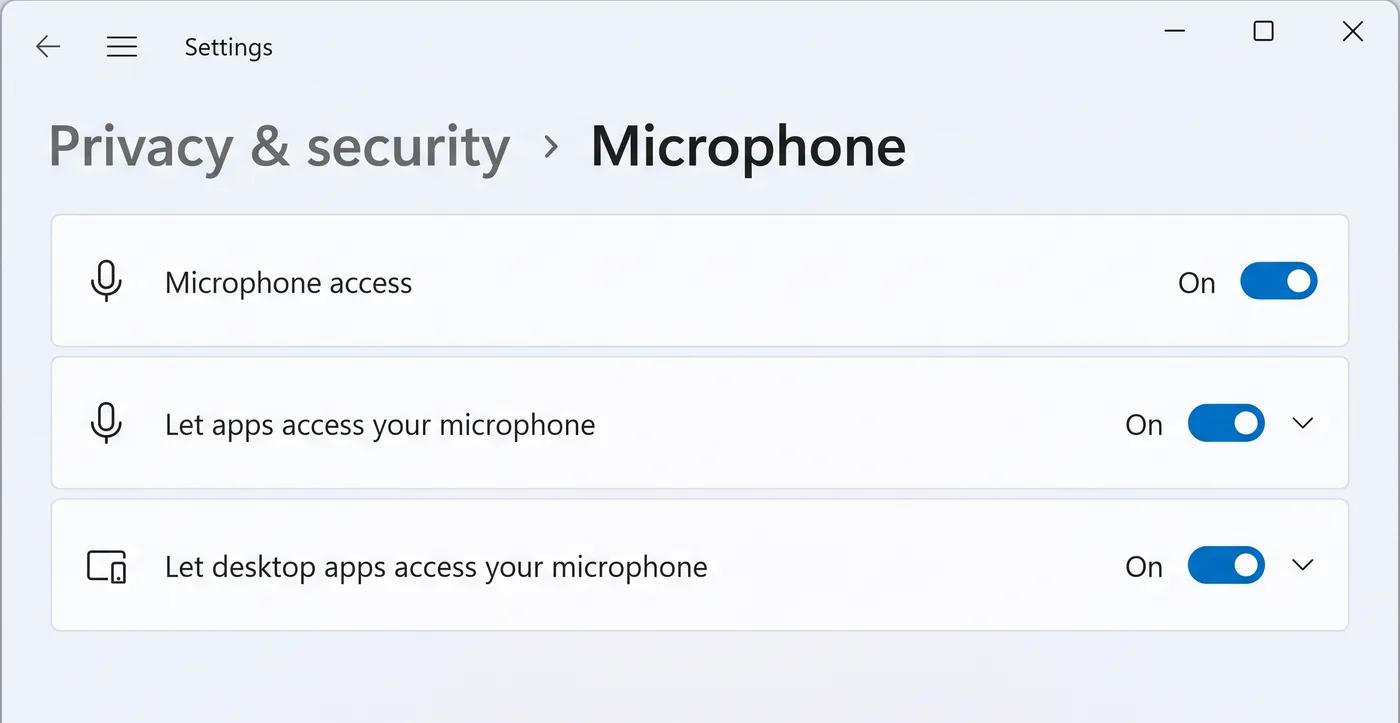
- প্রাইভেসি ও নিরাপত্তা → মাইক্রোফোন-এ ফিরে গিয়ে মাইক্রোফোনের অ্যাক্সেস, অ্যাপগুলোকে আপনার মাইক্রোফোন ব্যবহার করতে দিন এবং ডেস্কটপ অ্যাপগুলোকে আপনার মাইক্রোফোন ব্যবহার করতে দিন চালু করুন।
Windows ১০-এ
Start → সেটিংস → প্রাইভেসি → ক্যামেরা বেছে নিন। এই ডিভাইসে ক্যামেরা অ্যাক্সেসের অনুমতি দিন-এর নিচে পরিবর্তন করুন চেপে এই ডিভাইসের জন্য ক্যামেরা অ্যাক্সেস চালু আছে কি না দেখুন। তারপর অ্যাপগুলোকে আপনার ক্যামেরা ব্যবহার করতে দিন এবং ডেস্কটপ অ্যাপগুলোকে আপনার ক্যামেরা ব্যবহার করতে দিন চালু করুন।
মাইক্রোফোনের জন্য Start → সেটিংস → প্রাইভেসি বেছে নিয়ে অ্যাপের অনুমতি-র নিচে মাইক্রোফোন খুলুন। এই ডিভাইসের জন্য মাইক্রোফোন অ্যাক্সেস, অ্যাপগুলোকে আপনার মাইক্রোফোন ব্যবহার করতে দিন এবং ডেস্কটপ অ্যাপগুলোকে আপনার মাইক্রোফোন ব্যবহার করতে দিন চালু করুন।
FTF.live রিলোড করুন
FTF.live পেজটি রিলোড করুন, তারপর আবার ক্যামেরা চালু করুন বা শুরু করুন চাপুন।
তবুও কাজ করছে না?
- হয়তো অন্য কোনো অ্যাপ ক্যামেরা ব্যবহার করছে, যেমন Teams বা Zoom। সেটি বন্ধ করে আবার চেষ্টা করুন।
- কিছু অ্যান্টিভাইরাসে ওয়েবক্যাম সুরক্ষার সেটিং থাকে, যা ক্যামেরা ব্লক করে দেয়। আপনার অ্যান্টিভাইরাসের সেটিংস দেখুন।
আরও সমাধান: আমি ক্যামেরার অনুমতি দিয়েছি, কিন্তু ক্যামেরা এখনো কাজ করছে না।