WindowsでカメラとマイクをChromeで許可する方法
FTF.liveがカメラの使用を求めると、Chromeにポップアップが表示されます。サイトにアクセスしている間は許可するを選んでください。以前に許可しないを選んだ場合は、Chromeでftf.liveのカメラとマイクをもう一度オンにし、Windowsでアプリの使用が許可されているか確認してから、ページを再読み込みします。
以下の手順とスクリーンショットは、Windows 11上のChrome 154のものです。
ポップアップが表示されたとき
FTF.liveでカメラをオンにするまたははじめるをクリックします。ログインしている場合は、ページを開いた時点でポップアップが表示されることもあります。Chromeのアドレスバーに**カメラとマイクを使用しますか?と表示され、「ftf.liveが次の許可を求めています」というボックスに使用可能なカメラを使用 (1)と使用可能なマイクを使用 (1)**が表示されます。サイトにアクセスしている間は許可するをクリックします。
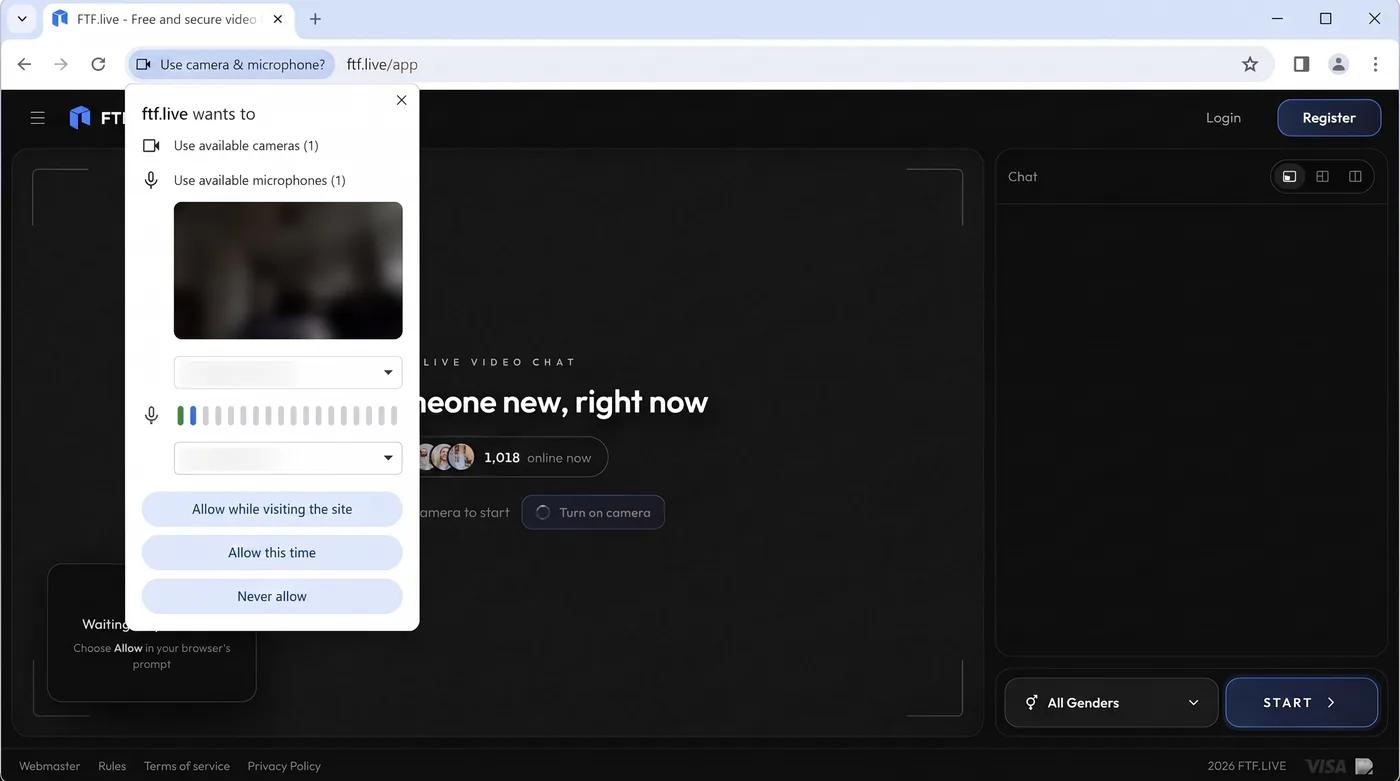
FTF.liveにはカメラとマイクの両方が必要です。どちらか一方でも許可されていないと、FTF.liveにカメラがブロックされていますと表示されます。
「許可しない」を選んでしまった場合
- アドレスバーの左端にあるアイコン(小さなスライダーが2つ並んだもの。ツールチップはサイト情報を表示)をクリックします。
- カメラとマイクをオンにするか、権限をリセットをクリックして、Chromeが改めて確認するようにします。
- ページを再読み込みします。
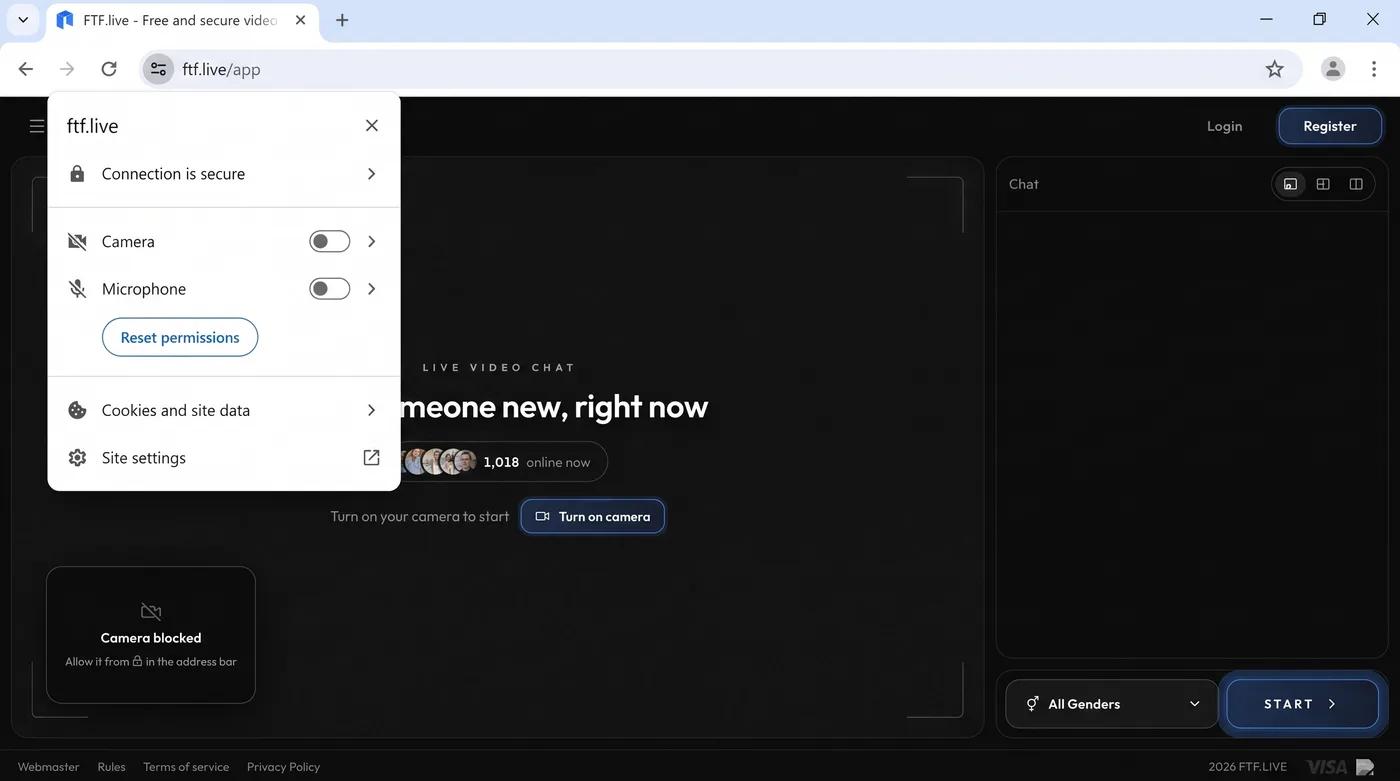
FTF.liveのヒントには、アドレスバーの鍵マークからカメラを許可するように書かれています。Chrome 154では、そのアイコンは小さなスライダー2つのアイコンになっています。
Chromeの設定を確認する
Chromeが確認してこない場合は、すべてのサイトでカメラがブロックされている可能性があります。⋮ → 設定 → プライバシーとセキュリティ → サイトの設定をクリックし、権限の下のカメラをクリックします(またはchrome://settings/content/cameraを開きます)。サイトがカメラの使用を確認できるようにするを選び、ftf.liveがカメラの使用を許可しないの一覧に入っていないことを確認します。マイクでも同様に、サイトがマイクの使用を確認できるようにするを選び、ftf.liveがマイクの使用を許可しないに入っていないことを確認してください。
Windows 11のプライバシー設定を確認する
Windowsでは、Chromeを含むすべてのアプリでカメラとマイクをオフにできます。ブラウザはデスクトップアプリとして扱われます。
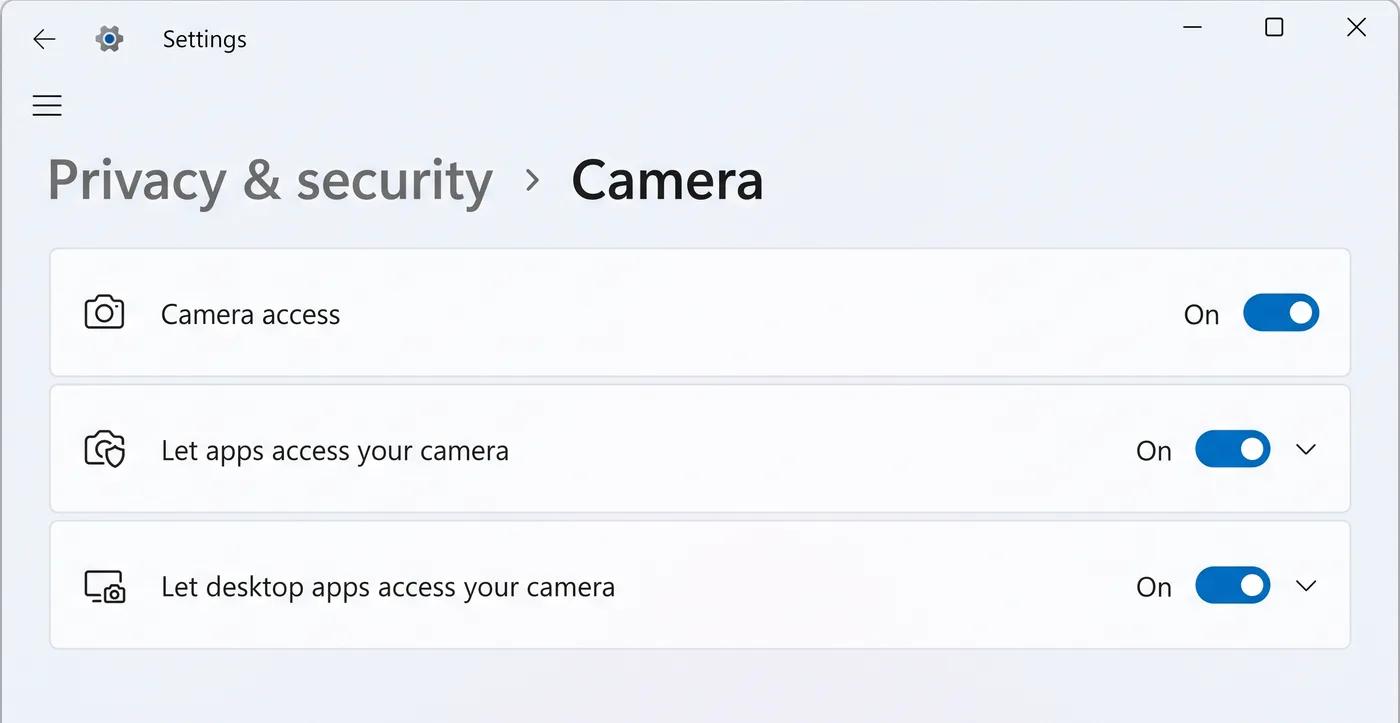
- 設定 → プライバシーとセキュリティ → カメラを開きます。
- カメラへのアクセス、アプリにカメラへのアクセスを許可する、デスクトップ アプリにカメラへのアクセスを許可するをオンにします。
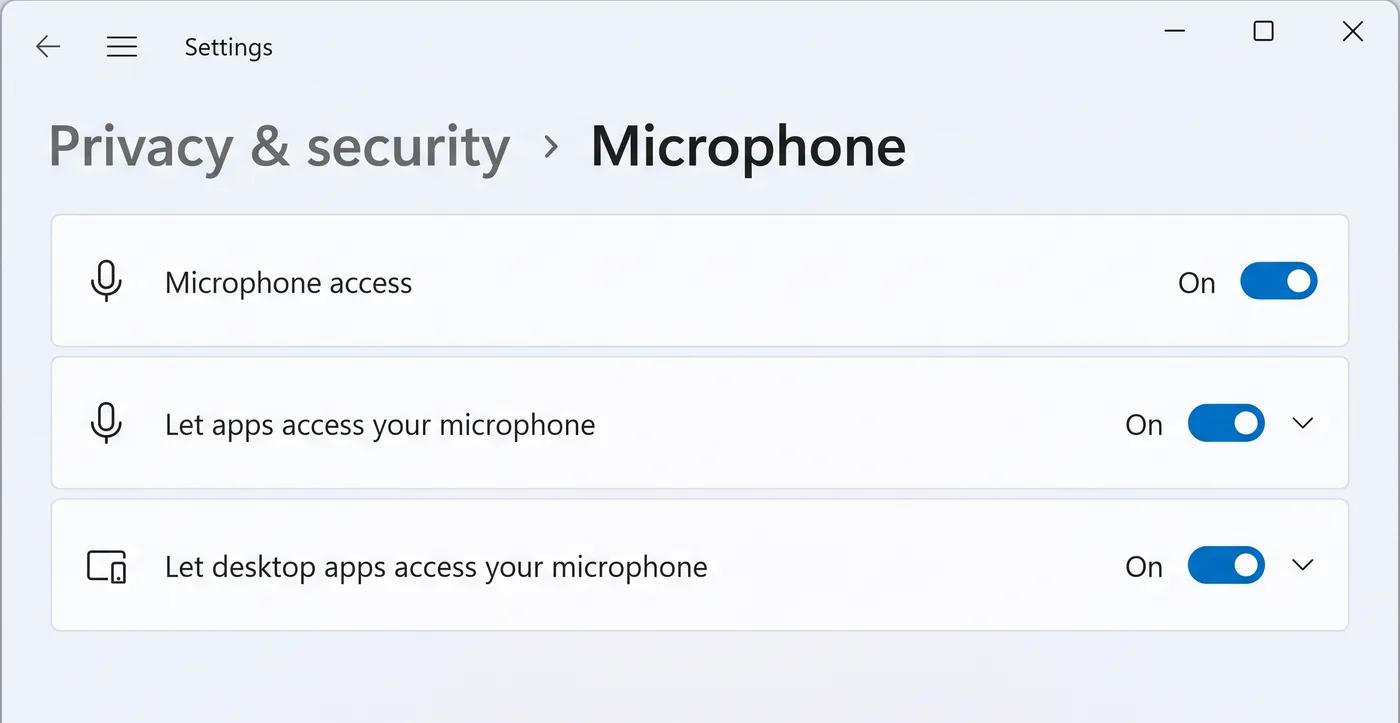
- プライバシーとセキュリティ → マイクに戻り、マイクへのアクセス、アプリにマイクへのアクセスを許可する、デスクトップ アプリにマイクへのアクセスを許可するをオンにします。
Windows 10の場合
スタート → 設定 → プライバシー → カメラを選びます。このデバイスのカメラへのアクセスを許可するの下で変更を選び、このデバイスのカメラへのアクセスがオンになっていることを確認します。続けて、アプリがカメラにアクセスできるようにするとデスクトップ アプリがカメラにアクセスできるようにするをオンにします。
マイクの場合は、スタート → 設定 → プライバシーを選び、アプリのアクセス許可の下のマイクを選びます。このデバイスのマイクへのアクセス、アプリがマイクにアクセスできるようにする、デスクトップ アプリがマイクにアクセスできるようにするをオンにします。
FTF.liveを再読み込みする
FTF.liveのページを再読み込みして、もう一度カメラをオンにするまたははじめるをクリックします。
それでも解決しない場合
- TeamsやZoomなど、ほかのアプリがカメラを使用している可能性があります。そのアプリを閉じて、もう一度お試しください。
- ウイルス対策ソフトには、カメラをブロックするウェブカメラ保護の設定があるものがあります。ウイルス対策ソフトの設定を確認してください。
ほかの対処法:カメラへのアクセスを許可したのに、カメラが動作しない