Android(Chrome)でカメラとマイクを許可する
FTF.liveがカメラの使用を求めると、Chromeにポップアップが表示されます。サイトの使用中のみ許可をタップしてください。以前に許可しないを選んだ場合は、Chromeでftf.liveのカメラとマイクをオンに戻し、AndroidがChromeによる使用を許可していることを確認して、ページを再読み込みしてください。
以下の手順とスクリーンショットは、Android 15のChrome 154のものです。Android本体の設定は、スマートフォンのメーカーによって名前や配置が少し異なる場合があります。
ポップアップが表示されたとき
FTF.liveでカメラをオンにするまたははじめるをタップします。ログイン中は、ページを開いた時点でポップアップが表示されることもあります。Chromeに「ftf.liveがカメラとマイクの使用を求めています」と表示され、サイトの使用中のみ許可、今回のみ許可、許可しないから選べます。サイトの使用中のみ許可をタップしてください。
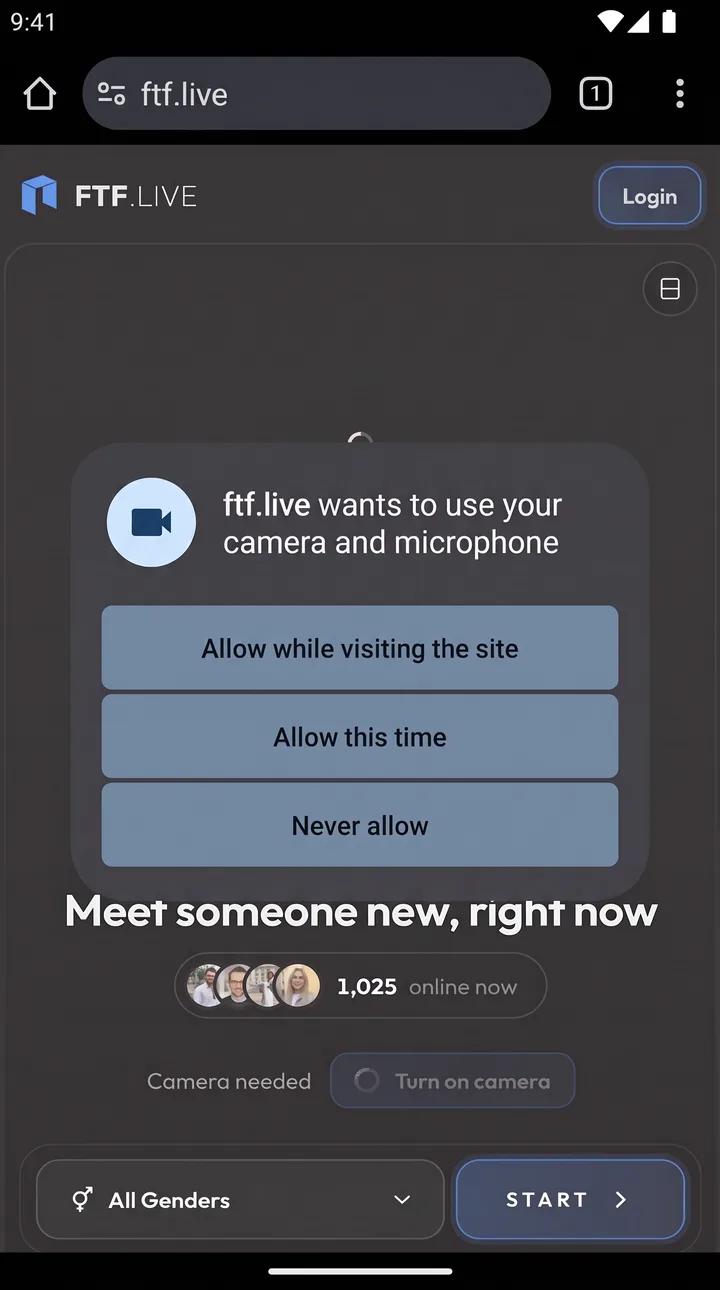
FTF.liveにはカメラとマイクの両方が必要です。どちらか一方でも許可されていないと、FTF.liveにカメラへのアクセスがブロックされていますと表示されます。
「許可しない」を選んでしまった場合
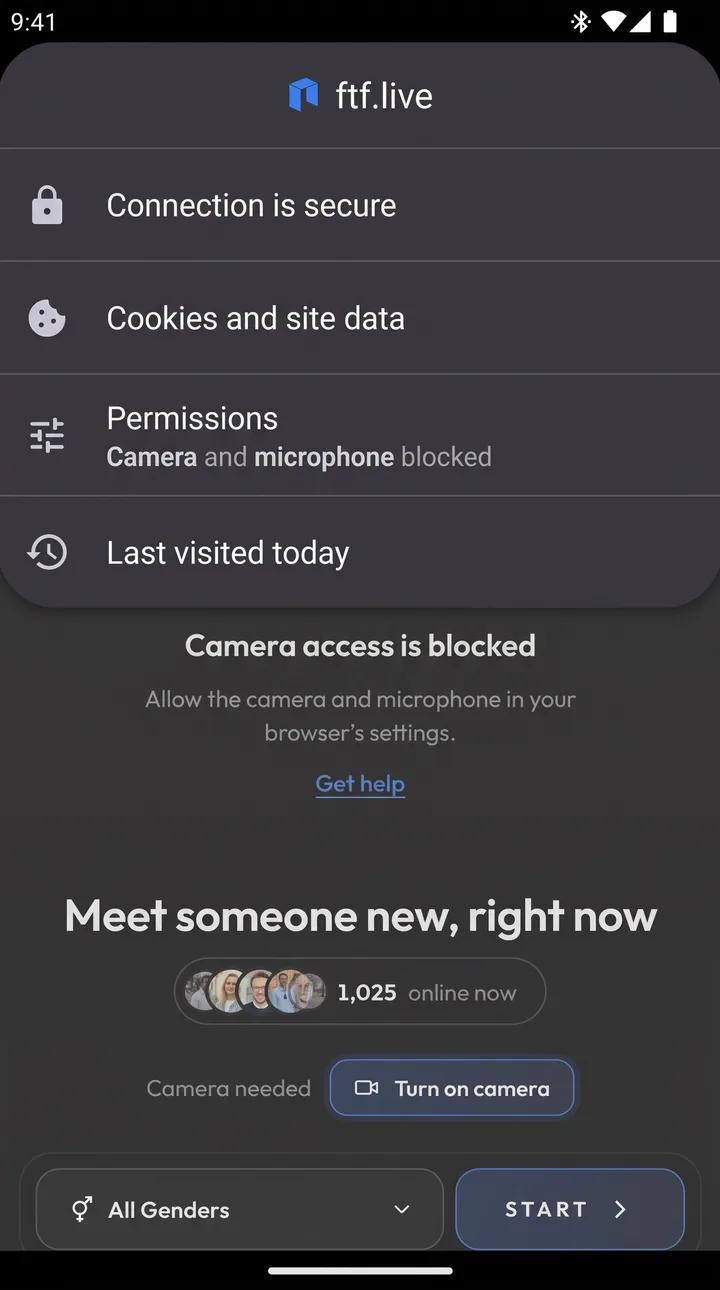
- FTF.liveのページで、アドレスの左にあるアイコン(小さなスライダーが2本のもの)をタップします。権限に「カメラとマイクがブロックされています」と表示されたパネルが開きます。
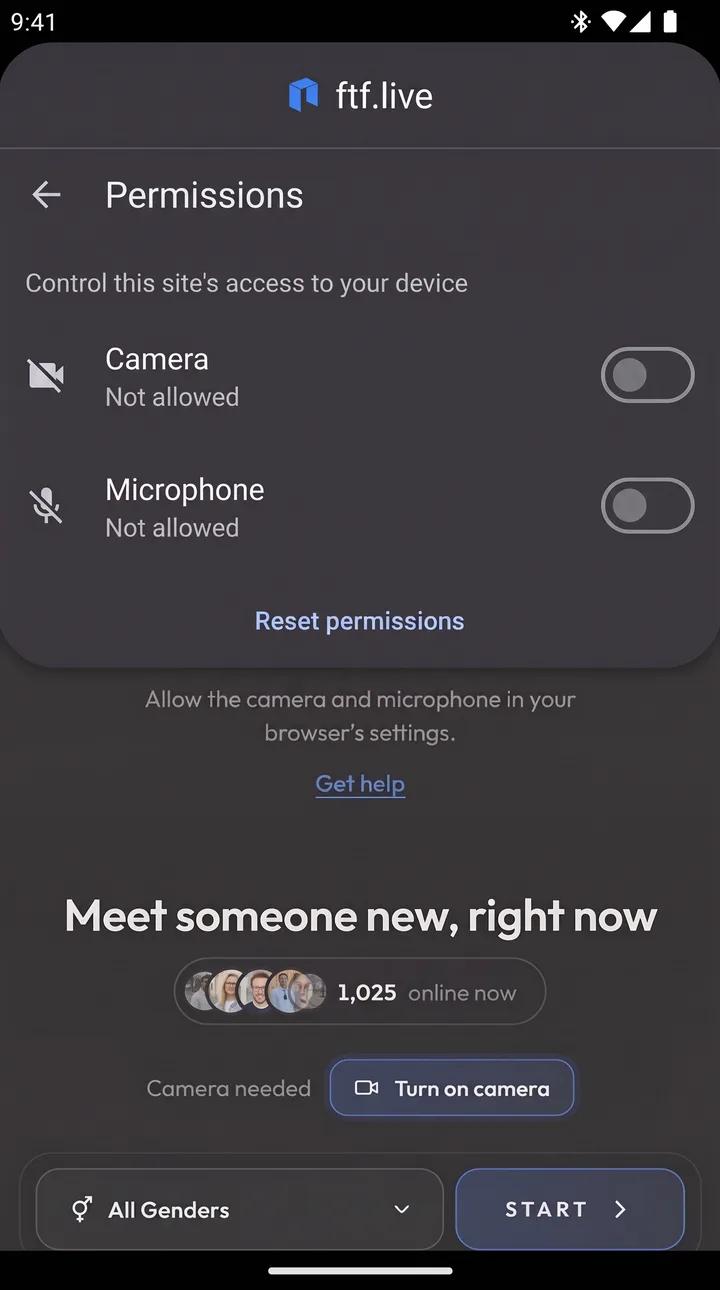
- 権限をタップします。
- カメラとマイクをオンにするか、権限をリセットをタップしてChromeが再び確認するようにします。
Chromeのサイト設定を確認する
Chromeが確認自体を表示しない場合は、すべてのサイトでカメラがブロックされている可能性があります。
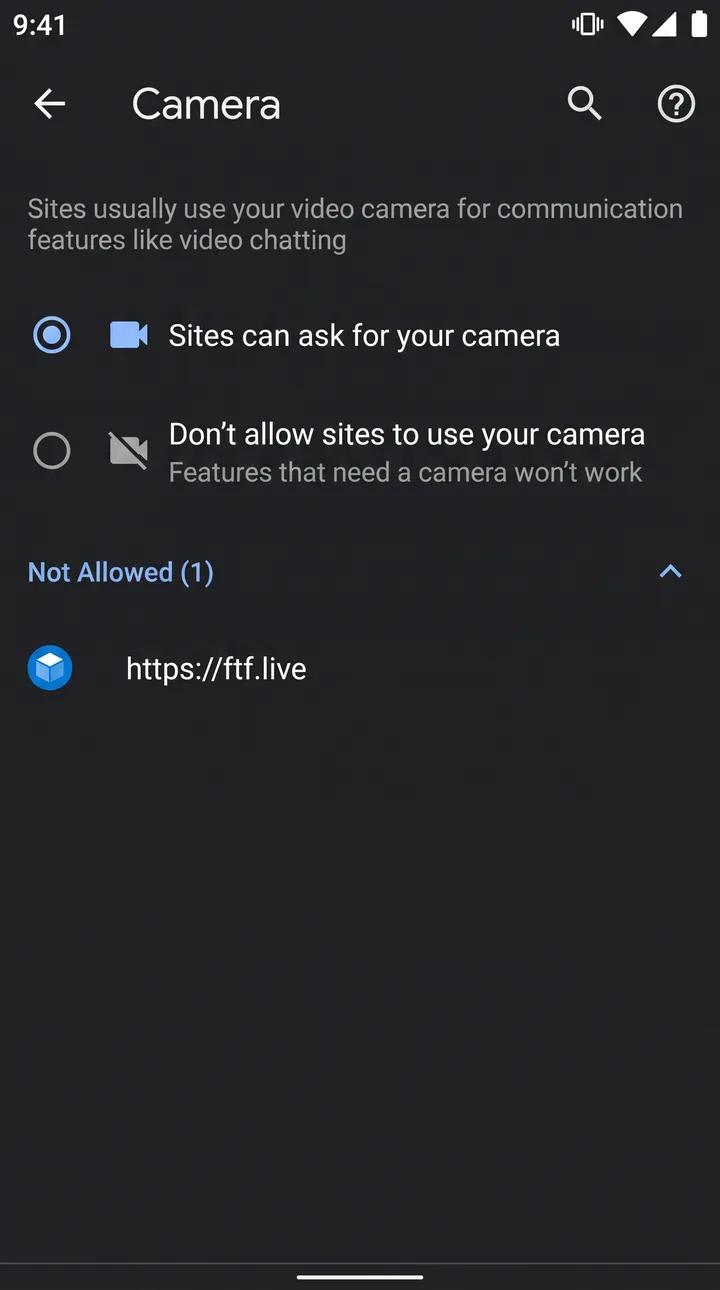
- Chromeで⋮ → 設定 → サイトの設定 → カメラをタップします。
- サイトにカメラの使用を確認するを選びます。
- 許可しないにftf.liveが表示されている場合は、それをタップしてカメラを許可します。
- サイトの設定に戻ってマイクをタップし、サイトにマイクの使用を確認するを選びます。
Androidのアプリの権限を確認する
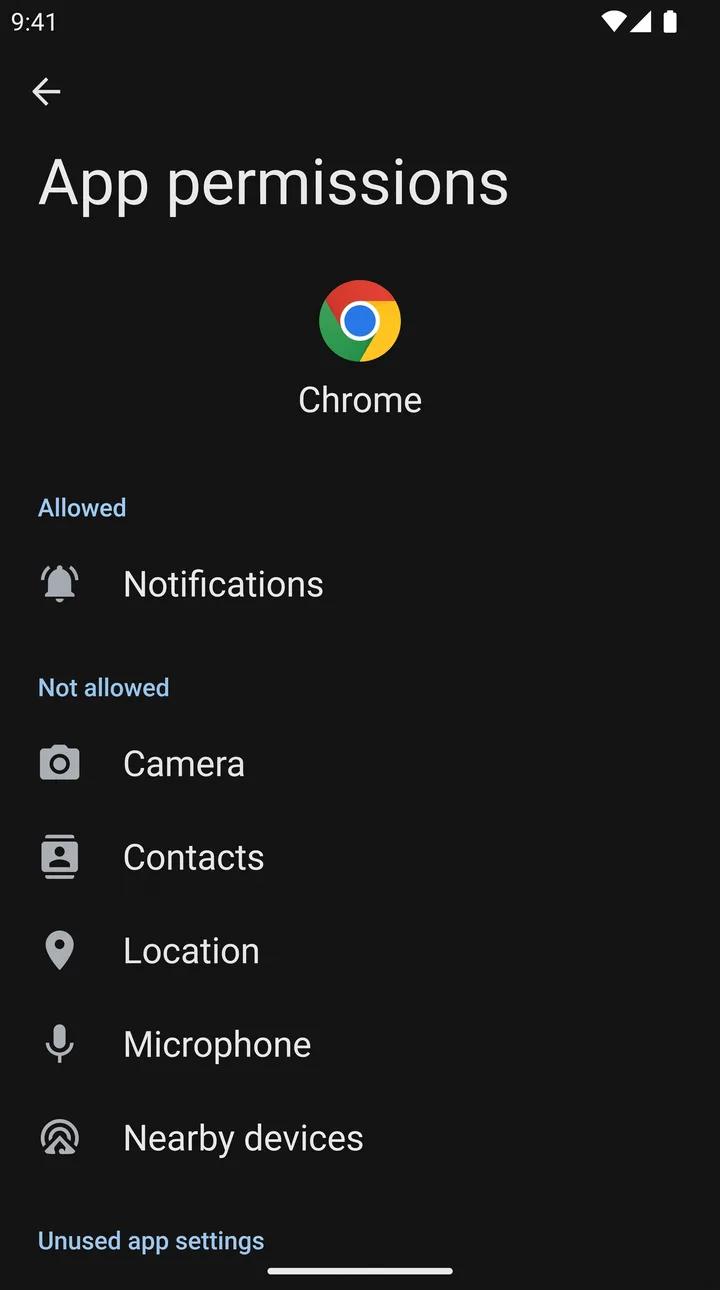
Android本体も、Chromeによるカメラとマイクの使用を許可している必要があります。
- Androidの設定 → アプリを開きます。Chromeが一覧にない場合は、すべてのアプリの一覧を開きます。次にChrome → 権限をタップします。
- カメラが許可しないに入っている場合は、それをタップしてアプリの使用中のみ許可または毎回確認を選びます。
- マイクも同じように設定します。
クイック設定のタイルを確認する
Androidには、すべてのアプリでカメラやマイクをオフにするスイッチがあります。画面の上から2回下にスワイプしてください。カメラへのアクセスまたはマイクへのアクセスのタイルがブロック中になっている場合は、タップして利用可能に切り替えます。
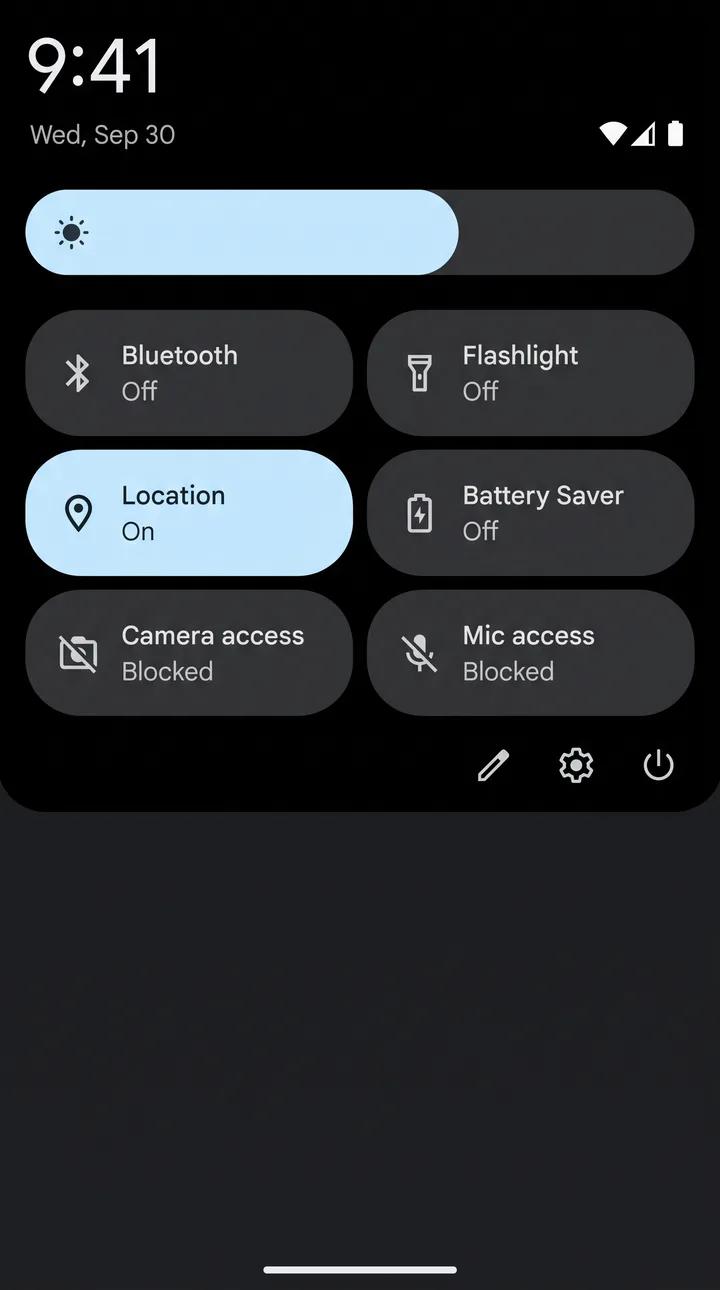
同じスイッチは、設定 → セキュリティとプライバシー → プライバシー → プライバシーコントロールにも、カメラへのアクセスとマイクへのアクセスとして表示されます(Pixelの場合。ほかのスマートフォンではメニュー名が異なることがあります)。
FTF.liveを再読み込みする
FTF.liveのページを再読み込みして、もう一度カメラをオンにするまたははじめるをタップしてください。
許可したのに映像が映らない場合は、カメラへのアクセスを許可したのにカメラが動作しないをご覧ください。