MacのChromeでカメラとマイクを許可する
FTF.liveがカメラの使用を求めると、Chromeにポップアップが表示されます。サイトにアクセスしている間は許可を選んでください。以前に許可しないを選んだ場合は、Chromeでftf.liveのカメラとマイクをもう一度オンにします。それでもChromeがカメラを認識しないときは、macOSのシステム設定でGoogle Chromeを許可してください。
以下の手順とスクリーンショットは、macOS 26.7のChrome 154のものです。
ポップアップが表示されたとき
FTF.liveでカメラをオンにするまたははじめるをクリックします。ログイン中は、ページを開いた時点でポップアップが表示されることもあります。Chromeのアドレスバーにカメラとマイクを使用しますか?と表示され、「ftf.liveが次の許可を求めています」という説明とともに使用可能なカメラを使用(1)、使用可能なマイクを使用(1)、そしてプレビューが出ます。サイトにアクセスしている間は許可をクリックしてください。
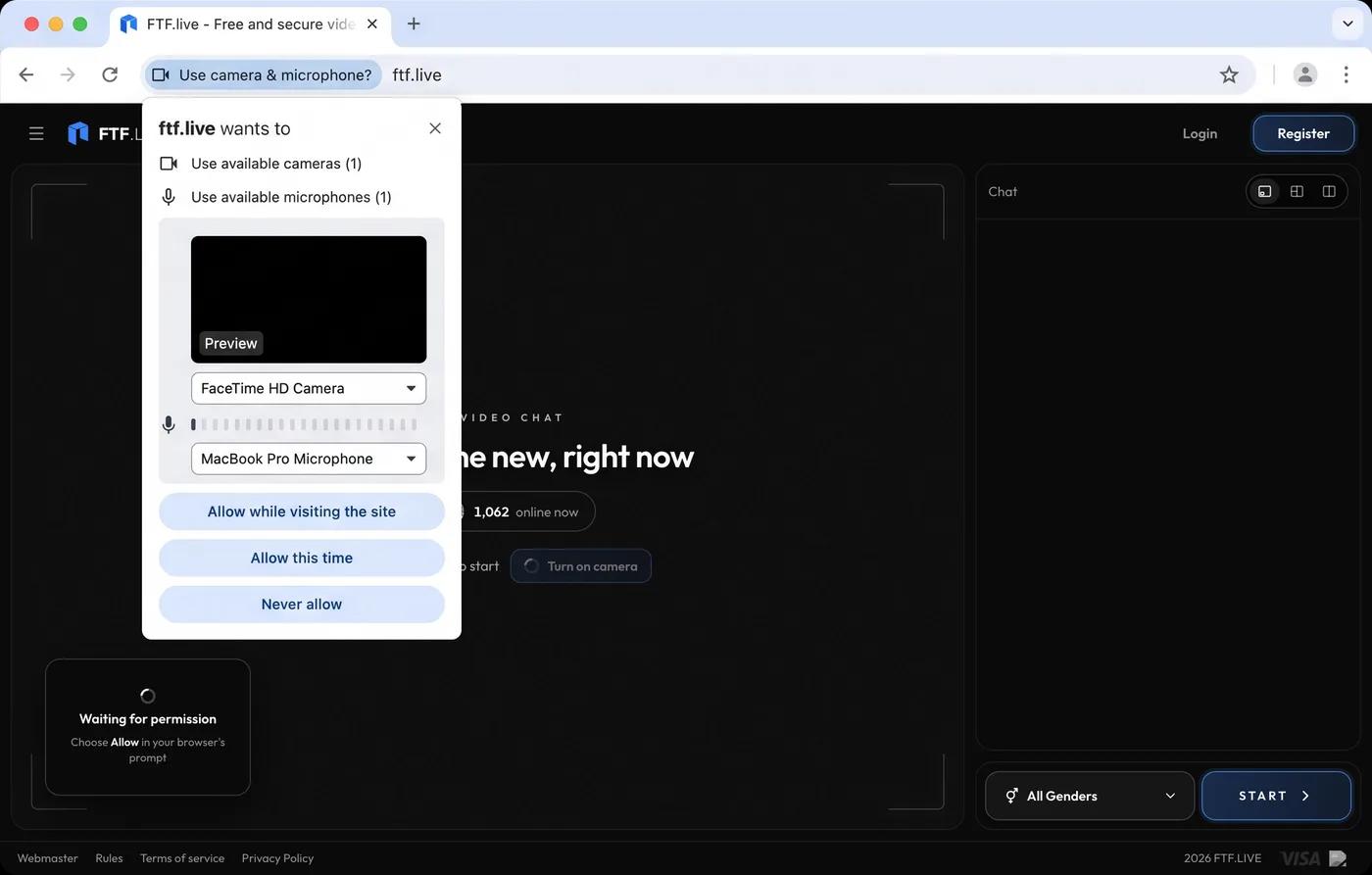
FTF.liveにはカメラとマイクの両方が必要です。どちらか一方でも許可されていないと、FTF.liveにカメラがブロックされていますと表示されます。
「許可しない」を選んでしまった場合
- アドレスバーの左端にあるアイコン(小さなスライダーが2つ並んだもの)をクリックします。
- カメラとマイクをオンにするか、権限をリセットをクリックして、Chromeが再度確認するようにします。
- ページを再読み込みします。
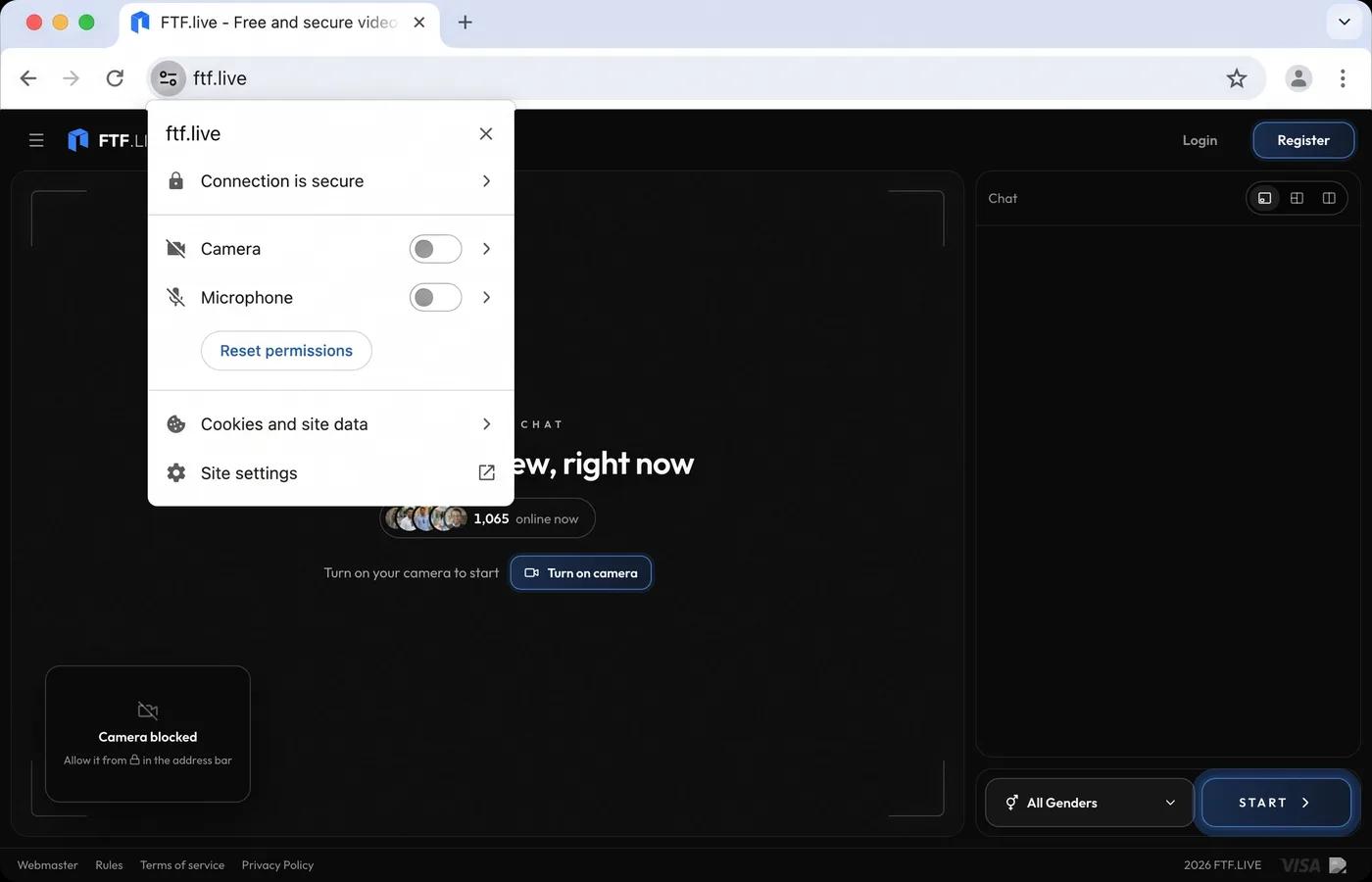
FTF.live側のヒントでは、アドレスバーの鍵マークからカメラを許可するよう案内しています。Chrome 154では、そのアイコンが小さなスライダー2つに変わっています。
Chromeがまったく確認してこない場合は、⋮ → 設定 → プライバシーとセキュリティ → サイトの設定 → カメラを開き、サイトがカメラの使用を求めることを許可するを選んで、ftf.liveがカメラの使用を許可しないに入っていないか確認してください。マイクも同じように確認します。
システム設定でChromeを許可する
どのアプリがカメラとマイクを使えるかは、macOSが管理しています。ここでGoogle Chromeが許可されていないと、Chrome上のどのサイトでも映像が映りません。
- Appleメニュー → システム設定 → プライバシーとセキュリティ → カメラを開きます。
- Google Chromeをオンにします。
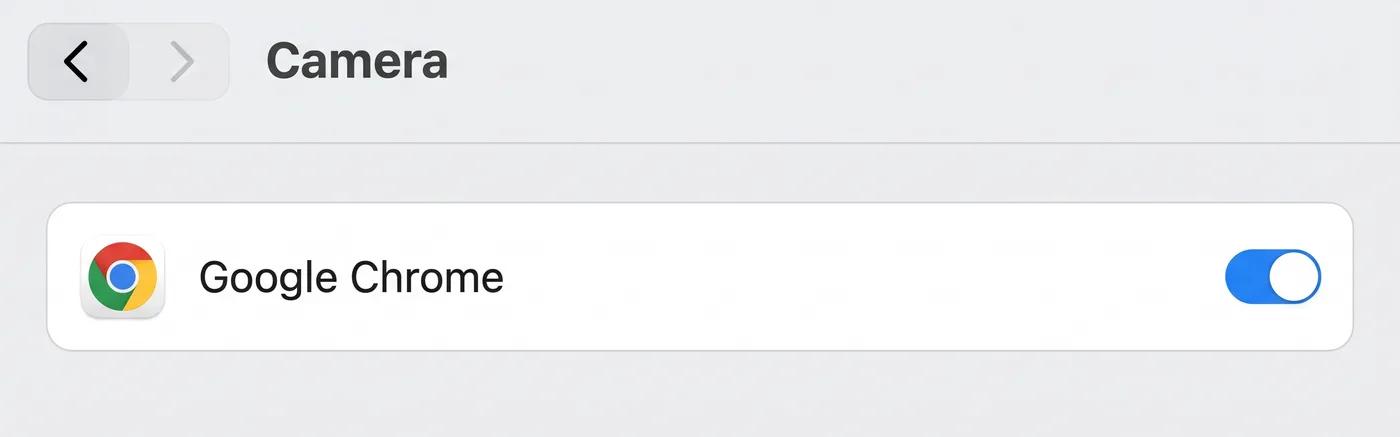
- 前の画面に戻ってマイクを開き、そこでもGoogle Chromeをオンにします。
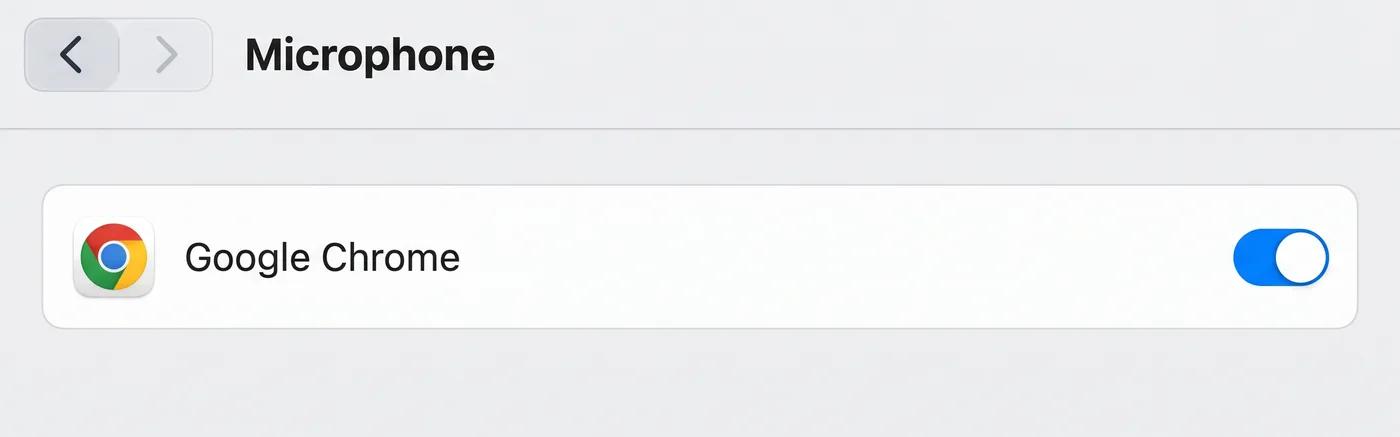
- macOSに、Chromeを終了するまでアクセスできないと表示されます。終了して再度開くをクリックするか、Chromeを自分で終了(Command-Q)してから開き直してください。
FTF.liveを再読み込みする
FTF.liveをもう一度開き、カメラをオンにするまたははじめるをクリックします。
まだ使えない場合
FaceTime、Zoom、Teamsなど、ほかのアプリがカメラを使用している可能性があります。そのアプリを閉じて、もう一度お試しください。ほかの対処法はカメラを許可したのに、カメラが動作しないをご覧ください。