Mac پر کیمرے اور مائیک کی اجازت دیں (Chrome)
جب FTF.live آپ کے کیمرے کی اجازت مانگتا ہے تو Chrome ایک پاپ اپ دکھاتا ہے: سائٹ کے وزٹ کے دوران اجازت دیں چنیں۔ اگر آپ نے پہلے کبھی اجازت نہ دیں چنا تھا تو Chrome میں ftf.live کے لیے کیمرا اور مائیک دوبارہ آن کریں۔ اگر Chrome کو پھر بھی کیمرا نظر نہ آئے تو macOS کی سسٹم سیٹنگز میں Google Chrome کو اجازت دیں۔
نیچے دیے گئے مراحل اور اسکرین شاٹس macOS 26.7 پر Chrome 154 کے ہیں۔
پاپ اپ کب نظر آتا ہے
FTF.live پر کیمرا آن کریں یا شروع کریں پر کلک کریں۔ اگر آپ سائن ان ہیں تو پاپ اپ صفحہ کھلتے ہی بھی آ سکتا ہے۔ Chrome ایڈریس بار میں کیمرا اور مائیک استعمال کریں؟ دکھاتا ہے اور ایک باکس آتا ہے جس میں “ftf.live چاہتا ہے” کے ساتھ دستیاب کیمرے استعمال کریں (1) اور دستیاب مائیک استعمال کریں (1) لکھا ہوتا ہے، اور ساتھ ایک پیش منظر بھی۔ سائٹ کے وزٹ کے دوران اجازت دیں پر کلک کریں۔
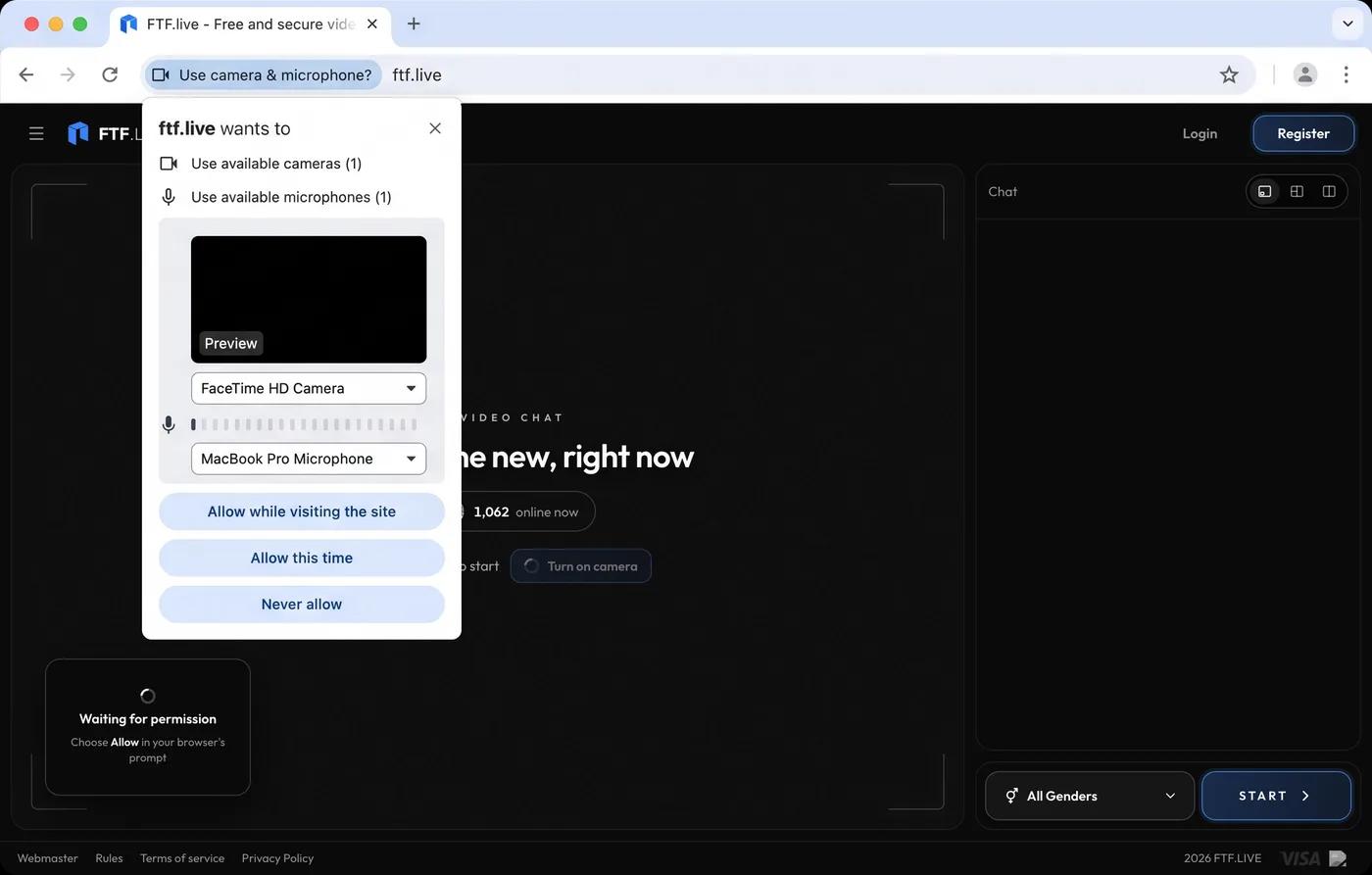
FTF.live کو کیمرا اور مائیک دونوں چاہییں۔ اگر ان میں سے کسی ایک کی بھی اجازت نہ ہو تو FTF.live کیمرا مسدود ہے دکھاتا ہے۔
اگر آپ نے کبھی اجازت نہ دیں چنا ہو
- ایڈریس بار کے بائیں جانب والے آئیکن (دو چھوٹے سلائیڈرز) پر کلک کریں۔
- کیمرا اور مائیک آن کریں، یا اجازتیں ری سیٹ کریں پر کلک کریں تاکہ Chrome آپ سے دوبارہ پوچھے۔
- صفحہ دوبارہ لوڈ کریں۔
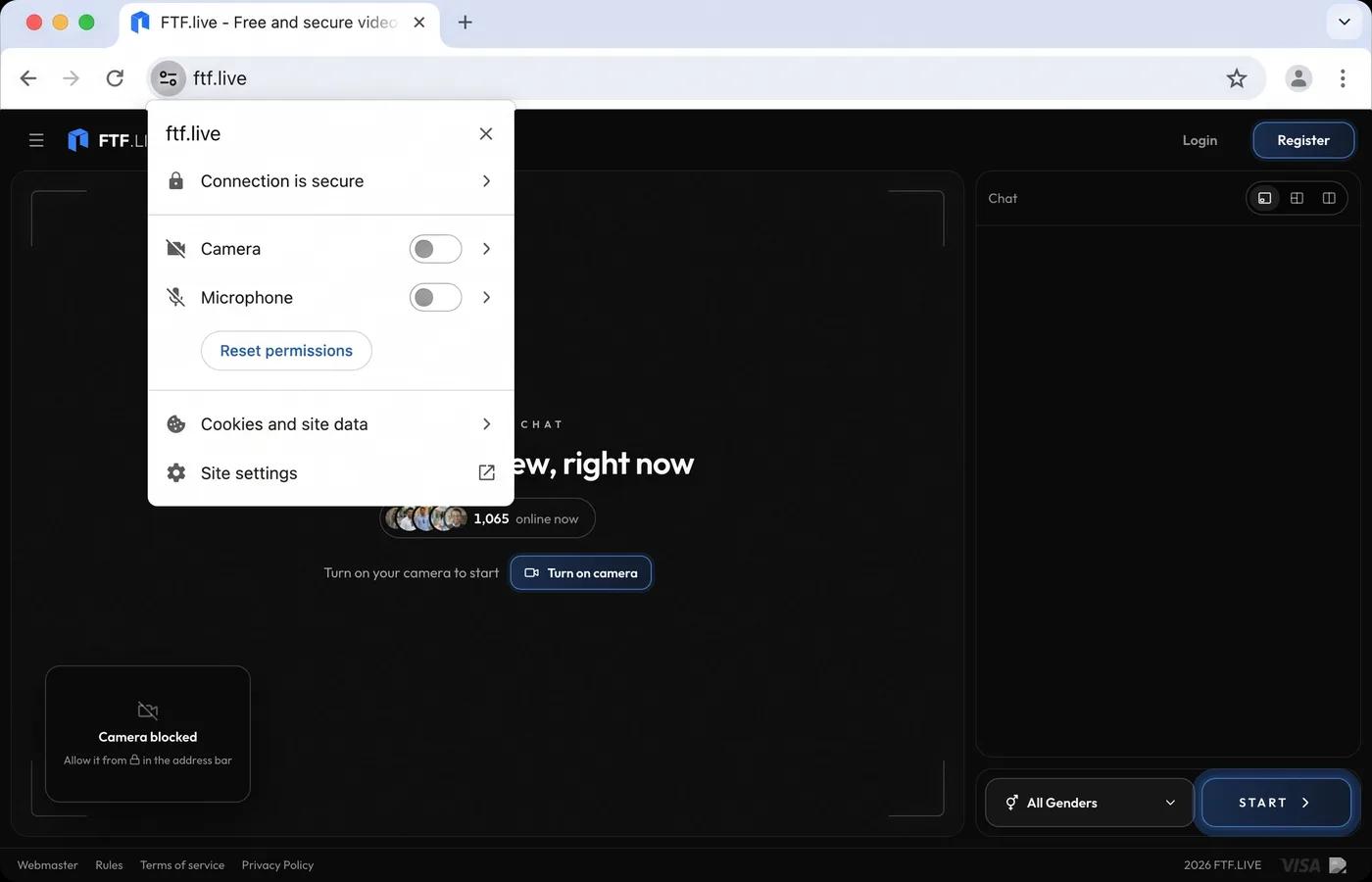
FTF.live کی اپنی ہدایت میں ایڈریس بار کے تالے کے نشان سے کیمرے کی اجازت دینے کو کہا گیا ہے۔ Chrome 154 میں یہ نشان دو چھوٹے سلائیڈرز کا ہے۔
اگر Chrome بالکل اجازت نہیں مانگتا تو ⋮ ← سیٹنگز ← رازداری اور سیکیورٹی ← سائٹ سیٹنگز ← کیمرا کھولیں، سائٹس کیمرا استعمال کرنے کی اجازت مانگ سکتی ہیں چنیں اور یقینی بنائیں کہ ftf.live کیمرا استعمال کرنے کی اجازت نہیں کے تحت نہیں ہے۔ مائیک کے لیے بھی یہی کریں۔
سسٹم سیٹنگز میں Chrome کو اجازت دیں
macOS طے کرتا ہے کہ کون سی ایپس کیمرا اور مائیک استعمال کر سکتی ہیں۔ اگر وہاں Google Chrome کو اجازت نہ ہو تو Chrome میں کسی بھی سائٹ کو تصویر نہیں ملتی۔
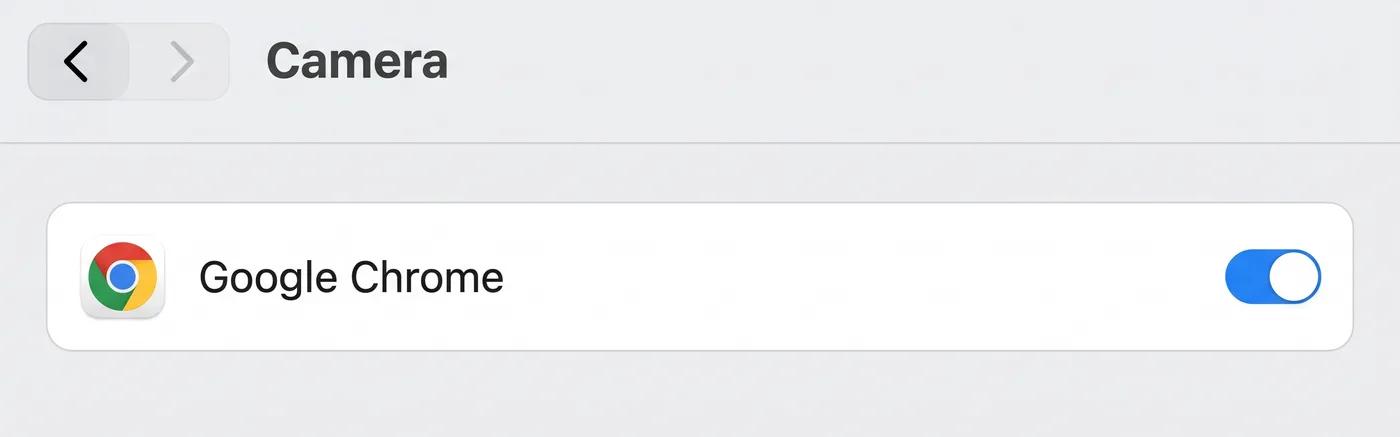
- Apple مینو ← سسٹم سیٹنگز ← رازداری اور سیکیورٹی ← کیمرا کھولیں۔
- Google Chrome کو آن کریں۔
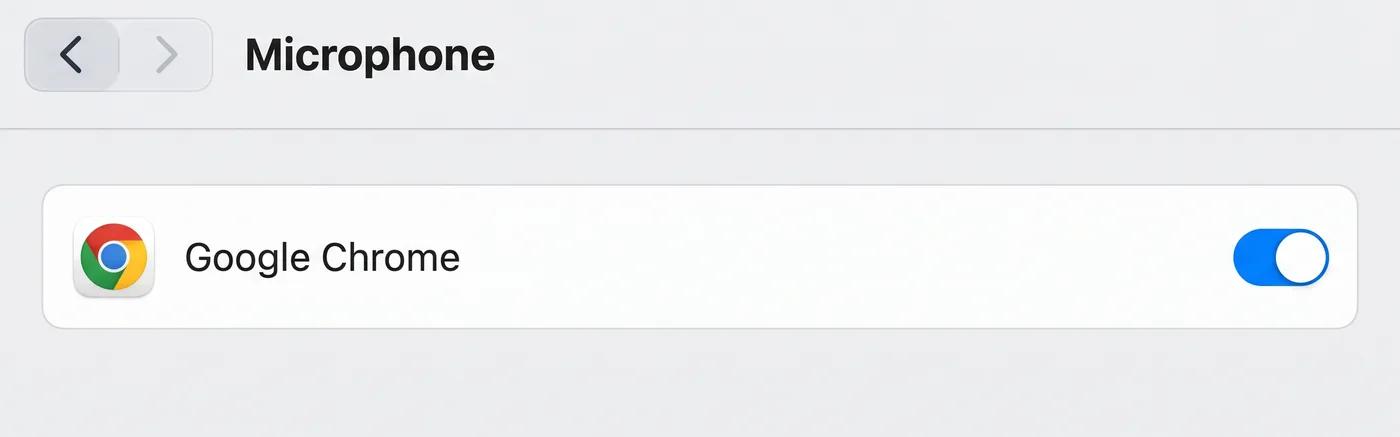
- واپس جائیں، مائیک کھولیں اور وہاں بھی Google Chrome کو آن کریں۔
- macOS بتاتا ہے کہ Chrome کو بند کیے بغیر رسائی نہیں ملے گی۔ بند کریں اور دوبارہ کھولیں پر کلک کریں، یا Chrome کو خود بند کریں (Command-Q) اور دوبارہ کھولیں۔
FTF.live دوبارہ لوڈ کریں
FTF.live دوبارہ کھولیں، پھر کیمرا آن کریں یا شروع کریں پر کلک کریں۔
پھر بھی کام نہیں کر رہا؟
ممکن ہے کوئی اور ایپ کیمرا استعمال کر رہی ہو، جیسے FaceTime، Zoom یا Teams۔ اسے بند کریں اور دوبارہ کوشش کریں۔ مزید حل: میں نے کیمرے کی اجازت دے دی ہے، لیکن کیمرا پھر بھی کام نہیں کرتا۔