Mac (Safari) پر کیمرا اور مائیکروفون کی اجازت دیں
جب FTF.live آپ کے کیمرے کی اجازت مانگتا ہے تو Safari ایک پاپ اپ دکھاتا ہے: Allow پر کلک کریں۔ اگر آپ نے پہلے Don’t Allow پر کلک کیا تھا تو Safari کی ویب سائٹ ترتیبات میں ftf.live کے لیے کیمرا اور مائیکروفون دوبارہ Allow پر سیٹ کریں، پھر صفحہ ری لوڈ کریں۔
نیچے دیے گئے مراحل اور اسکرین شاٹس macOS 26.7 پر Safari 27 کے ہیں۔
پاپ اپ کب آتا ہے
FTF.live پر کیمرا آن کریں یا شروع کریں پر کلک کریں۔ اگر آپ سائن ان ہیں تو پاپ اپ صفحہ کھلتے ہی بھی آ سکتا ہے۔ Safari پوچھتا ہے "Allow “ftf.live” to use your camera and microphone?"۔ Allow پر کلک کریں۔
FTF.live کو کیمرا اور مائیکروفون دونوں چاہیے۔ ان میں سے کسی ایک کی بھی اجازت نہ ہو تو FTF.live آپ کا کیمرا آن نہیں کر سکتا۔
اگر آپ نے Don’t Allow پر کلک کیا
ftf.live کے لیے اسے تبدیل کریں
- FTF.live کے صفحے پر ایڈریس فیلڈ کے بائیں سرے پر موجود پیج مینو کے بٹن پر کلک کریں۔
- Website Settings منتخب کریں۔
- Camera: اور Microphone: کو Allow پر سیٹ کریں۔

یا Safari کی ترتیبات استعمال کریں
- مینو بار میں Safari ← Settings… منتخب کریں، پھر Websites پر کلک کریں۔
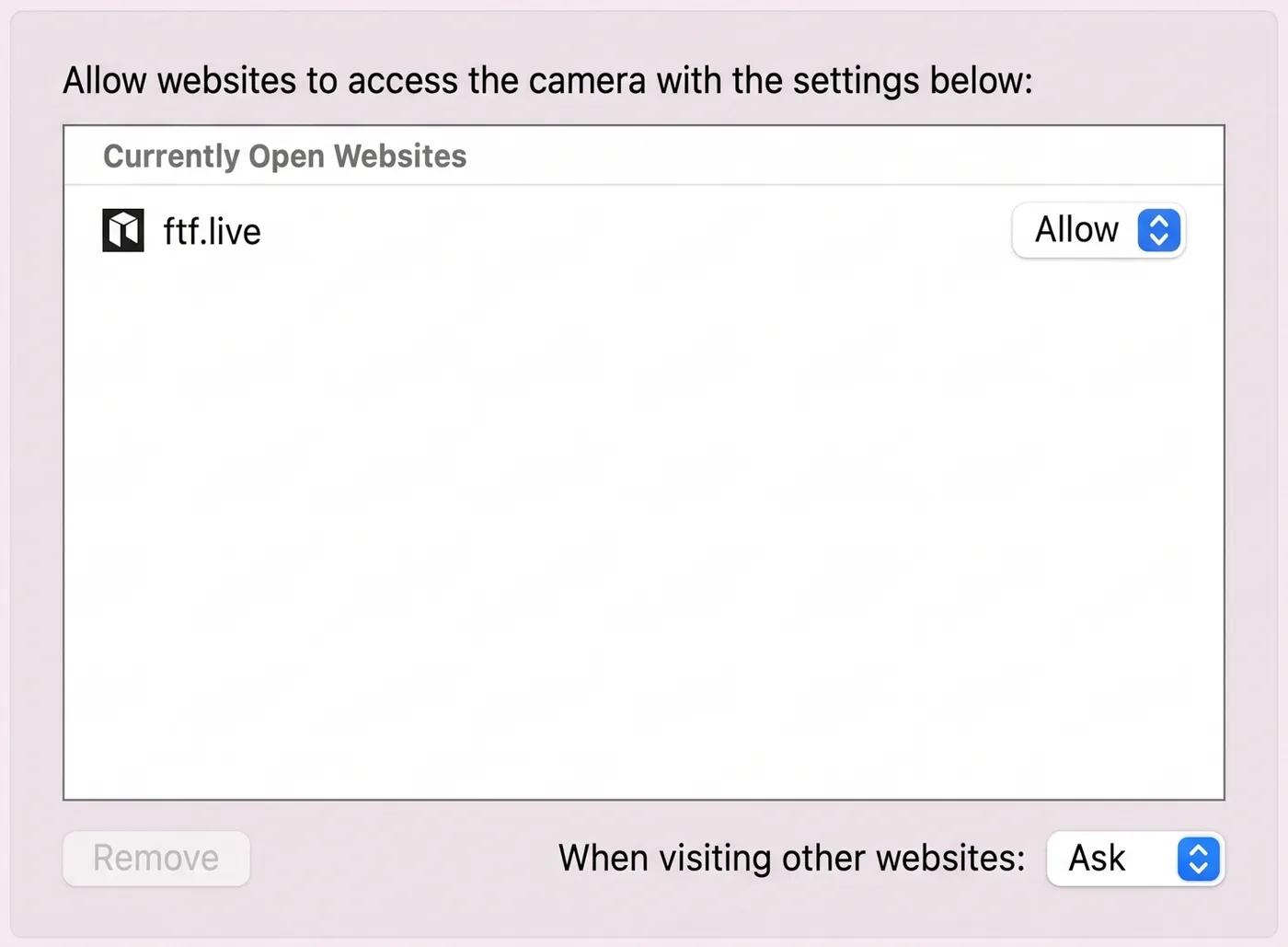
- بائیں فہرست میں Camera پر کلک کریں۔ دائیں جانب "Allow websites to access the camera with the settings below:" کے نیچے ftf.live تلاش کریں (FTF.live کھلا ہو تو Currently Open Websites میں، ورنہ Configured Websites میں) اور Allow منتخب کریں۔
- When visiting other websites: بھی دیکھ لیں۔ Deny ہو تو Safari پوچھتا ہی نہیں، عام طور پر Ask ٹھیک رہتا ہے۔
- Microphone پر کلک کریں اور یہی کریں۔
سسٹم سیٹنگز کا کیا؟
System Settings ← Privacy & Security ← Camera یا Microphone میں Safari کا اپنا کوئی سوئچ نہیں ہے، اس لیے وہاں Safari کے لیے کچھ آن کرنے کی ضرورت نہیں۔ اگر آپ اسی Mac پر Chrome استعمال کرتے ہیں تو Mac (Chrome) پر کیمرا اور مائیکروفون کی اجازت دیں دیکھیں۔
FTF.live ری لوڈ کریں
FTF.live کا صفحہ ری لوڈ کریں، پھر دوبارہ کیمرا آن کریں یا شروع کریں پر کلک کریں۔
پھر بھی کام نہیں کر رہا؟
ممکن ہے کوئی اور ایپ کیمرا استعمال کر رہی ہو، جیسے FaceTime، Zoom یا Teams۔ اسے بند کر کے دوبارہ کوشش کریں۔ مزید حل: میں نے کیمرے کی اجازت دی، لیکن کیمرا پھر بھی کام نہیں کر رہا۔