Kamera und Mikrofon auf dem Mac freigeben (Safari)
Wenn FTF.live auf deine Kamera zugreifen will, zeigt Safari eine Abfrage: Klick auf Erlauben. Falls du zuvor auf Nicht erlauben geklickt hast, stell Kamera und Mikrofon für ftf.live in den Website-Einstellungen von Safari wieder auf Erlauben und lade die Seite neu.
Die Schritte und Screenshots unten stammen aus Safari 27 unter macOS 26.7.
Wenn die Abfrage erscheint
Klick bei FTF.live auf Kamera einschalten oder STARTEN. Wenn du angemeldet bist, kann die Abfrage auch schon beim Öffnen der Seite erscheinen. Safari fragt: „„ftf.live“ den Zugriff auf deine Kamera und dein Mikrofon erlauben?“. Klick auf Erlauben.
FTF.live braucht Kamera und Mikrofon. Ist eines von beiden nicht erlaubt, kann FTF.live deine Kamera nicht einschalten.
Wenn du auf „Nicht erlauben“ geklickt hast
Für ftf.live ändern
- Klick auf der FTF.live-Seite auf die Schaltfläche des Seitenmenüs am linken Ende des Adressfelds.
- Wähl Einstellungen für die Website.
- Stell Kamera: und Mikrofon: auf Erlauben.

Oder die Safari-Einstellungen nutzen
- Wähl in der Menüleiste Safari → Einstellungen … und klick dann auf Websites.
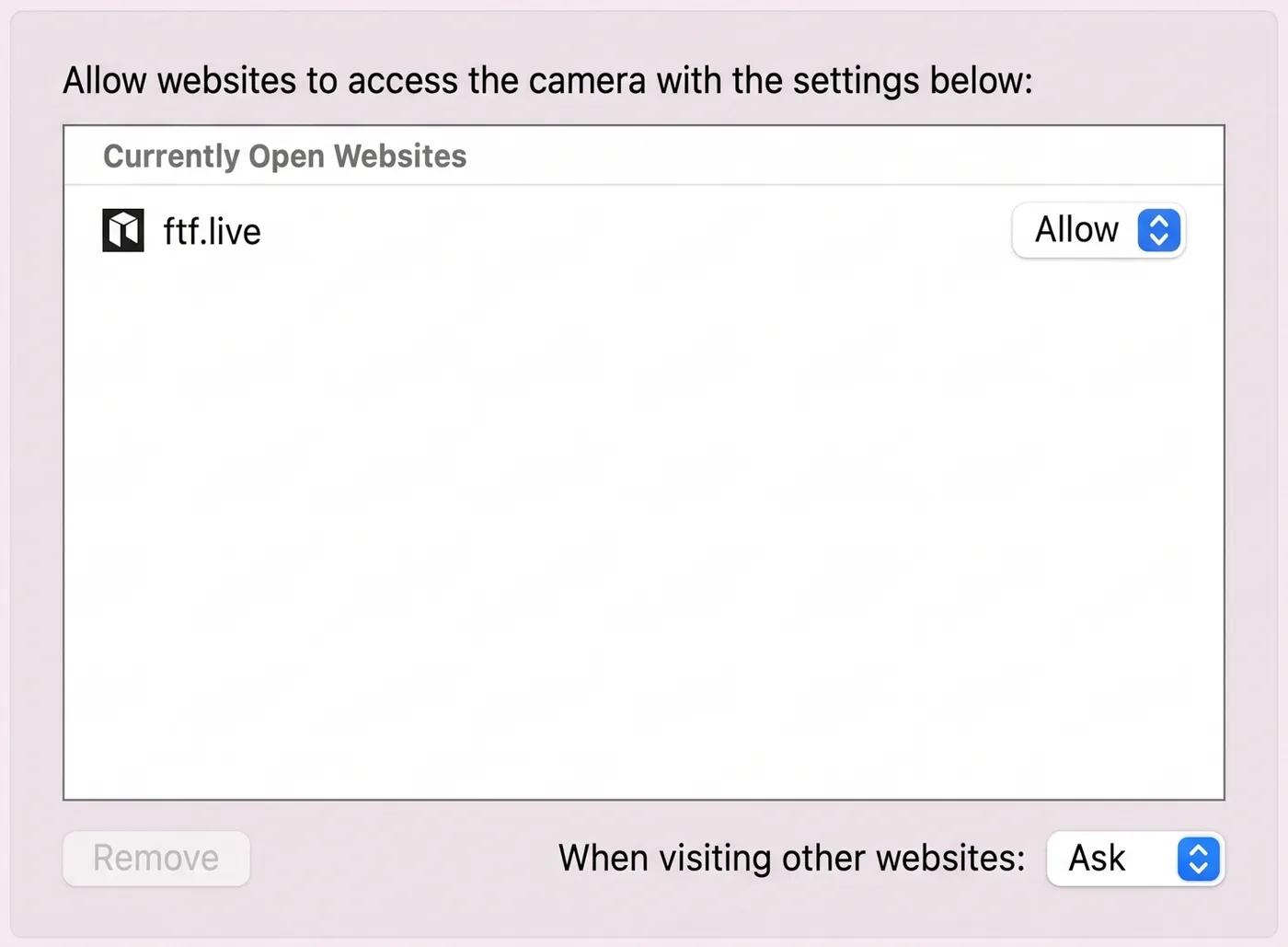
- Klick links in der Liste auf Kamera. Such rechts unter „Websites den Zugriff auf die Kamera mit den folgenden Einstellungen erlauben:“ ftf.live (unter Aktuell geöffnete Websites, solange FTF.live offen ist, oder unter Konfigurierte Websites) und wähl Erlauben.
- Sieh auch bei Beim Besuch anderer Websites: nach. Bei Ablehnen fragt Safari gar nicht erst; Fragen ist die übliche Wahl.
- Klick auf Mikrofon und mach dasselbe.
Und die Systemeinstellungen?
Für Safari selbst gibt es unter Systemeinstellungen → Datenschutz & Sicherheit → Kamera oder Mikrofon keinen Schalter, dort musst du für Safari also nichts einschalten. Wenn du auf demselben Mac Chrome nutzt, lies Kamera und Mikrofon auf dem Mac freigeben (Chrome).
FTF.live neu laden
Lade die FTF.live-Seite neu und klick dann noch einmal auf Kamera einschalten oder STARTEN.
Es klappt immer noch nicht?
Vielleicht nutzt eine andere App die Kamera, etwa FaceTime, Zoom oder Teams. Schließ sie und versuch es erneut. Weitere Lösungen: Ich habe den Kamerazugriff freigegeben, aber meine Kamera funktioniert trotzdem nicht.