Autoriser la caméra et le micro sur Mac (Safari)
Quand FTF.live demande l’accès à ta caméra, Safari affiche une fenêtre : clique sur Autoriser. Si tu as cliqué sur Ne pas autoriser auparavant, remets la caméra et le micro sur Autoriser pour ftf.live dans les réglages des sites web de Safari, puis recharge la page.
Les étapes et les captures d’écran ci-dessous viennent de Safari 27 sur macOS 26.7.
Quand la demande s’affiche
Clique sur Activer la caméra ou sur COMMENCER sur FTF.live. Si tu es connecté, la demande peut aussi s’afficher dès l’ouverture de la page. Safari demande « Autoriser “ftf.live” à utiliser votre caméra et votre micro ? ». Clique sur Autoriser.
FTF.live a besoin de la caméra et du micro. Si l’un des deux n’est pas autorisé, FTF.live ne peut pas activer ta caméra.
Si tu as cliqué sur Ne pas autoriser
Modifier le réglage pour ftf.live
- Sur la page FTF.live, clique sur le bouton du menu de la page, à l’extrémité gauche du champ d’adresse.
- Choisis Réglages du site web.
- Mets Caméra : et Micro : sur Autoriser.

Ou utiliser les réglages de Safari
- Dans la barre des menus, choisis Safari → Réglages…, puis clique sur Sites web.
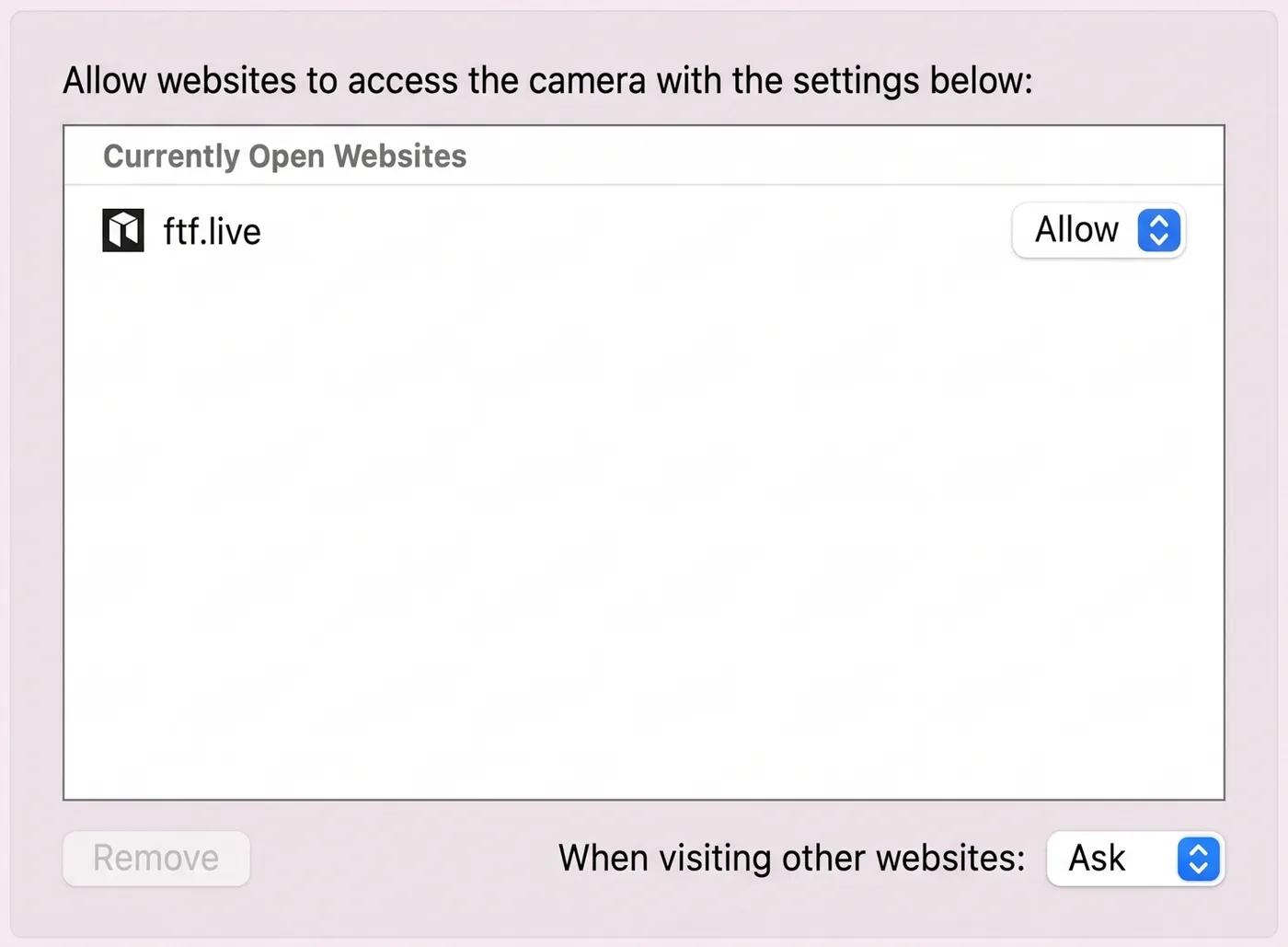
- Clique sur Caméra dans la liste à gauche. À droite, sous « Autoriser les sites web à accéder à la caméra avec les réglages ci-dessous : », repère ftf.live (sous Sites web actuellement ouverts tant que FTF.live est ouvert, ou Sites web configurés) et choisis Autoriser.
- Vérifie aussi Lors de la visite d’autres sites web :. Avec Refuser, Safari ne demande rien du tout ; Demander est le choix habituel.
- Clique sur Micro et fais la même chose.
Et les Réglages Système ?
Safari n’a pas son propre interrupteur dans Réglages Système → Confidentialité et sécurité → Caméra ou Micro : il n’y a donc rien à activer là pour Safari. Si tu utilises Chrome sur le même Mac, consulte Autoriser la caméra et le micro sur Mac (Chrome).
Recharger FTF.live
Recharge la page FTF.live, puis clique de nouveau sur Activer la caméra ou sur COMMENCER.
Ça ne marche toujours pas ?
Une autre appli utilise peut-être la caméra, comme FaceTime, Zoom ou Teams. Ferme-la et réessaie. D’autres solutions : J’ai autorisé l’accès à la caméra, mais elle ne fonctionne toujours pas.