Choisir la caméra et le micro utilisés par FTF.live
Sur ordinateur, tu choisis la caméra et le micro depuis l’engrenage sur ta propre vidéo. Les téléphones n’ont pas de sélecteur : FTF.live utilise la caméra que ton navigateur ouvre.
Sur ordinateur
1. Ouvre l’engrenage sur ta propre vidéo
Active d’abord ta caméra. Passe ensuite la souris sur ta propre vidéo : un engrenage apparaît dans un coin (son infobulle indique Caméra et micro). Clique dessus.
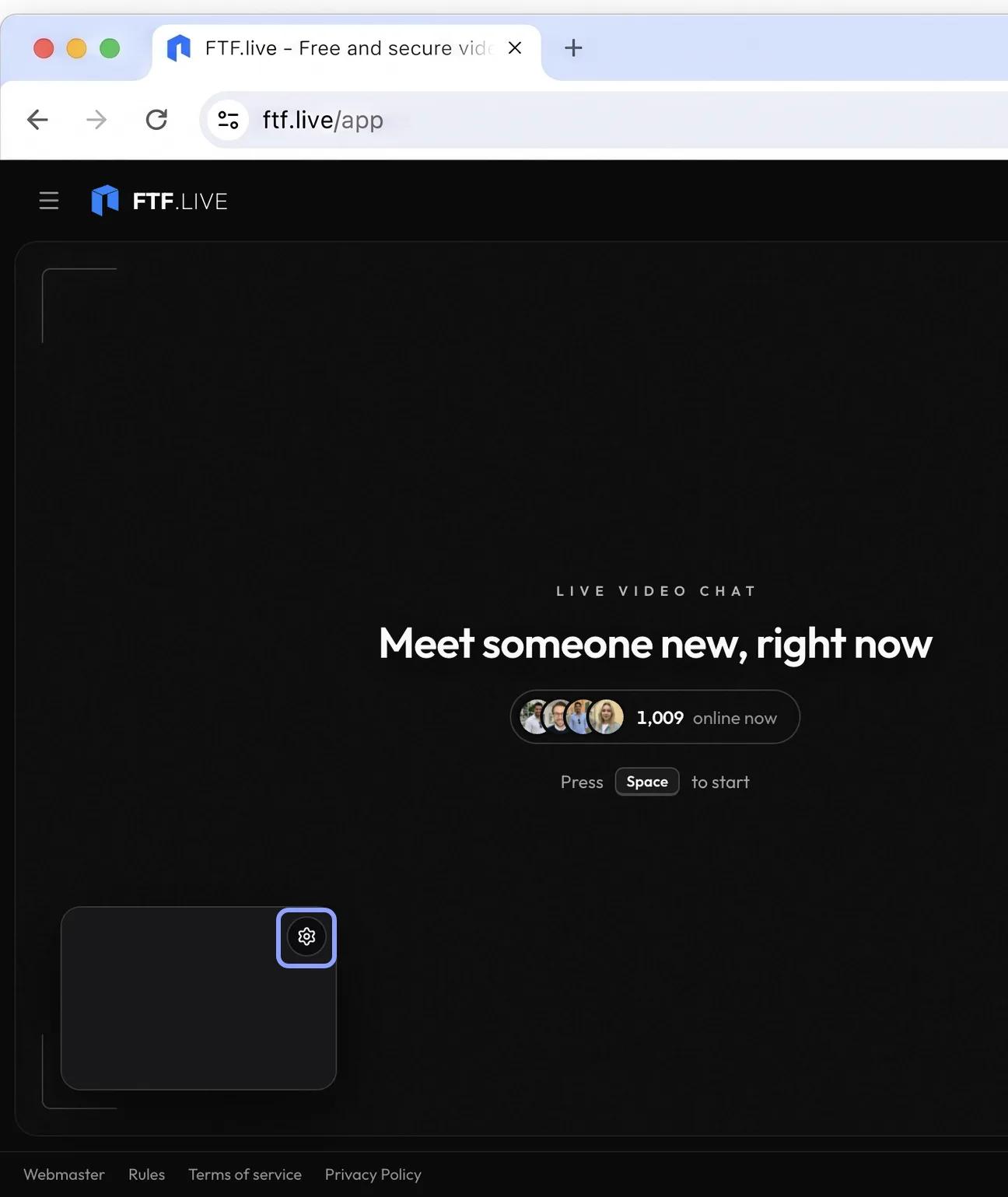
Si la caméra est toujours désactivée, l’engrenage ouvre à la place la fenêtre de la caméra. Active-y la caméra, puis rouvre l’engrenage.
2. Choisir tes appareils
La fenêtre Caméra et micro s’ouvre avec un aperçu. Sous Caméra, choisis la caméra ; sous Micro, choisis le micro. L’aperçu montre ce que voit la caméra.
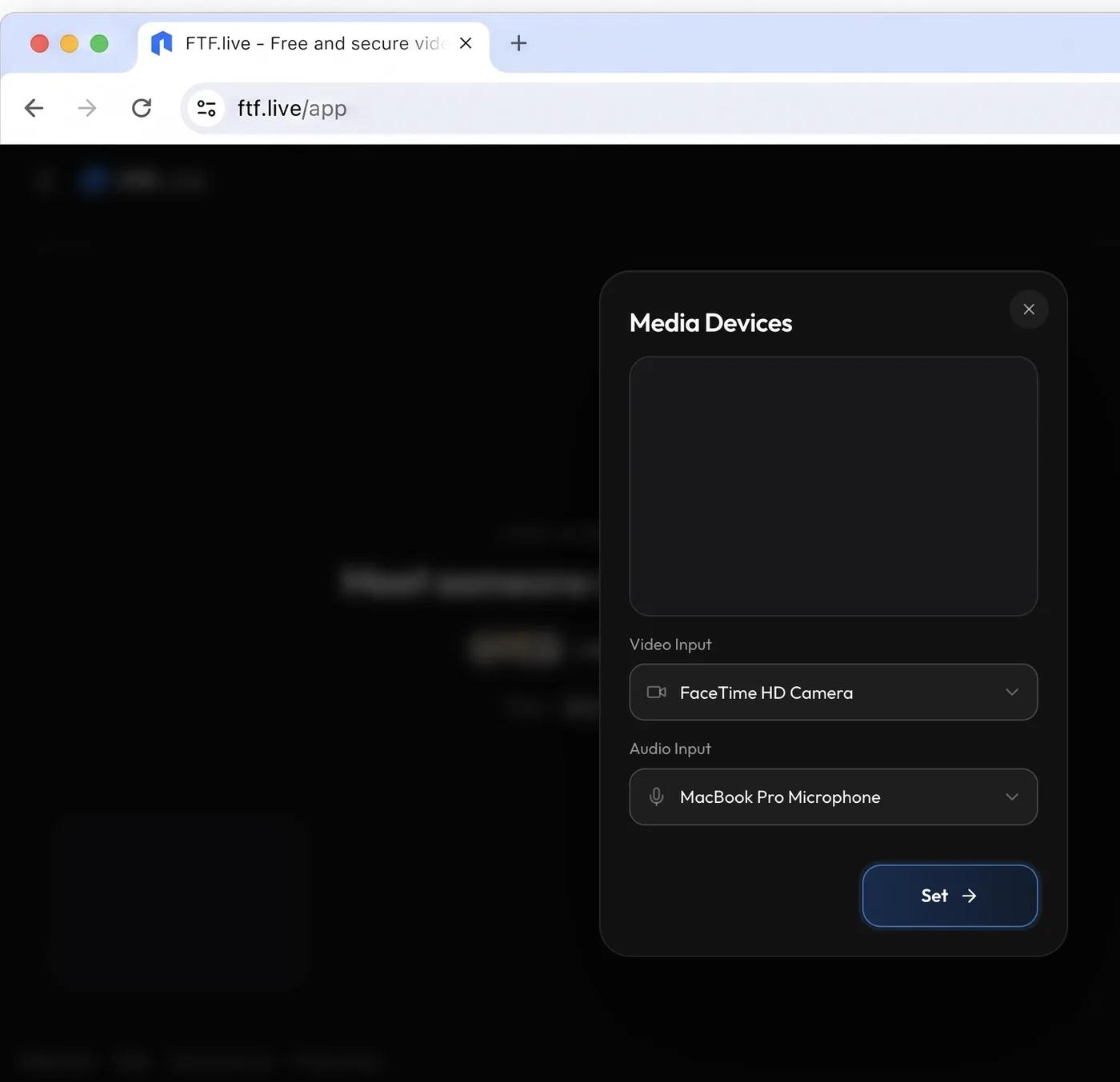
3. Appuyer sur Set
Appuie sur Set. FTF.live passe aux appareils que tu as choisis. Set reste grisé tant que l’aperçu n’a pas démarré. FTF.live garde ton choix en mémoire dans ce navigateur.
Tu ne vois pas ta caméra ou ton micro dans la liste ? Branche-le, recharge la page et réactive ta caméra : FTF.live lit la liste des appareils au démarrage de la caméra. Si ça ne marche toujours pas, lis J’ai autorisé l’accès à la caméra, mais elle ne fonctionne toujours pas.
FTF.live n’a pas de réglage pour le haut-parleur : le son sort par la sortie audio actuelle de ton ordinateur. Modifie-la dans les paramètres son de ton ordinateur.
Sur un téléphone
Sur un téléphone, FTF.live n’a ni sélecteur d’appareil ni bouton pour passer de la caméra avant à la caméra arrière. Il utilise la caméra que ton navigateur ouvre.
Pour utiliser un casque, branche-le avant d’ouvrir FTF.live.