Escolha qual câmera e qual microfone o FTF.live usa
No computador, você escolhe a câmera e o microfone pela engrenagem no seu próprio vídeo. Os celulares não têm seletor de dispositivos: o FTF.live usa a câmera que o navegador abre.
No computador
1. Abra a engrenagem no seu próprio vídeo
Primeiro, ative sua câmera. Depois, passe o mouse sobre o seu próprio vídeo: uma engrenagem aparece no canto (a dica dela diz Câmera e microfone). Clique nela.
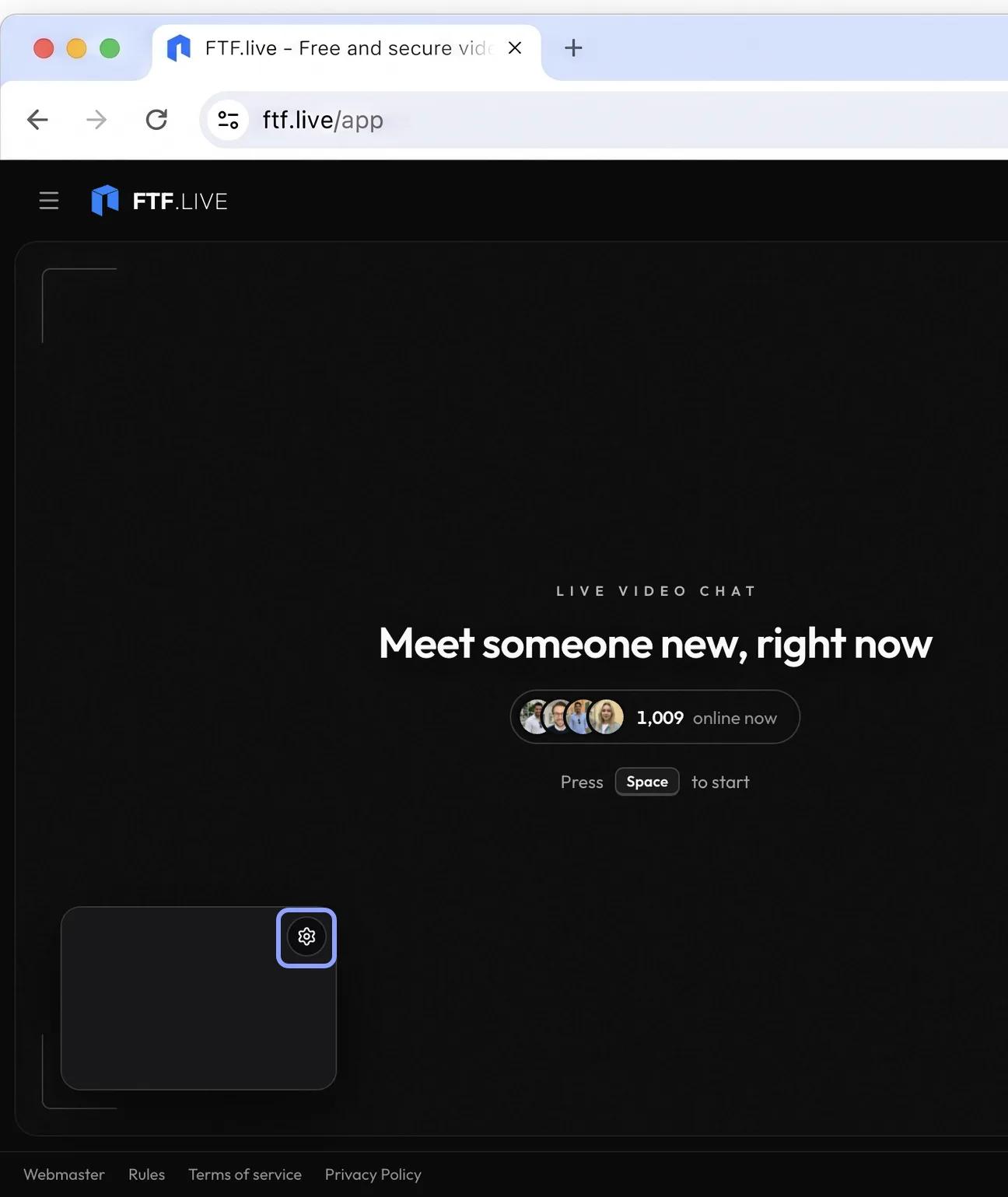
Se a câmera ainda estiver desativada, a engrenagem abre a janela da câmera. Ative a câmera ali e abra a engrenagem de novo.
2. Escolha seus dispositivos
A janela Câmera e microfone abre com uma prévia. Em Câmera, escolha a câmera; em Microfone, escolha o microfone. A prévia mostra o que a câmera está vendo.
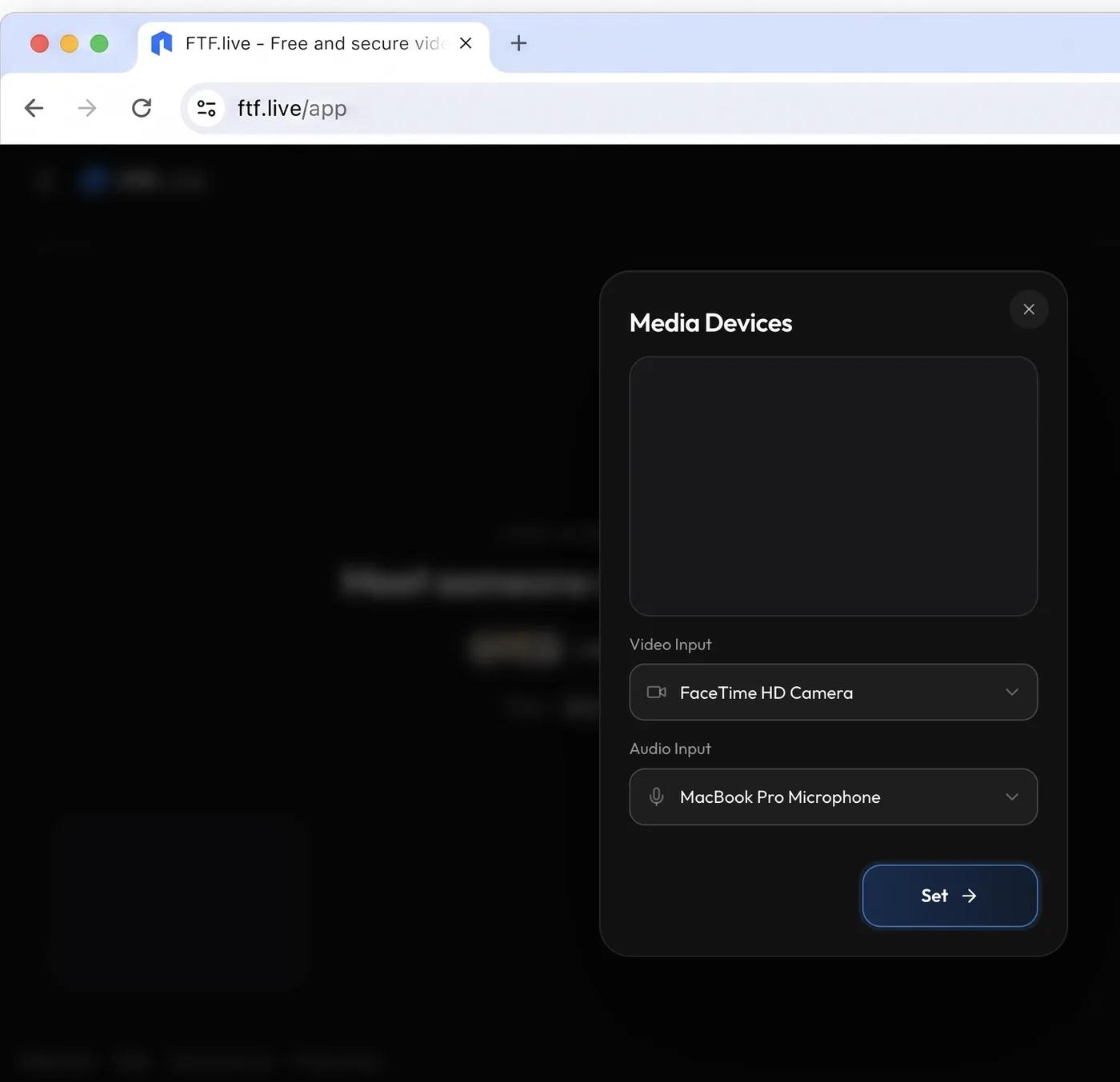
3. Pressione Definir
Pressione Definir. O FTF.live passa a usar os dispositivos que você escolheu. Definir fica desativado até a prévia começar. O FTF.live guarda sua escolha neste navegador.
Não vê sua câmera ou seu microfone na lista? Conecte o aparelho, recarregue a página e ative a câmera de novo: o FTF.live lê a lista de dispositivos quando a câmera começa a funcionar. Se ainda não funcionar, veja Liberei o acesso à câmera, mas ela continua sem funcionar.
O FTF.live não tem configuração de alto-falante: o som sai pela saída de áudio atual do seu computador. Para mudar, use as configurações de som do computador.
No celular
No celular, o FTF.live não tem seletor de dispositivos nem botão para alternar entre a câmera frontal e a traseira. Ele usa a câmera que o navegador abre.
Para usar um headset, conecte-o antes de abrir o FTF.live.