منتخب کریں کہ FTF.live کون سا کیمرا اور مائیکروفون استعمال کرے
کمپیوٹر پر آپ اپنی ویڈیو پر موجود گیئر سے کیمرا اور مائیکروفون منتخب کرتے ہیں۔ فون میں ڈیوائس چننے کی سہولت نہیں ہوتی: FTF.live وہی کیمرا استعمال کرتا ہے جو آپ کا براؤزر کھولتا ہے۔
کمپیوٹر پر
1۔ اپنی ویڈیو پر گیئر کھولیں
پہلے اپنا کیمرا آن کریں۔ پھر ماؤس اپنی ویڈیو پر لے جائیں: اس کے کونے میں ایک گیئر نظر آئے گا (اس کے ٹول ٹپ میں کیمرا اور مائیکروفون لکھا ہے)۔ اس پر کلک کریں۔
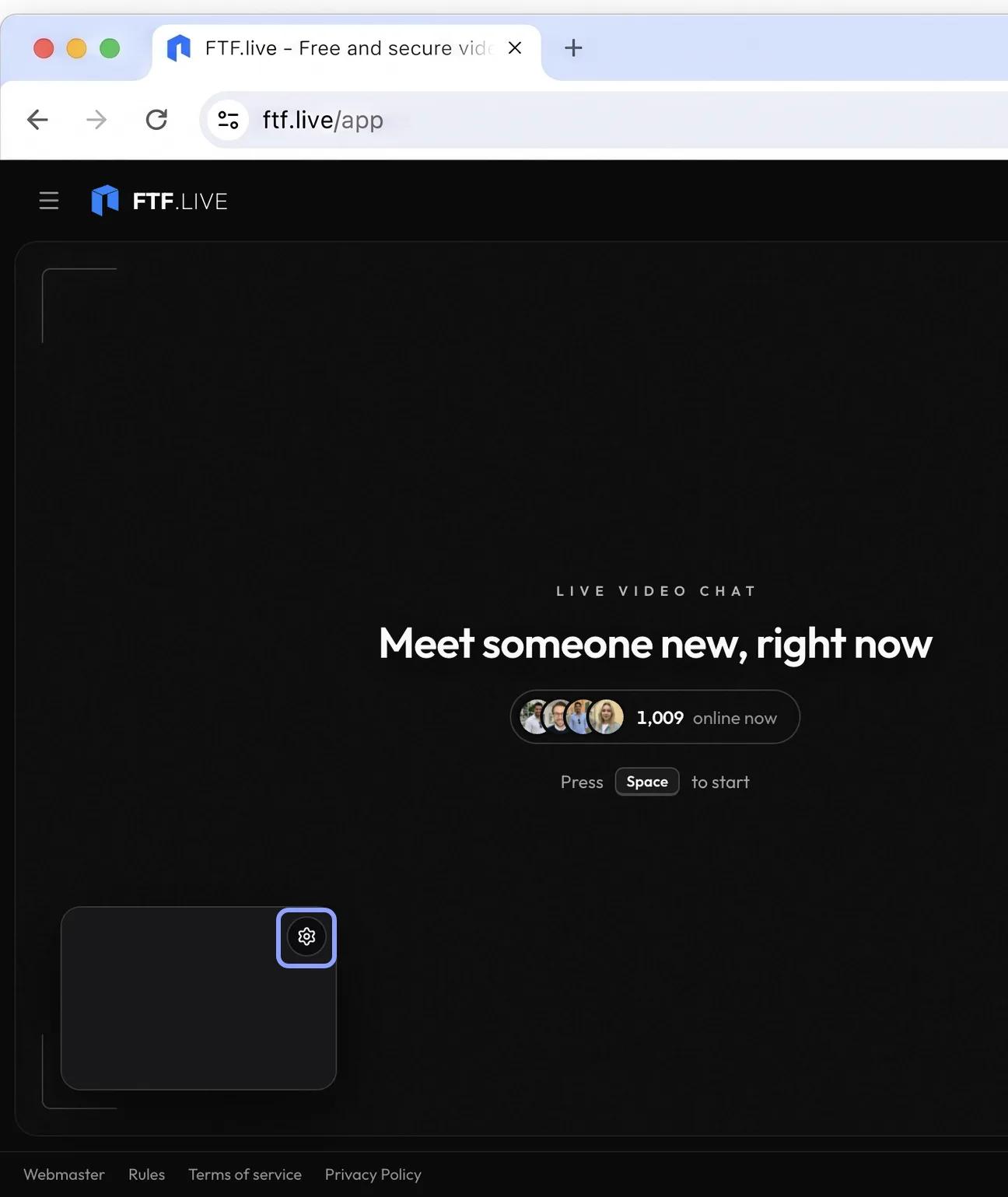
اگر کیمرا ابھی بند ہے تو گیئر کیمرے کی ونڈو کھولتا ہے۔ وہاں کیمرا آن کریں، پھر گیئر دوبارہ کھولیں۔
2۔ اپنی ڈیوائسز چنیں
کیمرا اور مائیکروفون پری ویو کے ساتھ کھلتا ہے۔ کیمرا کے نیچے اپنا کیمرا چنیں اور مائیکروفون کے نیچے اپنا مائیکروفون۔ پری ویو میں وہی نظر آتا ہے جو کیمرا دیکھ رہا ہے۔
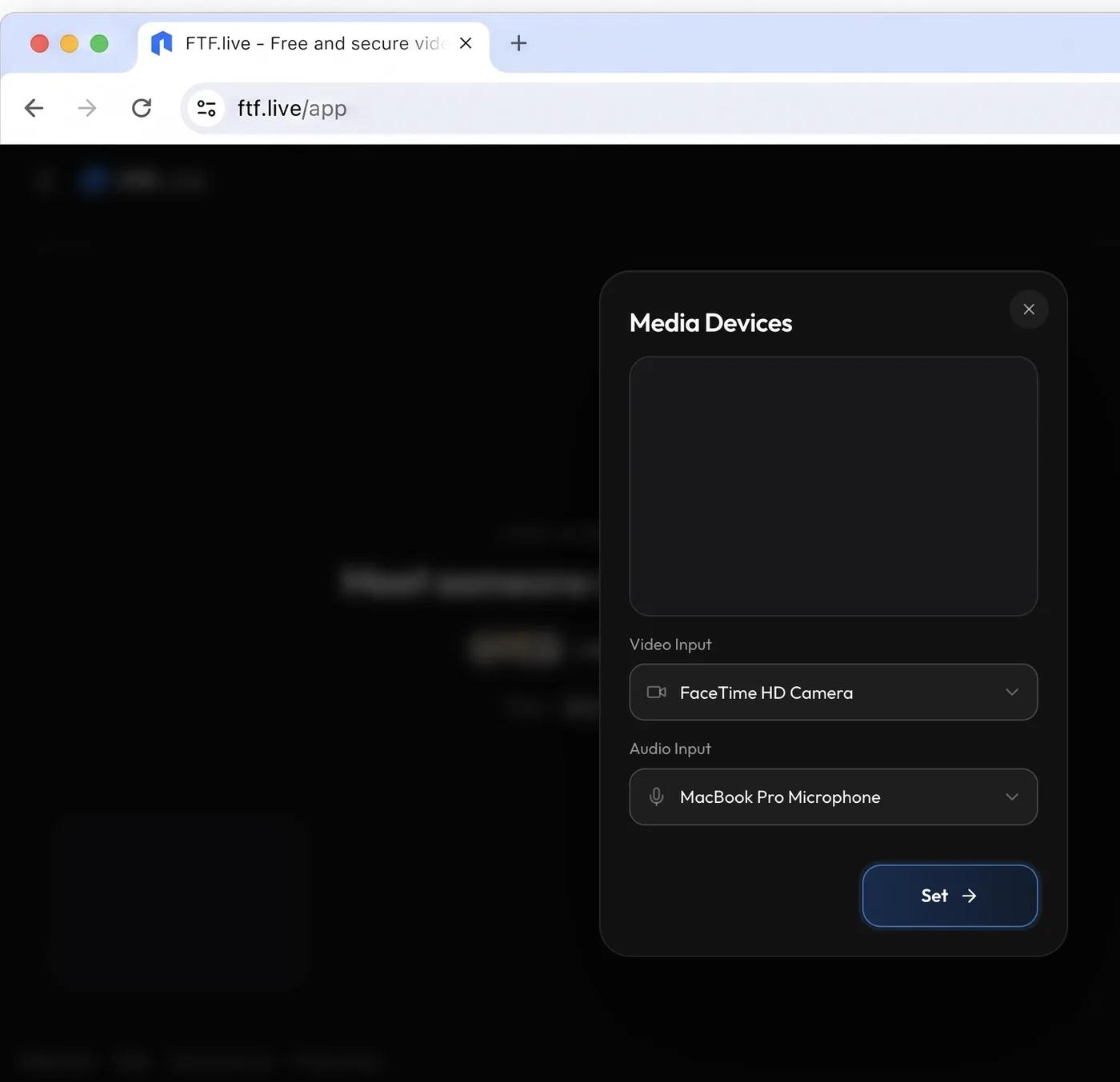
3۔ “لاگو کریں” دبائیں
لاگو کریں دبائیں۔ FTF.live آپ کی چنی ہوئی ڈیوائسز پر چلا جاتا ہے۔ جب تک پری ویو شروع نہ ہو، لاگو کریں دھندلا رہتا ہے۔ FTF.live اس براؤزر میں آپ کا انتخاب یاد رکھتا ہے۔
فہرست میں آپ کا کیمرا یا مائیکروفون نظر نہیں آ رہا؟ اسے لگائیں، صفحہ دوبارہ لوڈ کریں اور کیمرا دوبارہ آن کریں: FTF.live ڈیوائسز کی فہرست کیمرا شروع ہونے پر پڑھتا ہے۔ پھر بھی کام نہ کرے تو میں نے کیمرے کی اجازت دے دی، پھر بھی میرا کیمرا کام نہیں کر رہا دیکھیں۔
FTF.live میں اسپیکر کی کوئی ترتیب نہیں ہے: آواز آپ کے کمپیوٹر کے موجودہ آؤٹ پٹ پر چلتی ہے۔ اسے کمپیوٹر کی ساؤنڈ سیٹنگز میں بدلیں۔
فون پر
فون پر FTF.live میں ڈیوائس چننے کی سہولت ہے اور نہ اگلے اور پچھلے کیمرے کے درمیان بدلنے کا بٹن۔ یہ وہی کیمرا استعمال کرتا ہے جو آپ کا براؤزر کھولتا ہے۔
ہیڈسیٹ استعمال کرنے کے لیے اسے FTF.live کھولنے سے پہلے لگا لیں۔