اپنی پہلی ویڈیو چیٹ شروع کریں
آپ FTF.live پر ایک منٹ سے بھی کم میں ویڈیو چیٹ شروع کر سکتے ہیں: کیمرا آن کریں، شروع کریں دبائیں اور ہیلو کہیں۔ آپ عموماً اکاؤنٹ بنائے بغیر مہمان کے طور پر شروع کر سکتے ہیں۔
ویڈیو چیٹ کھولیںچیٹ شروع کریں
1. کیمرا اور مائیکروفون آن کریں
ویڈیو چیٹ کھولیں۔ اگر آپ کا کیمرا بند ہے تو کیمرا آن کریں دبائیں۔ آپ کا براؤزر کیمرے اور مائیکروفون کی اجازت ایک ساتھ مانگتا ہے۔ دونوں کی اجازت دیں، کیونکہ FTF.live کو دونوں کی ضرورت ہے۔ شروع کریں دبانے پر بھی پہلے اسی طرح اجازت مانگی جاتی ہے۔ اگر آپ کے براؤزر نے انہیں مسدود کر رکھا ہو تو کیمرے تک رسائی مسدود ہے کھل جاتا ہے۔ دونوں کی اجازت دیں، پھر دوبارہ کوشش کریں دبائیں۔ اگر کیمرا آن نہ ہو سکے تو کیمرے اور مائیکروفون کی درستی کی گائیڈ عام براؤزرز میں آپ کی رہنمائی کرتی ہے۔
2. شروع کریں دبائیں
جب آپ خود کو دیکھ سکیں تو شروع کریں دبائیں۔ کمپیوٹر پر آپ اسپیس بھی دبا سکتے ہیں۔ فون پر آپ بائیں طرف سوائپ کر سکتے ہیں۔
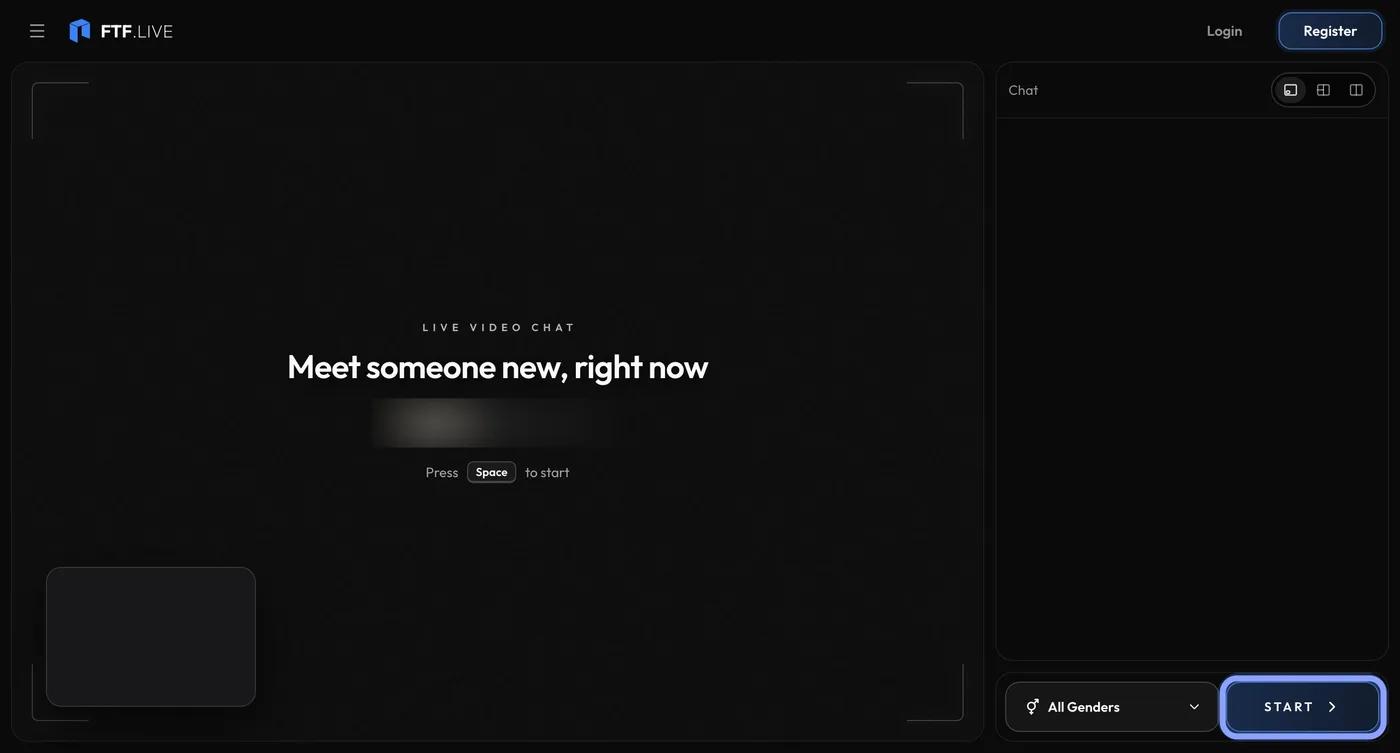
3. مہمان ہیں تو اپنی جنس منتخب کریں
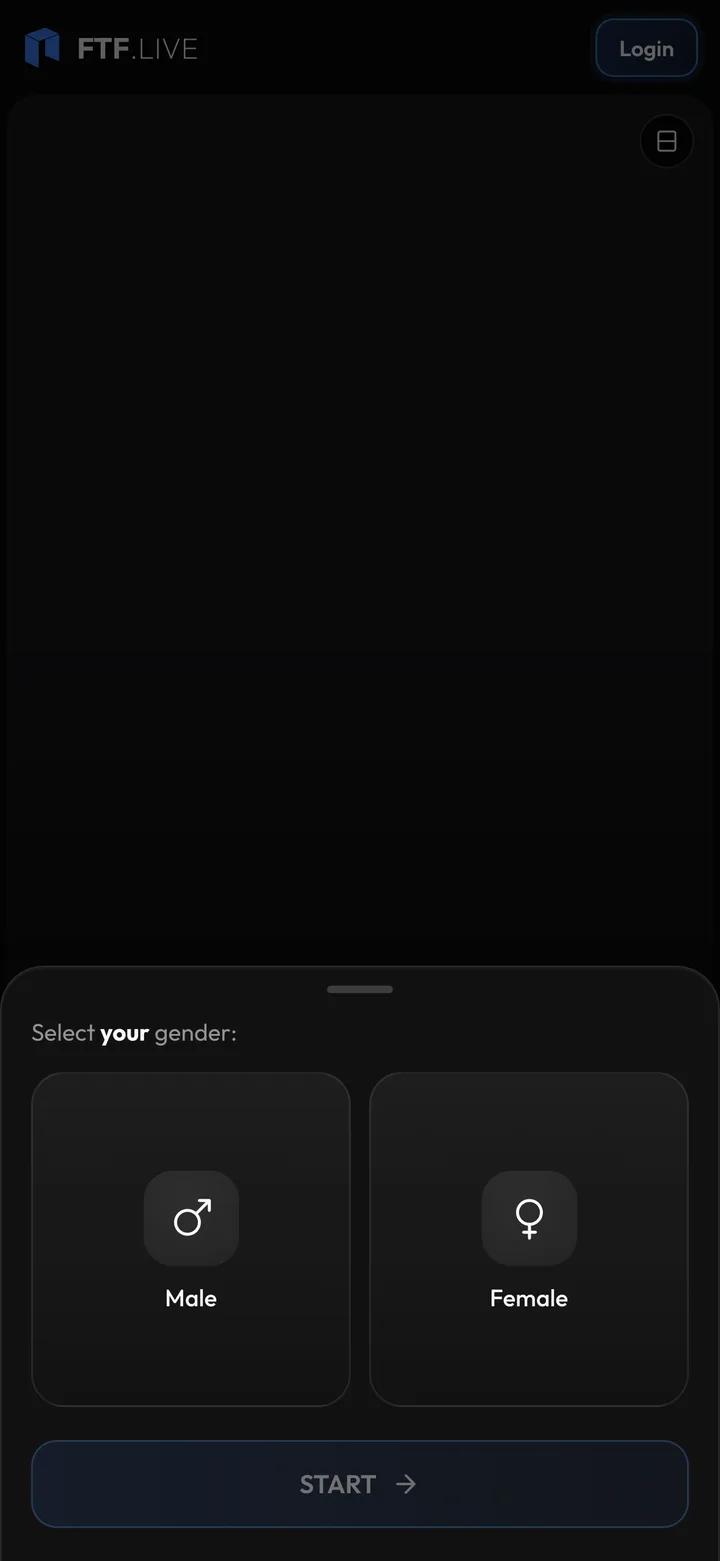
اگر آپ نے سائن ان نہیں کیا تو پہلی بار شروع کریں دبانے پر ایک چھوٹی ونڈو کھلتی ہے جس میں اپنی جنس منتخب کریں: لکھا ہوتا ہے اور مرد اور عورت کے اختیارات ہوتے ہیں۔ ایک چنیں، پھر دوبارہ شروع کریں دبائیں۔ اس سے اس ڈیوائس پر ایک مہمان اکاؤنٹ بن جاتا ہے۔ مہمان رسائی ہمیشہ دستیاب نہیں ہوتی۔ اگر دستیاب نہ ہو تو اس کی جگہ سائن ان کی ونڈو کھل جاتی ہے، دیکھیں اکاؤنٹ بنائیں اور سائن ان کریں۔
4. کسی کے ملنے کا انتظار کریں
آپ کو آپ کے لیے کوئی ڈھونڈا جا رہا ہے نظر آئے گا۔ اس میں عموماً چند سیکنڈ لگتے ہیں۔ کوئی مل جائے تو ویڈیو شروع ہونے تک کنیکٹ ہو رہا ہے… نظر آتا ہے۔ لوگ آپس میں کیسے ملتے ہیں، یہ جاننے کے لیے لوگوں کے ملنے کا طریقہ پڑھیں۔
بات چیت کے دوران
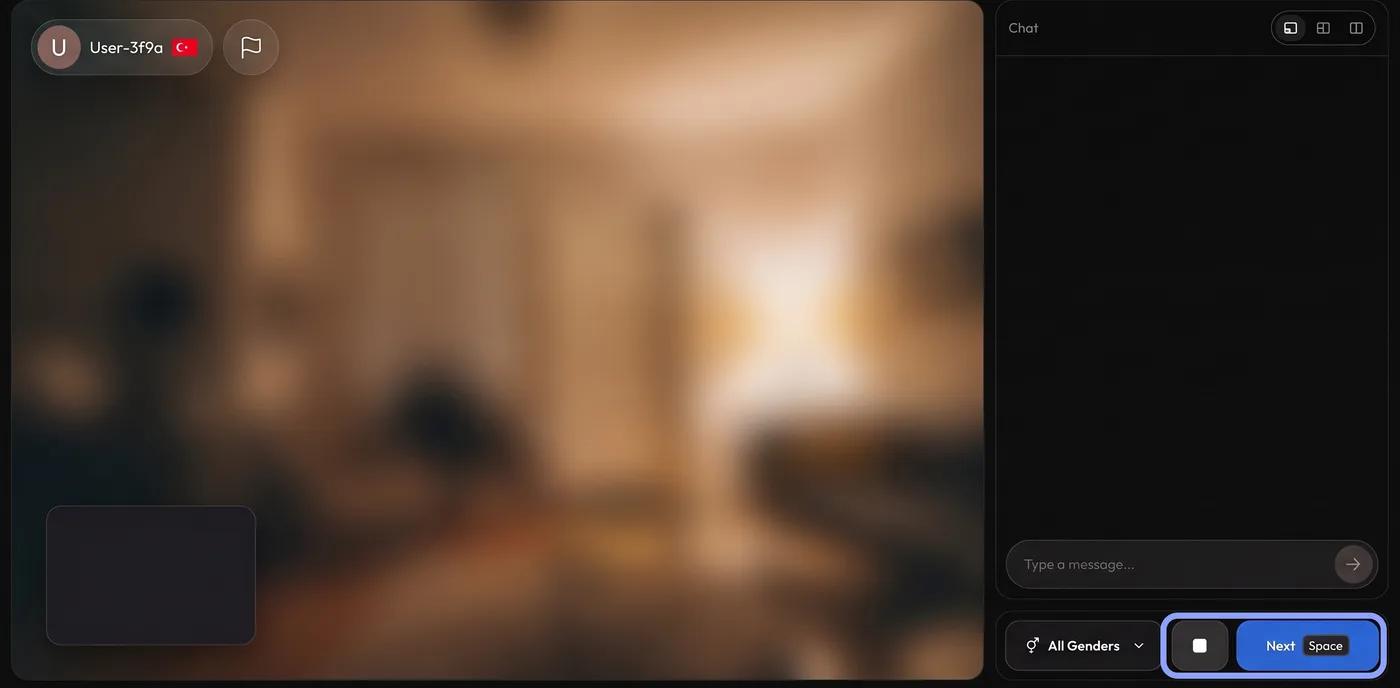
- اگلا بات چیت ختم کر کے کوئی نیا ڈھونڈتا ہے۔ یہ بات چیت شروع ہونے کے تقریباً 2 سیکنڈ بعد فعال ہوتا ہے۔ کمپیوٹر پر اسپیس دبائیں۔ فون پر بائیں طرف سوائپ کریں۔
- ختم کریں، یعنی مربع آئیکن والا بٹن، بات چیت ختم کر دیتا ہے اور تلاش بھی روک دیتا ہے۔ کمپیوٹر پر آپ Esc بھی دبا سکتے ہیں۔
- اگر سامنے والا چلا جائے تو نئی تلاش خود شروع ہو جاتی ہے۔
- آپ 100 حروف تک کے ٹیکسٹ پیغامات بھیج سکتے ہیں۔
اگر آپ کچھ دیر کے لیے ہٹ جائیں
اگر آپ کچھ دیر ماؤس، کی بورڈ یا اسکرین کو نہ چھوئیں تو کیا آپ ابھی یہیں ہیں؟ 60 سیکنڈ کی الٹی گنتی کے ساتھ نظر آتا ہے۔ رکنے کے لیے میں یہیں ہوں دبائیں۔ ورنہ 10 منٹ بغیر کسی سرگرمی کے گزرنے پر آپ کا کنکشن کٹ جاتا ہے اور سرور سے کنکشن ٹوٹ گیا نظر آتا ہے۔ واپس آنے کے لیے دوبارہ کنیکٹ کریں دبائیں۔