अपनी पहली वीडियो चैट शुरू करें
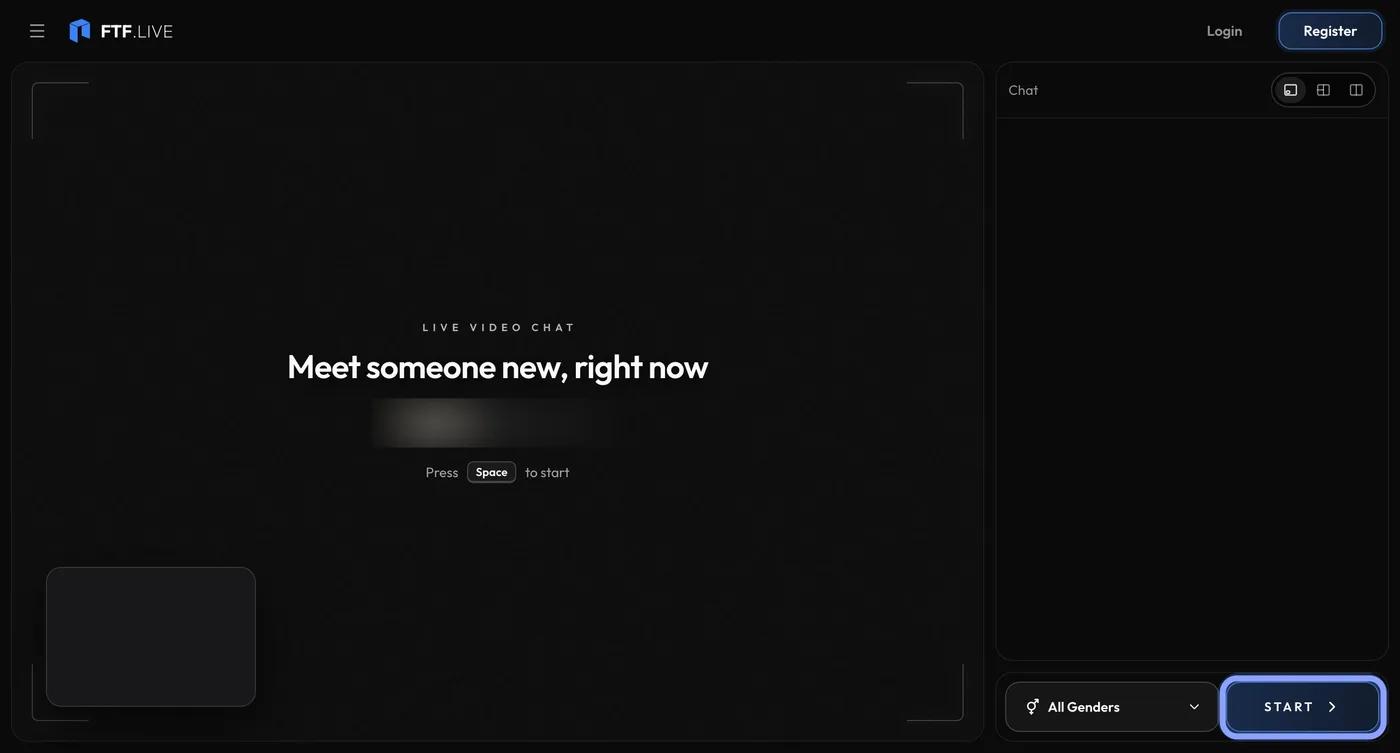
FTF.live पर वीडियो चैट एक मिनट से भी कम में शुरू हो जाती है: अपना कैमरा चालू करें, शुरू करें दबाएँ और हैलो कहें। आमतौर पर आप साइन अप किए बिना, गेस्ट के तौर पर शुरू कर सकते हैं।
वीडियो चैट खोलेंबातचीत शुरू करें
1. अपना कैमरा और माइक चालू करें
वीडियो चैट खोलें। अगर आपका कैमरा बंद है, तो कैमरा चालू करें दबाएँ। आपका ब्राउज़र कैमरा और माइक की अनुमति एक साथ माँगता है। दोनों की अनुमति दें, क्योंकि FTF.live को दोनों की ज़रूरत है। पहले शुरू करें दबाने पर भी अनुमति इसी तरह माँगी जाती है। अगर आपके ब्राउज़र ने इन्हें ब्लॉक कर रखा है, तो कैमरे का एक्सेस ब्लॉक है खुलता है। दोनों की अनुमति दें, फिर फिर से कोशिश करें दबाएँ। अगर कैमरा शुरू नहीं होता, तो कैमरा और माइक ठीक करने की गाइड में आम ब्राउज़र के लिए हर कदम बताया गया है।
2. “शुरू करें” दबाएँ
जब आपको अपना वीडियो दिखने लगे, तो शुरू करें दबाएँ। कंप्यूटर पर आप स्पेस भी दबा सकते हैं। फ़ोन पर आप बाईं ओर स्वाइप कर सकते हैं।
3. गेस्ट हैं, तो अपना लिंग चुनें
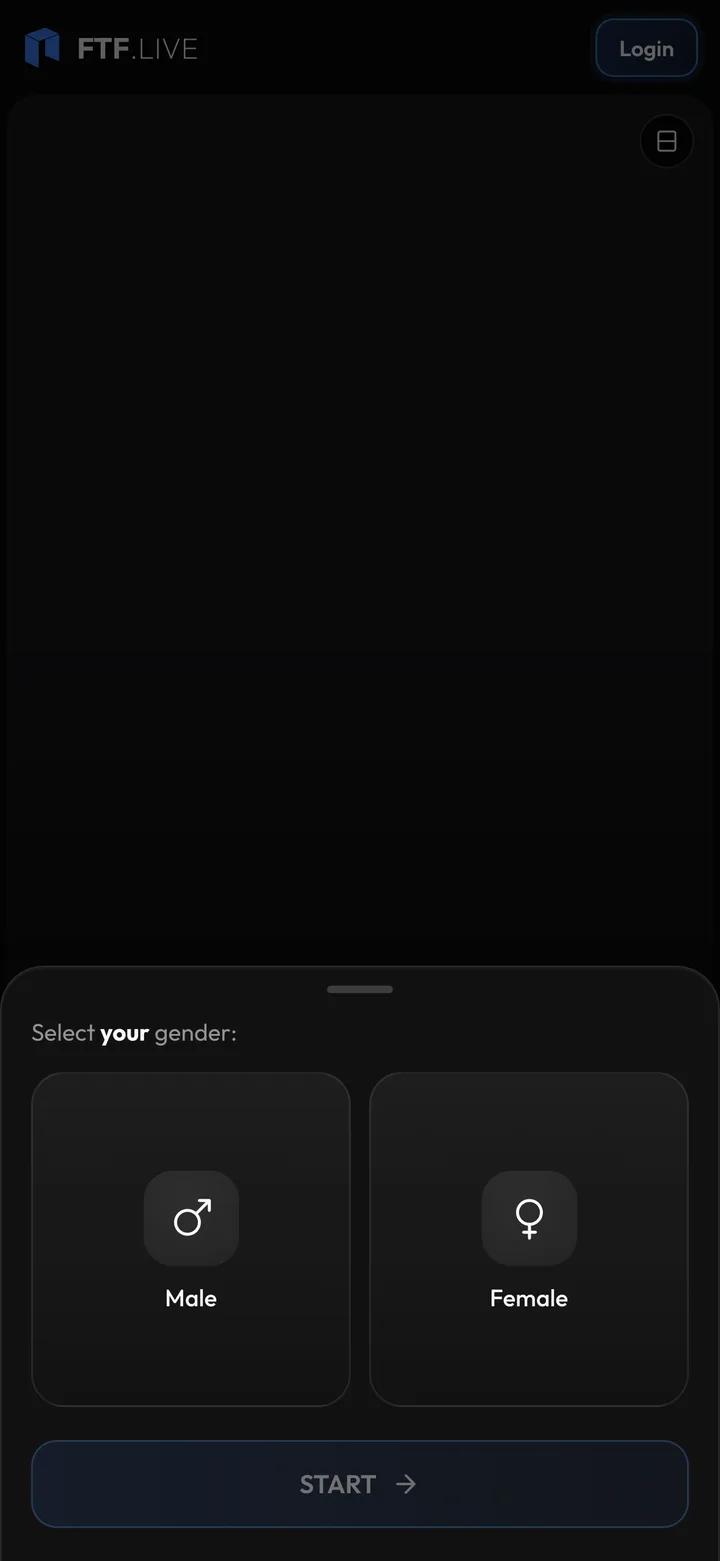
अगर आपने लॉग इन नहीं किया है, तो पहली बार शुरू करें दबाने पर एक छोटी विंडो खुलती है, जिसमें अपना लिंग चुनें: और दो विकल्प, पुरुष और महिला, होते हैं। इनमें से एक चुनें, फिर से शुरू करें दबाएँ। इससे इस डिवाइस पर एक गेस्ट अकाउंट बन जाता है। गेस्ट के तौर पर इस्तेमाल का विकल्प हमेशा उपलब्ध नहीं होता। ऐसे में इसकी जगह लॉग इन विंडो खुलती है। देखें: अकाउंट बनाएँ और लॉग इन करें।
4. किसी के मिलने का इंतज़ार करें
आपको आपके लिए कोई ढूँढ रहे हैं दिखेगा। आमतौर पर इसमें बस कुछ सेकंड लगते हैं। कोई मिलते ही, वीडियो शुरू होने तक कनेक्ट हो रहा है… दिखता है। लोग कैसे मिलते हैं, यह जानने के लिए लोग कैसे मिलते हैं पढ़ें।
बातचीत के दौरान
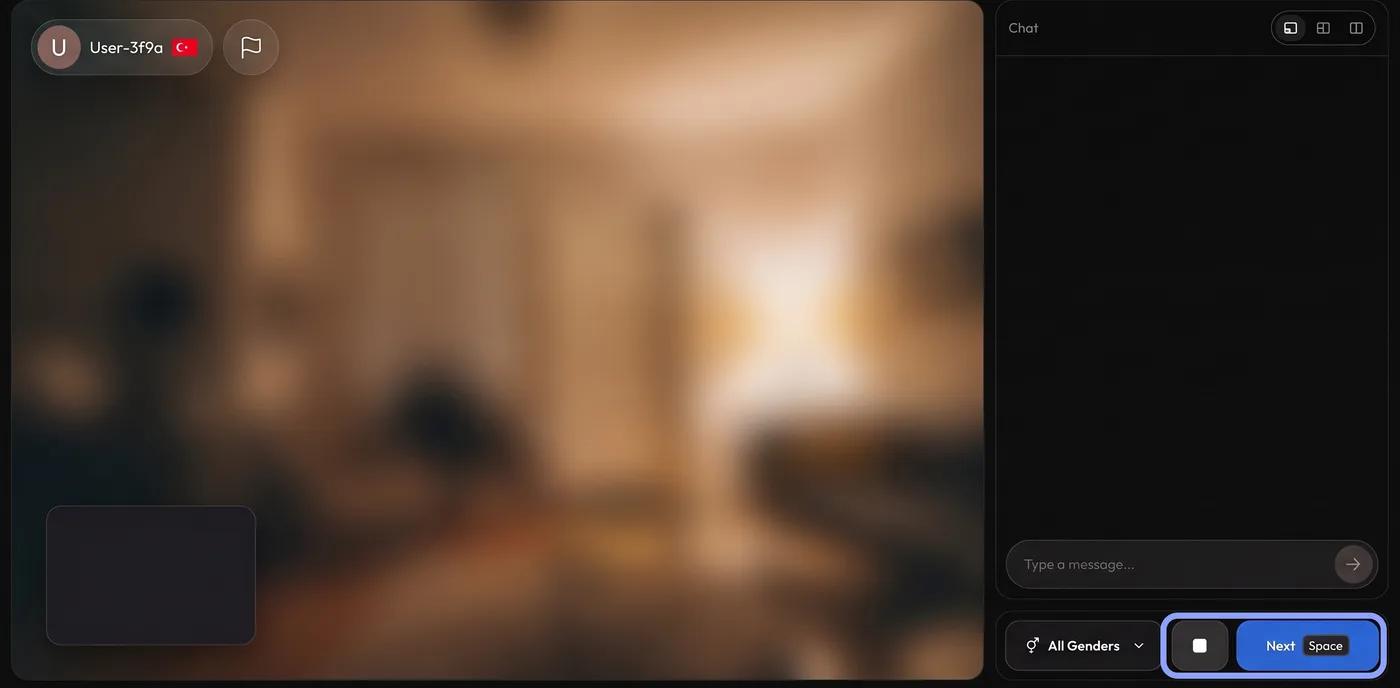
- अगला मौजूदा बातचीत खत्म करके किसी नए को ढूँढता है। बातचीत शुरू होने के लगभग 2 सेकंड बाद यह बटन चालू होता है। कंप्यूटर पर स्पेस दबाएँ। फ़ोन पर बाईं ओर स्वाइप करें।
- बंद करें, यानी चौकोर आइकन वाला बटन, बातचीत खत्म करता है और खोज भी बंद कर देता है। कंप्यूटर पर आप Esc भी दबा सकते हैं।
- अगर सामने वाला चला जाता है, तो नई खोज अपने-आप शुरू हो जाती है।
- आप 100 अक्षरों तक के टेक्स्ट मैसेज भेज सकते हैं।
अगर आप कुछ देर के लिए हट जाएँ
अगर आप कुछ देर तक माउस, कीबोर्ड या स्क्रीन को नहीं छूते, तो 60 सेकंड की उलटी गिनती के साथ क्या आप अभी भी यहाँ हैं? दिखता है। बने रहने के लिए मैं यहीं हूँ दबाएँ। वरना 10 मिनट तक कोई गतिविधि न होने पर आपका कनेक्शन कट जाता है और सर्वर से कनेक्शन टूट गया! दिखता है। वापस आने के लिए फिर से कनेक्ट करें दबाएँ।