iPhone और iPad पर कैमरा और माइक्रोफ़ोन की अनुमति दें (Safari)
जब FTF.live आपका कैमरा माँगता है, तो Safari एक पॉप-अप दिखाता है: अनुमति दें पर टैप करें। अगर आपने पहले अनुमति न दें पर टैप किया था, तो Safari के पेज मेनू या सेटिंग्ज़ से ftf.live के लिए कैमरा और माइक्रोफ़ोन फिर से चालू करें, फिर पेज रीलोड करें।
नीचे दिए गए स्टेप और स्क्रीनशॉट iOS 26.3 के Safari से लिए गए हैं।
जब पॉप-अप दिखे
FTF.live पर कैमरा चालू करें या शुरू करें पर टैप करें। अगर आप लॉग इन हैं, तो पेज खुलते ही भी पॉप-अप आ सकता है। Safari पूछता है: “‘ftf.live’ को अपना कैमरा और माइक्रोफ़ोन इस्तेमाल करने दें?” अनुमति दें पर टैप करें।
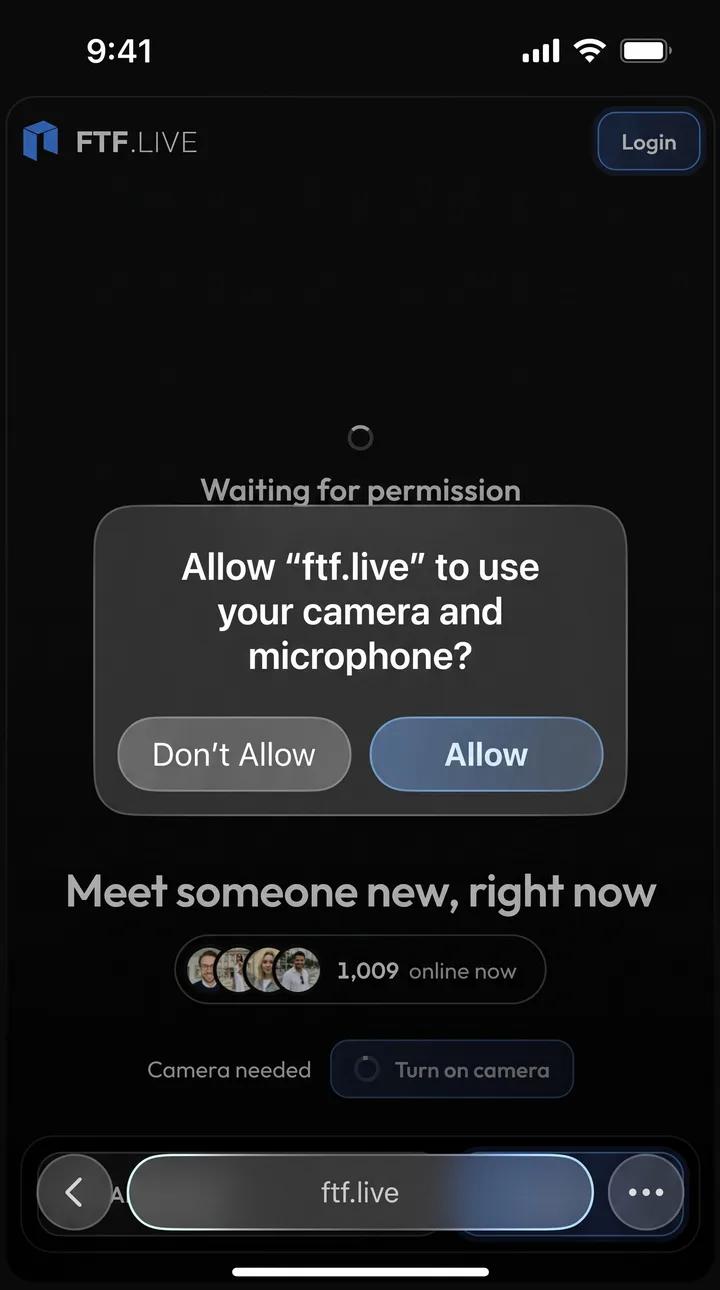
FTF.live को कैमरा और माइक्रोफ़ोन, दोनों चाहिए। अगर इनमें से किसी एक की भी अनुमति नहीं है, तो FTF.live आपका कैमरा चालू नहीं कर सकता।
अगर आपने “अनुमति न दें” पर टैप किया था
Safari के पेज मेनू से ftf.live के लिए कैमरा और माइक्रोफ़ोन फिर से चालू करें।
1. पेज मेनू खोलें
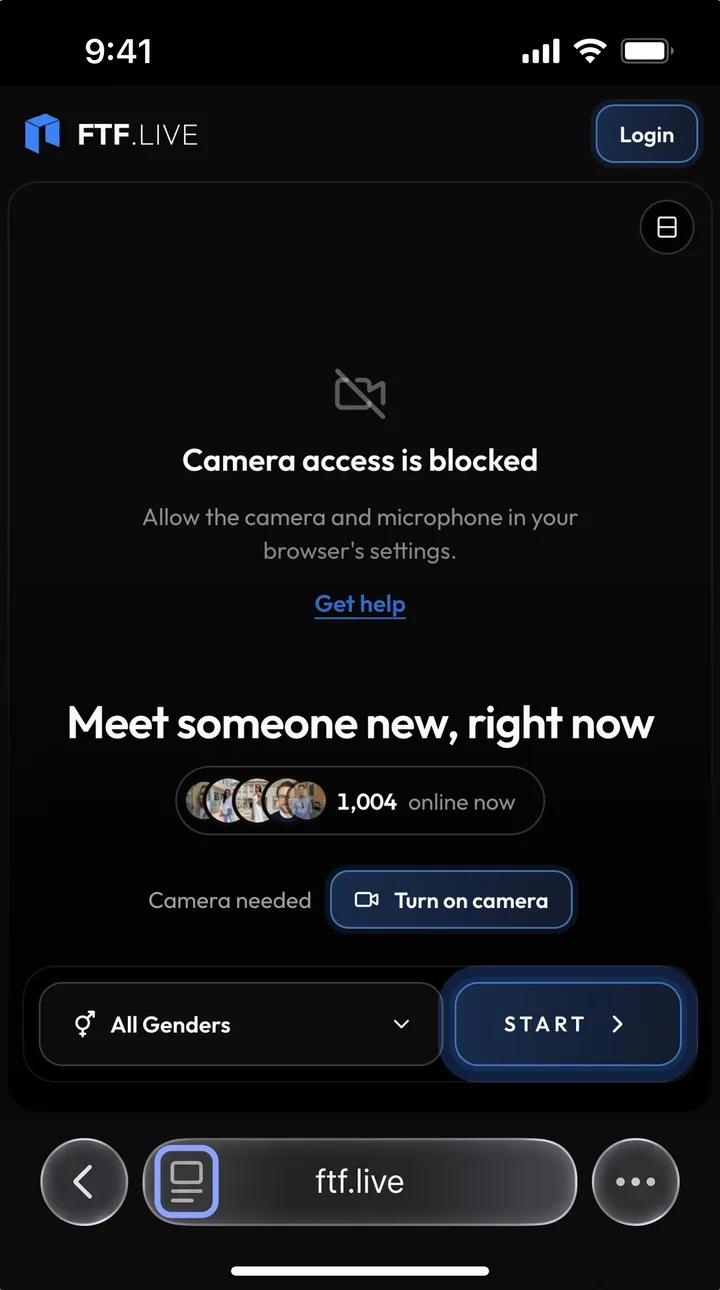
FTF.live पेज पर, एड्रेस बार के बाएँ सिरे पर मौजूद पेज मेनू बटन पर टैप करें।
2. “अधिक” पर टैप करें
पेज मेनू में “अधिक” बटन (•••) पर टैप करें।
3. कैमरा और माइक्रोफ़ोन की अनुमति दें
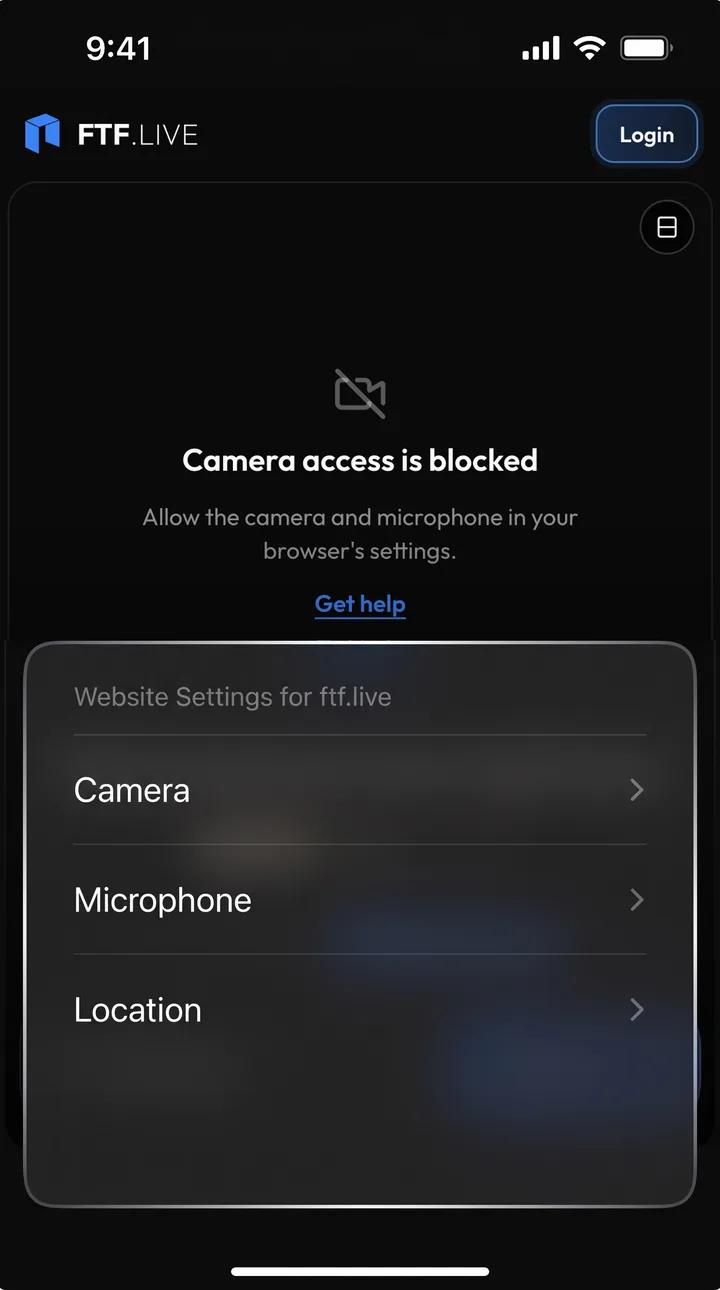
नीचे स्क्रॉल करके ftf.live के लिए वेबसाइट सेटिंग्ज़ तक जाएँ। कैमरा पर टैप करके अनुमति दें चुनें, फिर माइक्रोफ़ोन पर टैप करके अनुमति दें चुनें।
Safari की सेटिंग्ज़ जाँचें
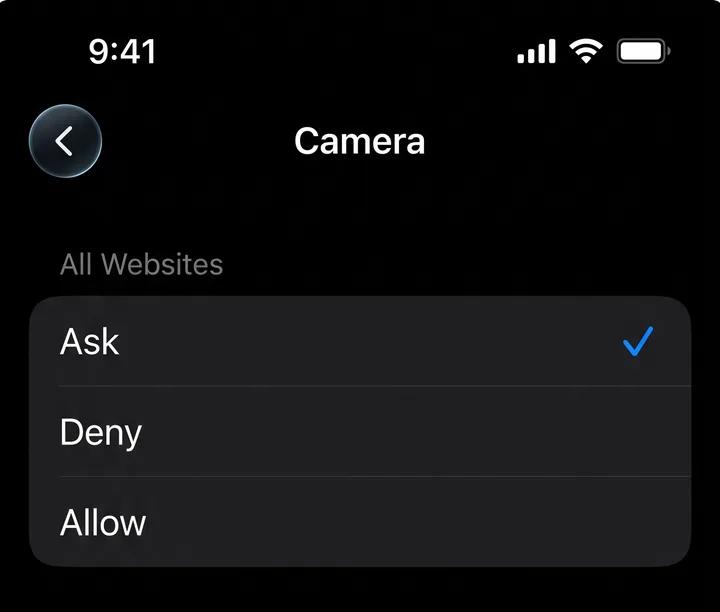
अगर Safari कभी पूछता ही नहीं, तो हो सकता है कि सभी वेबसाइटों के लिए कैमरे की अनुमति बंद हो।
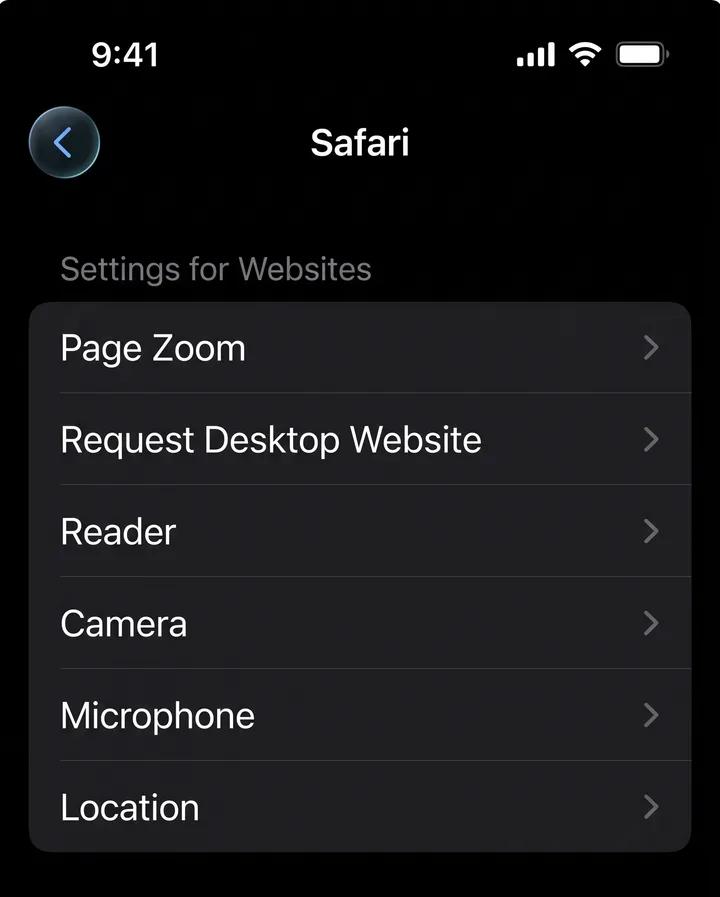
- सेटिंग्ज़ → ऐप्स → Safari खोलें।
- वेबसाइटों के लिए सेटिंग्ज़ तक स्क्रॉल करें और कैमरा पर टैप करें।
- सभी वेबसाइटें के नीचे पूछें या अनुमति दें चुनें। अस्वीकार करें चुनने पर Safari पूछता ही नहीं।
- वापस जाएँ, माइक्रोफ़ोन पर टैप करें और यही करें।
FTF.live रीलोड करें
FTF.live पेज रीलोड करें, फिर दोबारा कैमरा चालू करें या शुरू करें पर टैप करें।
दूसरी सेटिंग्ज़ जो कैमरा बंद कर सकती हैं
- स्क्रीन टाइम। अगर iPhone पर स्क्रीन टाइम की पाबंदियाँ लगी हैं (अक्सर बच्चों के फ़ोन पर), तो वहाँ से कैमरा बंद किया जा सकता है। उस फ़ोन पर स्क्रीन टाइम संभालने वाले व्यक्ति से पूछें।
- iPhone पर Chrome। सेटिंग्ज़ → ऐप्स → Chrome खोलें और पक्का करें कि कैमरा और माइक्रोफ़ोन चालू हैं। फिर Chrome के पूछने पर उन्हें अनुमति दें।
अनुमति देने के बाद भी तस्वीर नहीं दिख रही? देखें: मैंने कैमरे की अनुमति दे दी है, लेकिन कैमरा अब भी काम नहीं कर रहा।