Как разрешить доступ к камере и микрофону на iPhone и iPad (Safari)
Когда FTF.live запрашивает доступ к камере, Safari показывает запрос: нажмите Разрешить. Если раньше вы нажали Не разрешать, снова включите камеру и микрофон для ftf.live в меню страницы Safari или в «Настройках», а затем перезагрузите страницу.
Инструкция и снимки экрана ниже относятся к Safari на iOS 26.3.
Когда появляется запрос
Нажмите Включить камеру или НАЧАТЬ на FTF.live. Если вы вошли в аккаунт, запрос может появиться сразу после открытия страницы. Safari спросит: «Разрешить „ftf.live“ использовать камеру и микрофон?». Нажмите Разрешить.
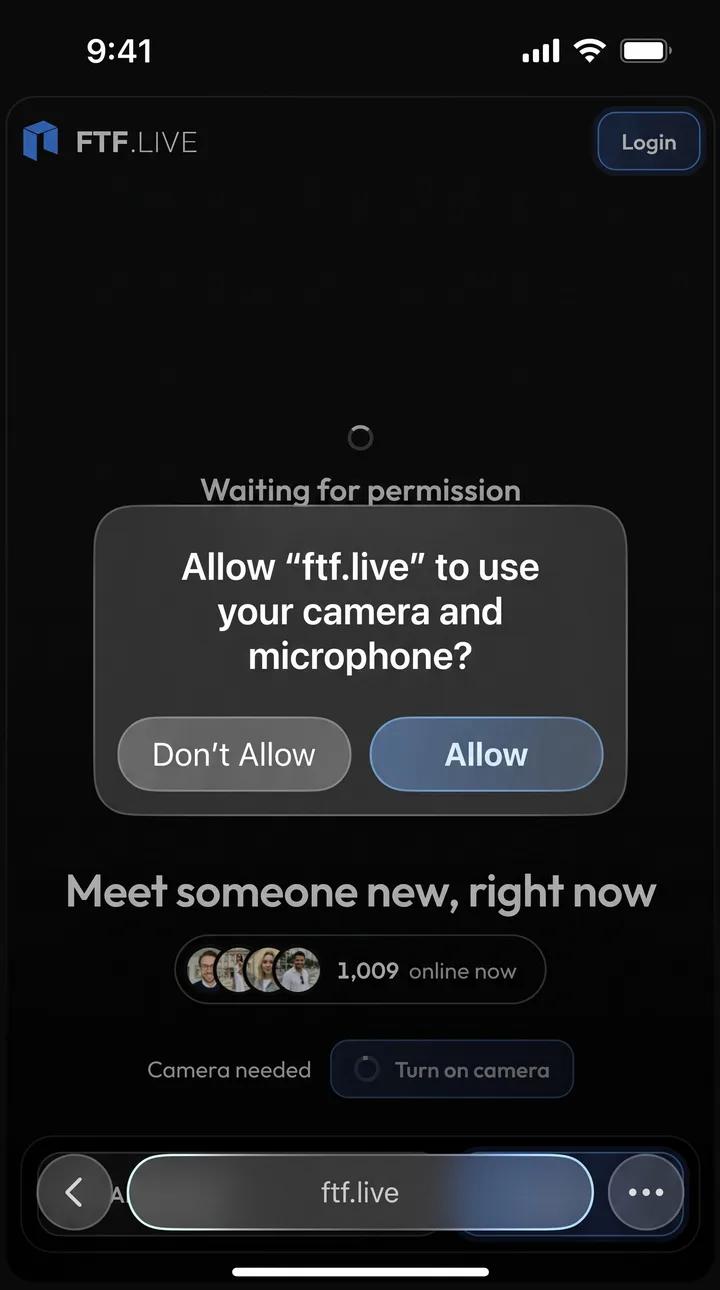
FTF.live нужны и камера, и микрофон. Если хотя бы одно из них не разрешено, FTF.live не сможет включить вашу камеру.
Если вы нажали «Не разрешать»
Снова включите камеру и микрофон для ftf.live в меню страницы Safari.
1. Откройте меню страницы
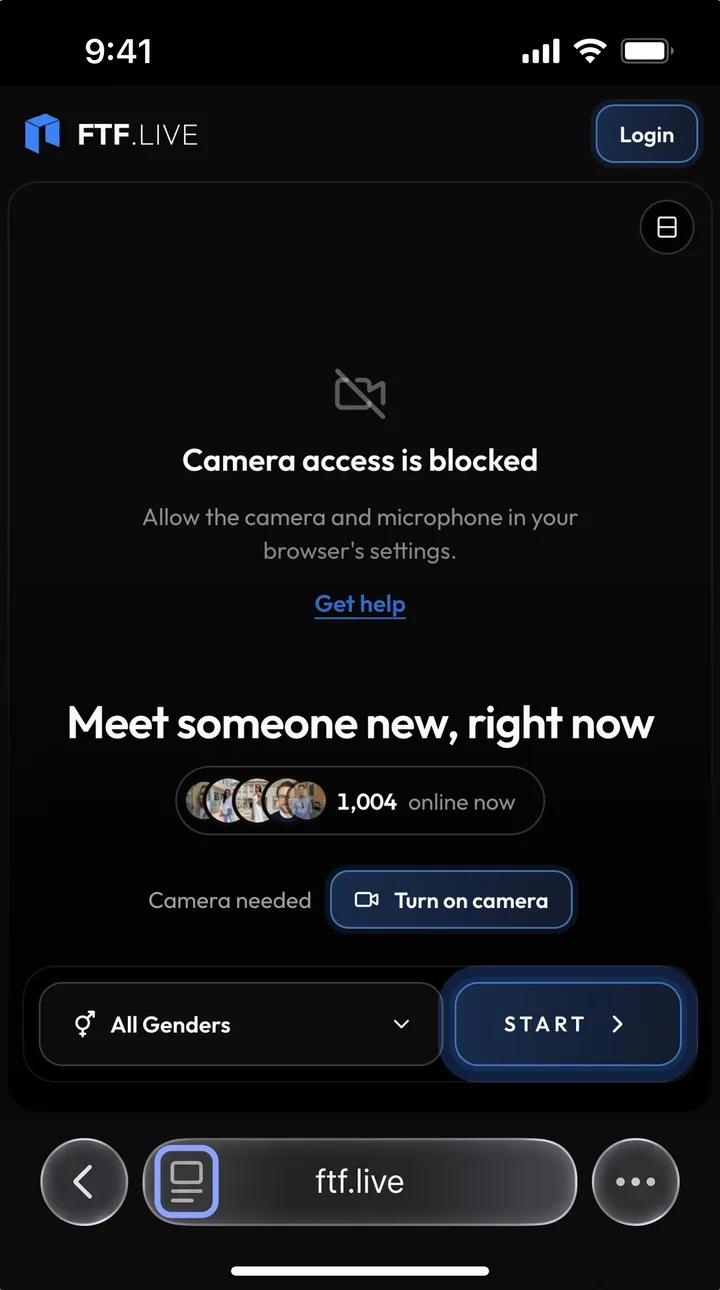
На странице FTF.live нажмите кнопку меню страницы в левой части адресной строки.
2. Нажмите «Ещё»
В меню страницы нажмите кнопку «Ещё» (•••).
3. Разрешите доступ к камере и микрофону
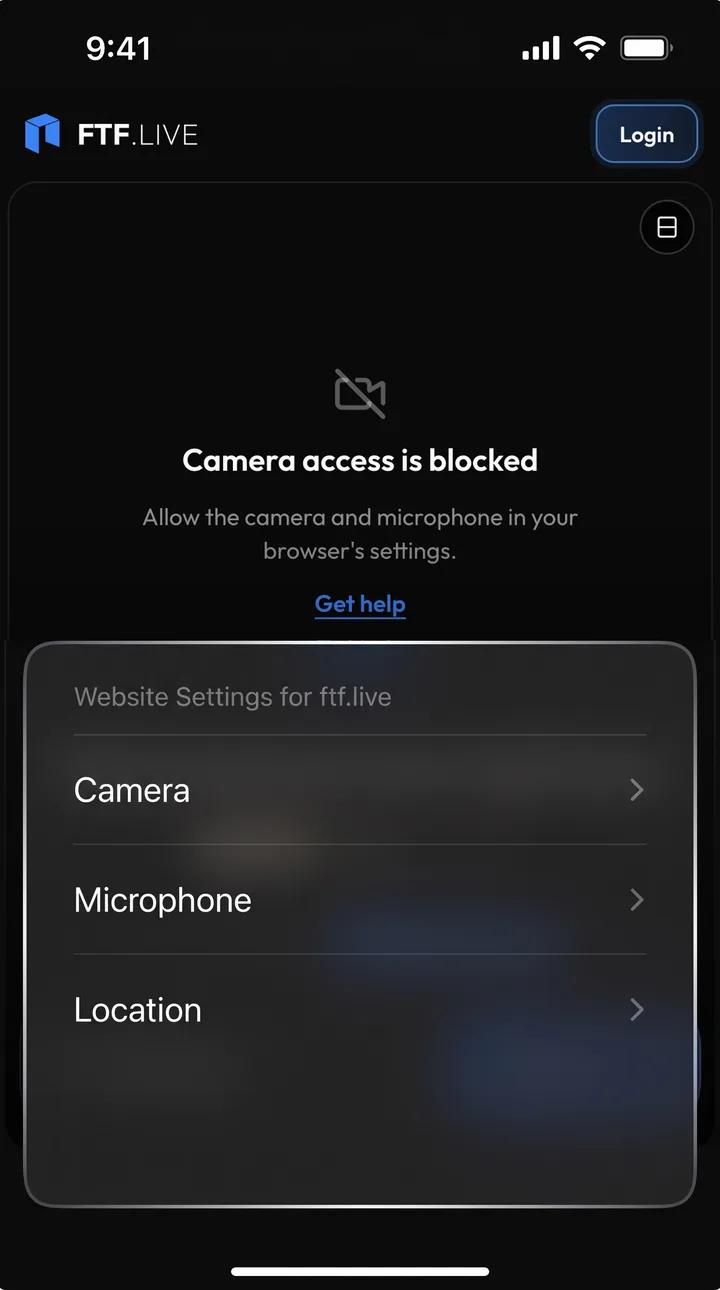
Прокрутите вниз до раздела Настройки веб-сайта для ftf.live. Нажмите Камера и выберите Разрешить, затем нажмите Микрофон и выберите Разрешить.
Проверьте настройки Safari
Если Safari ни разу не спрашивает разрешения, возможно, доступ к камере запрещён для всех сайтов.
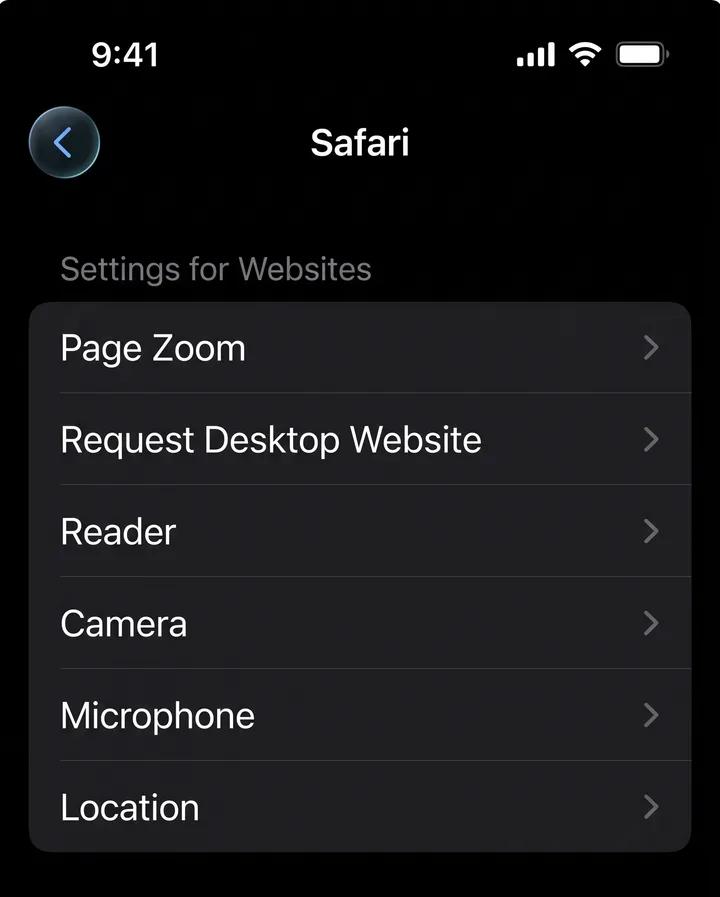
- Откройте Настройки → Приложения → Safari.
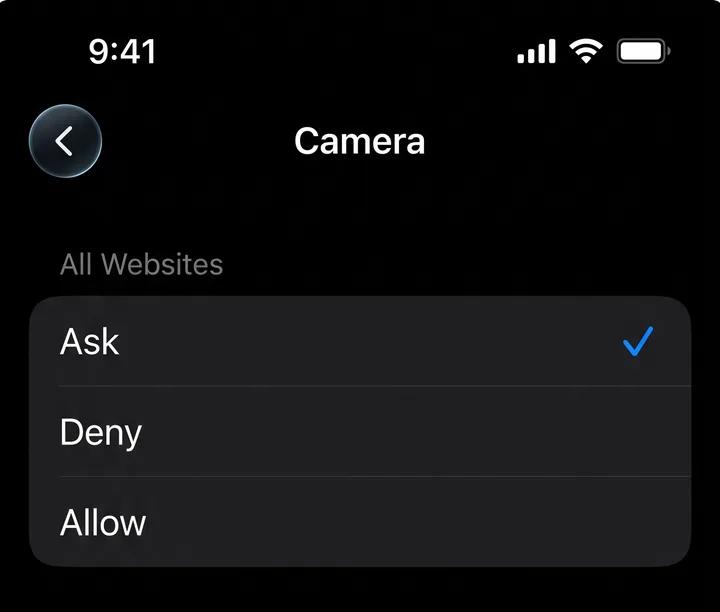
- Прокрутите до раздела Настройки для веб-сайтов и нажмите Камера.
- В разделе Все веб-сайты выберите Спросить или Разрешить. Если выбрано Запретить, Safari вообще не спрашивает.
- Вернитесь назад, нажмите Микрофон и сделайте то же самое.
Перезагрузите страницу FTF.live
Перезагрузите страницу FTF.live и снова нажмите Включить камеру или НАЧАТЬ.
Другие настройки, которые могут отключить камеру
- Экранное время. Если на iPhone настроены ограничения «Экранного времени» (часто так бывает на телефоне ребёнка), камера может быть отключена там. Обратитесь к тому, кто управляет «Экранным временем» на этом телефоне.
- Chrome на iPhone. Откройте Настройки → Приложения → Chrome и убедитесь, что камера и микрофон включены. Затем разрешите доступ, когда Chrome спросит.
Доступ разрешён, но изображения по-прежнему нет? Прочитайте статью Доступ к камере разрешён, но камера всё равно не работает.