Я разрешил доступ к камере, но она всё равно не работает
Если FTF.live показывает «Камера недоступна» или «Не удалось включить камеру», у браузера есть разрешение, но запустить камеру он не смог. Чаще всего её занимает другое приложение или камера не подключена. Устраните причину и нажмите «Попробовать ещё раз».
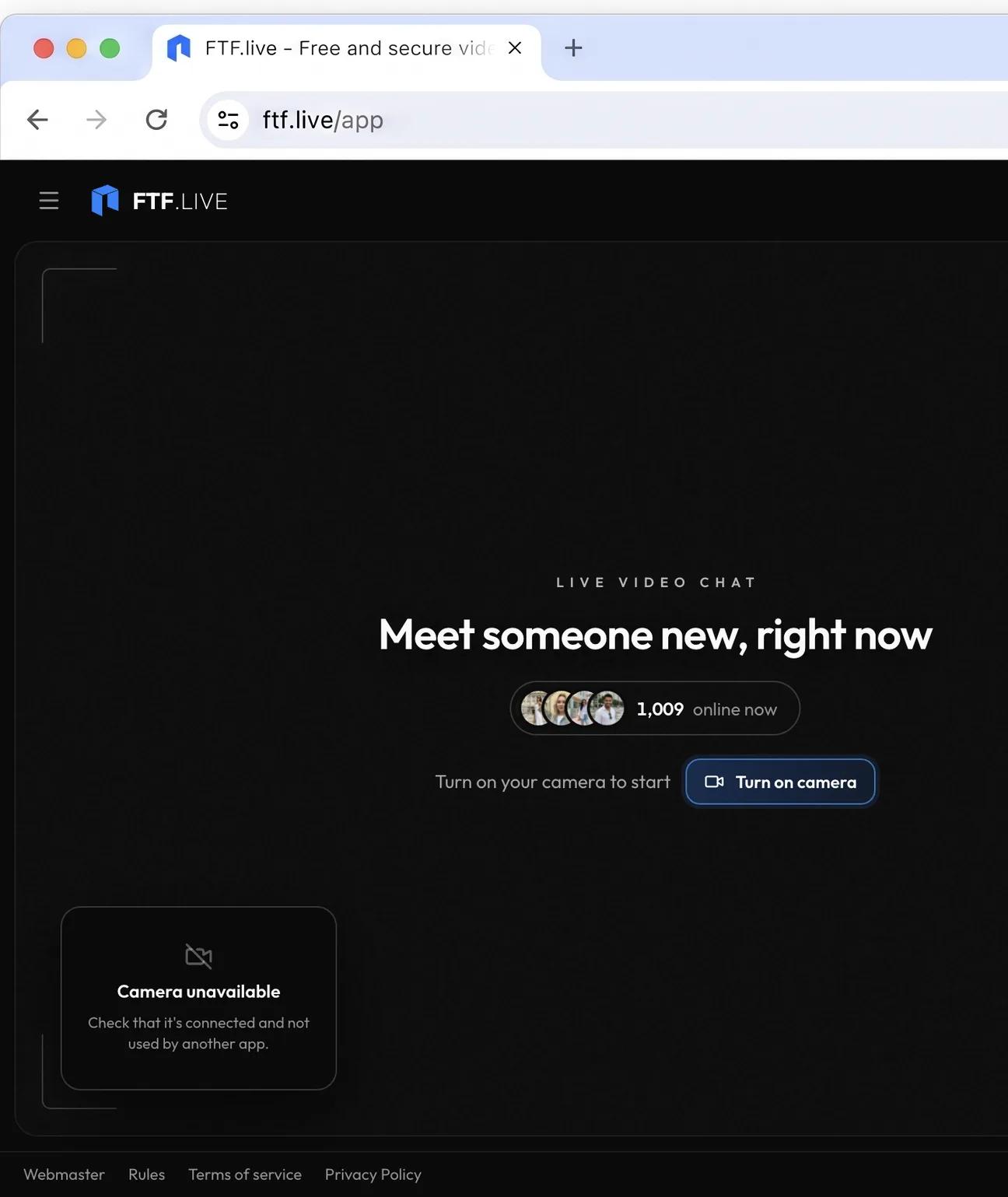
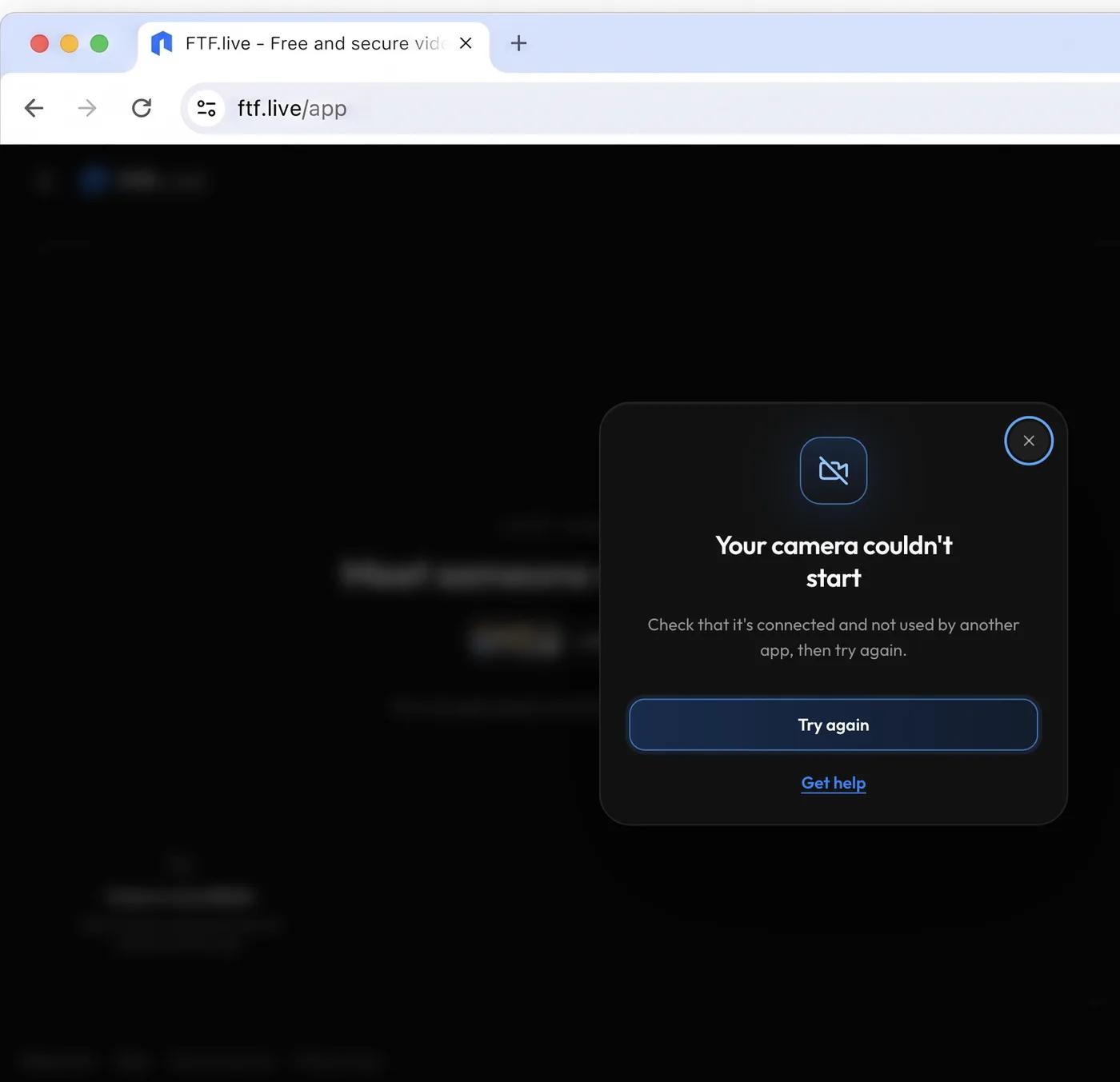
Если же FTF.live пишет «Камера заблокирована» или «Доступ к камере заблокирован», значит, браузер или устройство пока не разрешает FTF.live пользоваться камерой. Следуйте инструкции для своего устройства: iPhone, Android, Windows, Mac с Chrome или Mac с Safari.
Закройте другие приложения, которые используют камеру
Многие камеры работают только с одним приложением одновременно. Закройте FaceTime, Zoom, Teams, OBS и другие приложения для видео, а также вкладки браузера, которые могут использовать камеру. Затем нажмите «Попробовать ещё раз».
Проверьте настройки системы
Компьютер может отключить камеру для всех приложений, даже если браузер её разрешает. На Mac приложение Chrome должно быть включено в разделе «Конфиденциальность и безопасность», а в Windows доступ к камере должен быть разрешён в параметрах конфиденциальности. Где это найти, показано в инструкциях для Mac (Chrome) и Windows.
Проверьте саму камеру
- У некоторых ноутбуков есть сдвижная шторка на камере или клавиша, которая её отключает. Откройте шторку или нажмите клавишу.
- Внешняя USB-камера должна быть подключена. Попробуйте другой USB-порт, затем нажмите «Попробовать ещё раз».
- Если у компьютера несколько камер, убедитесь, что FTF.live использует нужную. Подробнее в статье Как выбрать камеру и микрофон для FTF.live.
Откройте FTF.live в обычном браузере
Встроенные браузеры в приложениях вроде Instagram, TikTok или Facebook могут не получить доступ к камере. Откройте страницу в Safari, Chrome или другом полноценном браузере. Подробнее в статье Какими браузерами можно пользоваться?
Всё ещё не работает?
Попробуйте другой браузер или перезагрузите устройство и снова откройте FTF.live. Если ничего не помогает, напишите нам.