我已允许访问摄像头,但摄像头还是无法使用
如果 FTF.live 显示摄像头无法使用或摄像头无法启动,说明浏览器已有权限,但没能启动摄像头。最常见的原因是其他应用正在占用摄像头,或者摄像头没有连接。排除原因后,点击重试即可。
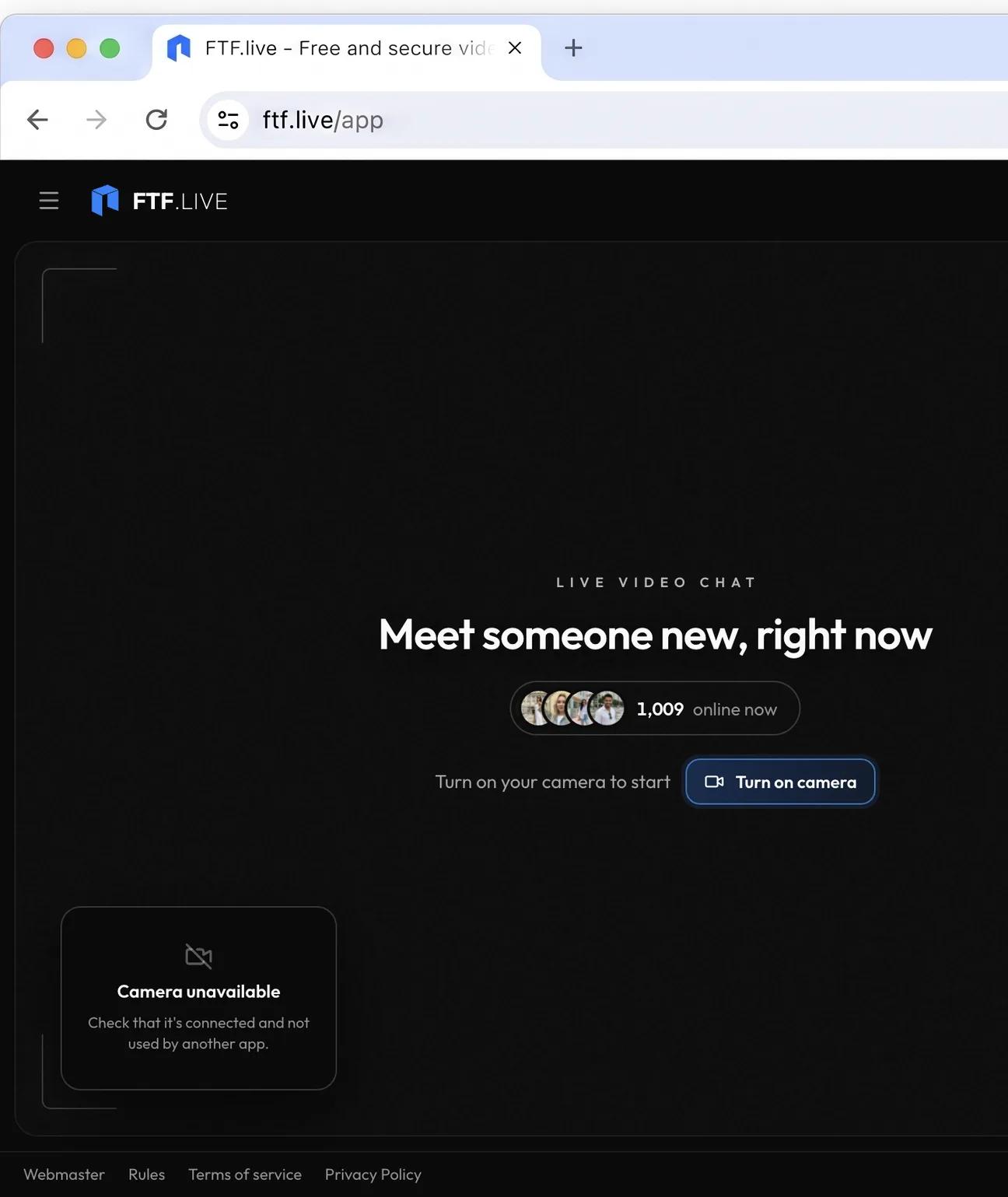
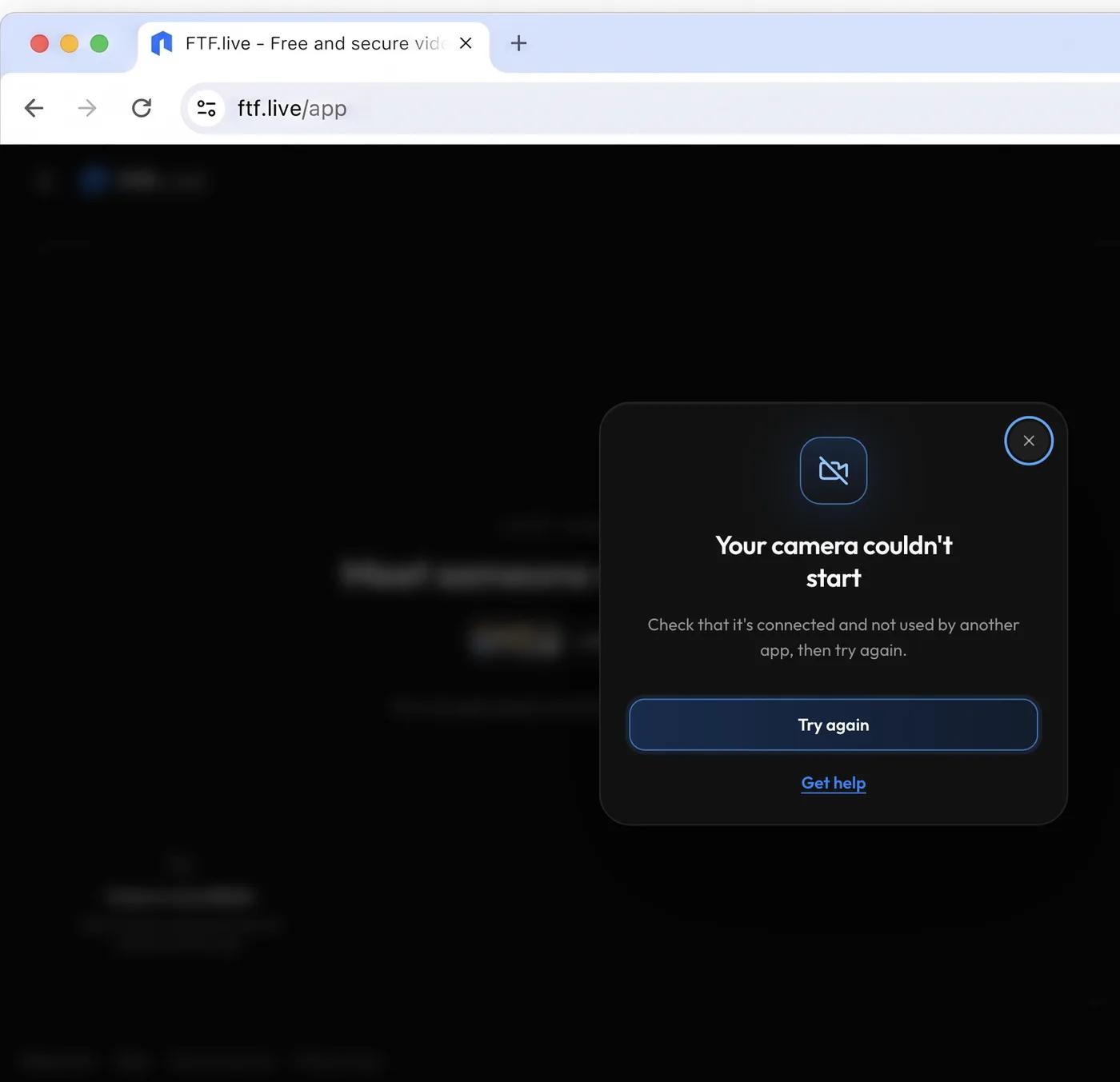
如果 FTF.live 显示的是摄像头权限已被禁止或无法访问摄像头,说明你的浏览器或设备还不允许 FTF.live 使用摄像头。请按你的设备查看对应指南:iPhone、Android、Windows、Mac 版 Chrome 或 Mac 版 Safari。
关闭其他占用摄像头的应用
很多摄像头同一时间只能供一个应用使用。请关闭 FaceTime、Zoom、Teams、OBS 等视频应用,以及可能在使用摄像头的其他浏览器标签页,然后点击重试。
检查系统设置
即使浏览器已允许,电脑也可能对所有应用关闭摄像头。在 Mac 上,需要在“隐私与安全性”中打开 Chrome;在 Windows 上,需要在隐私设置中允许使用摄像头。Mac(Chrome)和 Windows 指南会告诉你具体位置。
检查摄像头本身
- 有些笔记本电脑的摄像头上有滑动隐私盖,或者有关闭摄像头的按键。请打开隐私盖或按下该按键。
- 外接 USB 摄像头必须插好。换一个 USB 接口试试,然后点击重试。
- 如果电脑有多个摄像头,请确认 FTF.live 使用的是正确的那个。参见选择 FTF.live 使用的摄像头和麦克风。
用常规浏览器打开 FTF.live
Instagram、TikTok、Facebook 等应用内置的浏览器可能无法使用摄像头。请在 Safari、Chrome 或其他完整的浏览器中打开页面。参见我可以使用哪些浏览器?
还是不行?
换一个浏览器试试,或者重启设备后再次打开 FTF.live。如果都没有用,请联系我们。
这篇文章有帮助吗?