میں نے کیمرے کی اجازت دی ہے، مگر میرا کیمرا اب بھی کام نہیں کر رہا
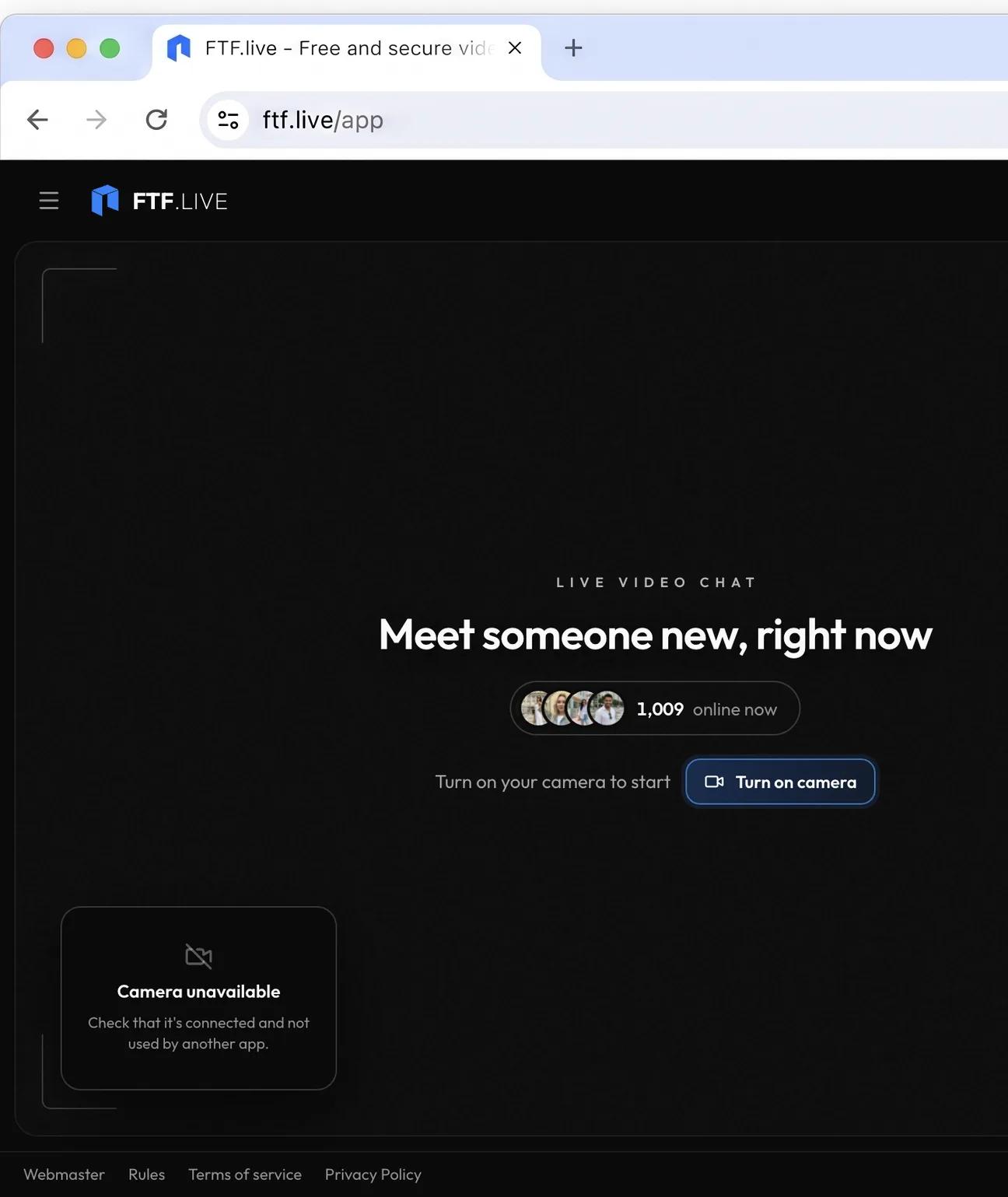
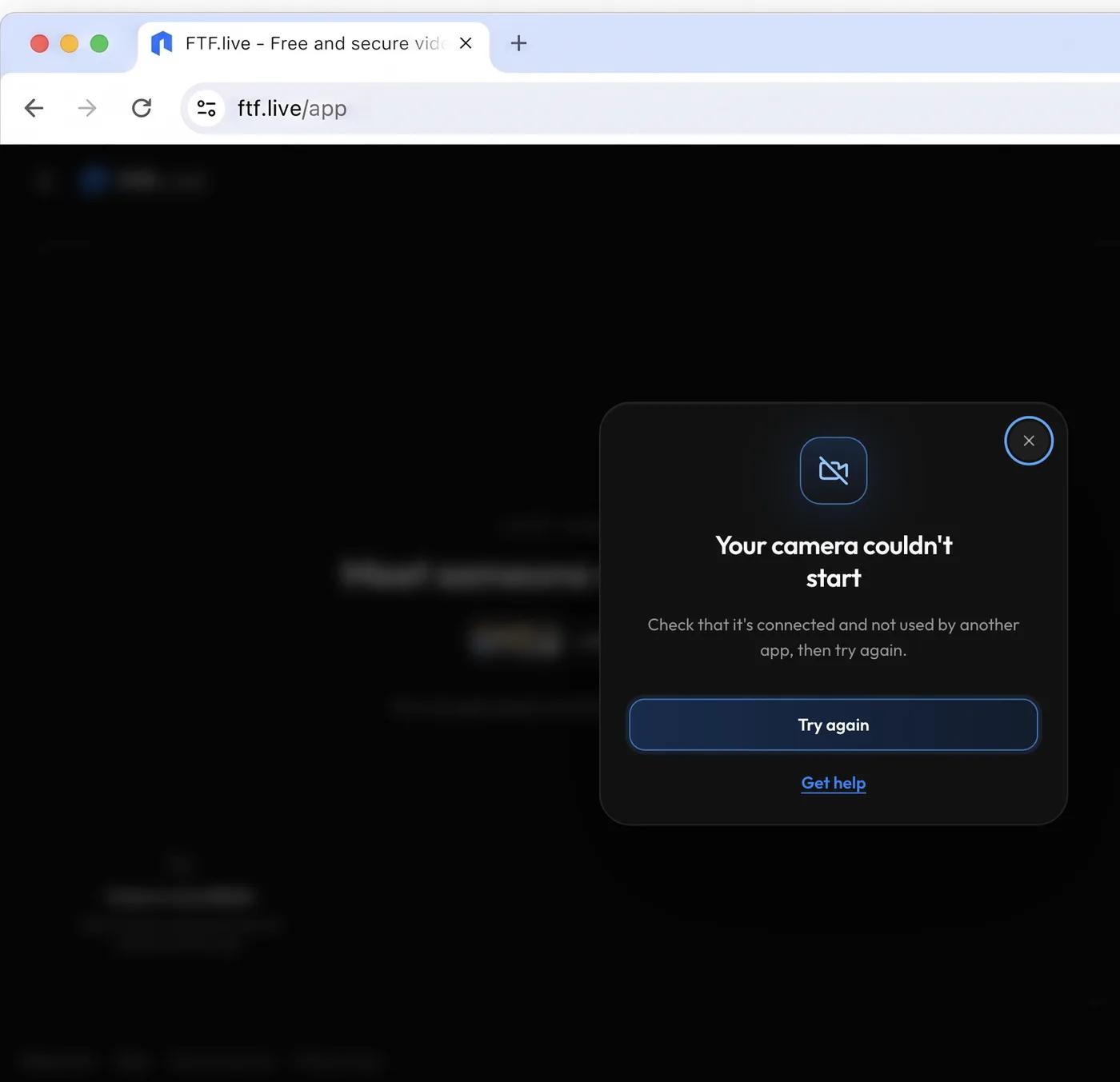
اگر FTF.LIVE پر کیمرا دستیاب نہیں یا آپ کا کیمرا آن نہیں ہو سکا نظر آئے تو اس کا مطلب ہے کہ آپ کے براؤزر کے پاس اجازت ہے لیکن کیمرا آن نہیں ہو سکا۔ زیادہ تر وجہ یہ ہوتی ہے کہ کوئی دوسری ایپ اسے استعمال کر رہی ہے، یا کیمرا کنیکٹ نہیں ہے۔ وجہ دور کریں، پھر دوبارہ کوشش کریں دبائیں۔
اگر FTF.LIVE کی جگہ کیمرا مسدود ہے یا کیمرے تک رسائی مسدود ہے نظر آئے تو آپ کا براؤزر یا ڈیوائس ابھی FTF.LIVE کو کیمرا استعمال کرنے نہیں دے رہا۔ اپنی ڈیوائس کی گائیڈ دیکھیں: آئی فون، اینڈرائیڈ، ونڈوز، Chrome کے ساتھ میک یا Safari کے ساتھ میک۔
کیمرا استعمال کرنے والی دوسری ایپس بند کریں
بہت سے کیمرے ایک وقت میں صرف ایک ایپ کے ساتھ کام کرتے ہیں۔ FaceTime، Zoom، Teams، OBS یا کوئی بھی دوسری ویڈیو ایپ بند کریں، اور وہ براؤزر ٹیبز بھی جو کیمرا استعمال کر رہے ہوں۔ پھر دوبارہ کوشش کریں دبائیں۔
سسٹم کی ترتیب دیکھیں
آپ کا کمپیوٹر تمام ایپس کے لیے کیمرا بند کر سکتا ہے، چاہے براؤزر اجازت دیتا ہو۔ میک پر Privacy & Security میں Chrome کا آن ہونا ضروری ہے، اور ونڈوز پر رازداری کی ترتیبات میں کیمرے کی اجازت ہونی چاہیے۔ میک (Chrome) اور ونڈوز کی گائیڈز بتاتی ہیں کہ یہ کہاں ملتی ہیں۔
خود کیمرا چیک کریں
- کچھ لیپ ٹاپس میں کیمرے پر سلائیڈ ہونے والا پرائیویسی کور ہوتا ہے، یا ایک کی جو کیمرا بند کر دیتی ہے۔ کور کھولیں یا کی دبائیں۔
- بیرونی USB کیمرا لگا ہوا ہونا چاہیے۔ کوئی دوسرا USB پورٹ آزمائیں، پھر دوبارہ کوشش کریں دبائیں۔
- اگر آپ کے کمپیوٹر میں ایک سے زیادہ کیمرے ہیں تو یقینی بنائیں کہ FTF.LIVE صحیح کیمرا استعمال کر رہا ہے۔ دیکھیں FTF.LIVE کے لیے کیمرا اور مائیکروفون منتخب کریں۔
FTF.LIVE کو عام براؤزر میں کھولیں
Instagram، TikTok یا Facebook جیسی ایپس کے اندر بنے براؤزر شاید کیمرا استعمال نہ کر سکیں۔ صفحہ Safari، Chrome یا کسی دوسرے مکمل براؤزر میں کھولیں۔ دیکھیں میں کون سے براؤزر استعمال کر سکتا ہوں؟
پھر بھی کام نہیں کر رہا؟
کوئی دوسرا براؤزر آزمائیں، یا اپنی ڈیوائس ری اسٹارٹ کر کے FTF.LIVE دوبارہ کھولیں۔ اگر کچھ بھی کام نہ آئے تو ہم سے رابطہ کریں۔