J’ai autorisé l’accès à la caméra, mais elle ne fonctionne toujours pas
Si FTF.live affiche Caméra indisponible ou Ta caméra n’a pas pu démarrer, ton navigateur a l’autorisation, mais il n’a pas réussi à démarrer la caméra. Le plus souvent, une autre appli l’utilise, ou la caméra n’est pas branchée. Corrige la cause, puis appuie sur Réessayer.
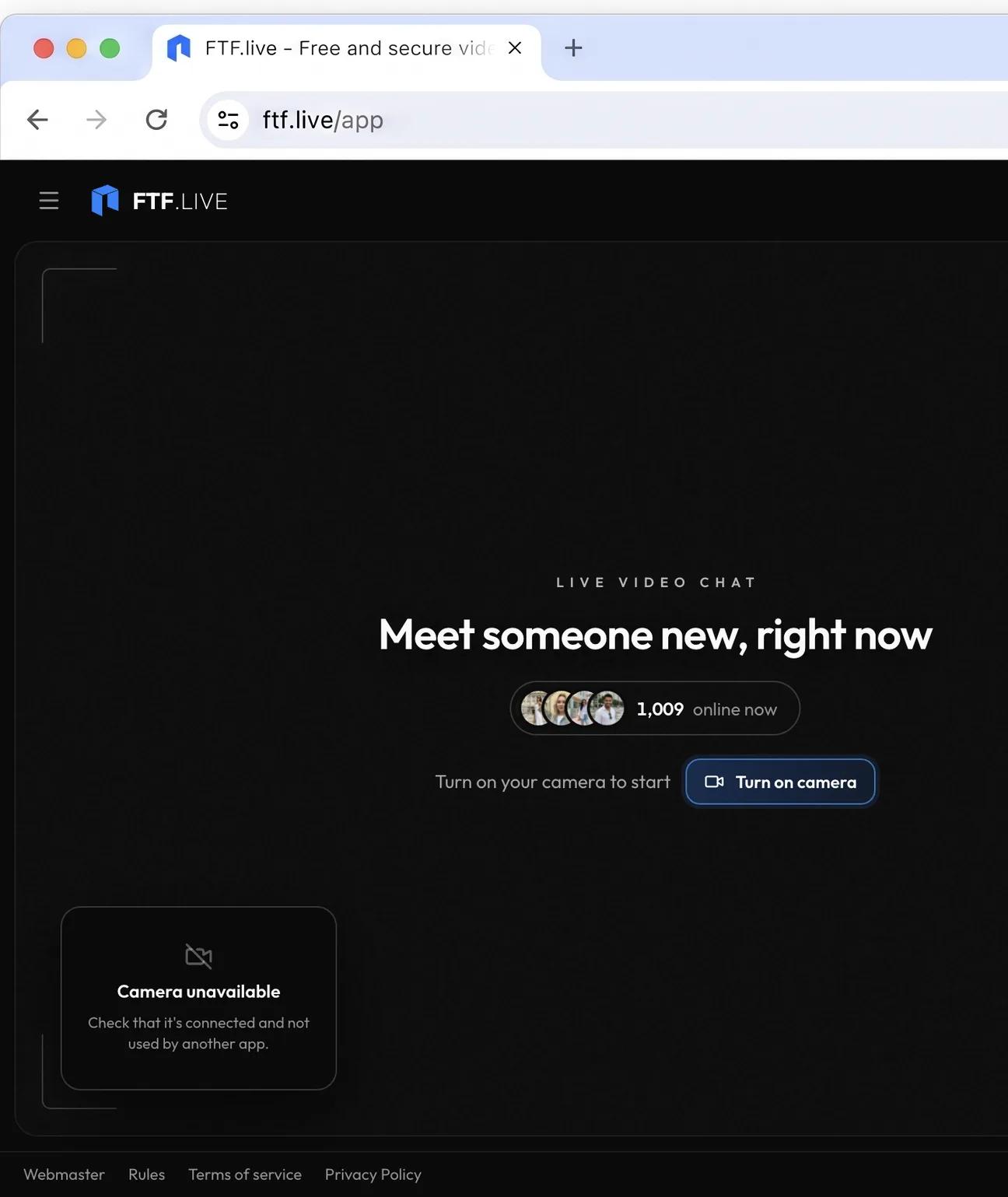
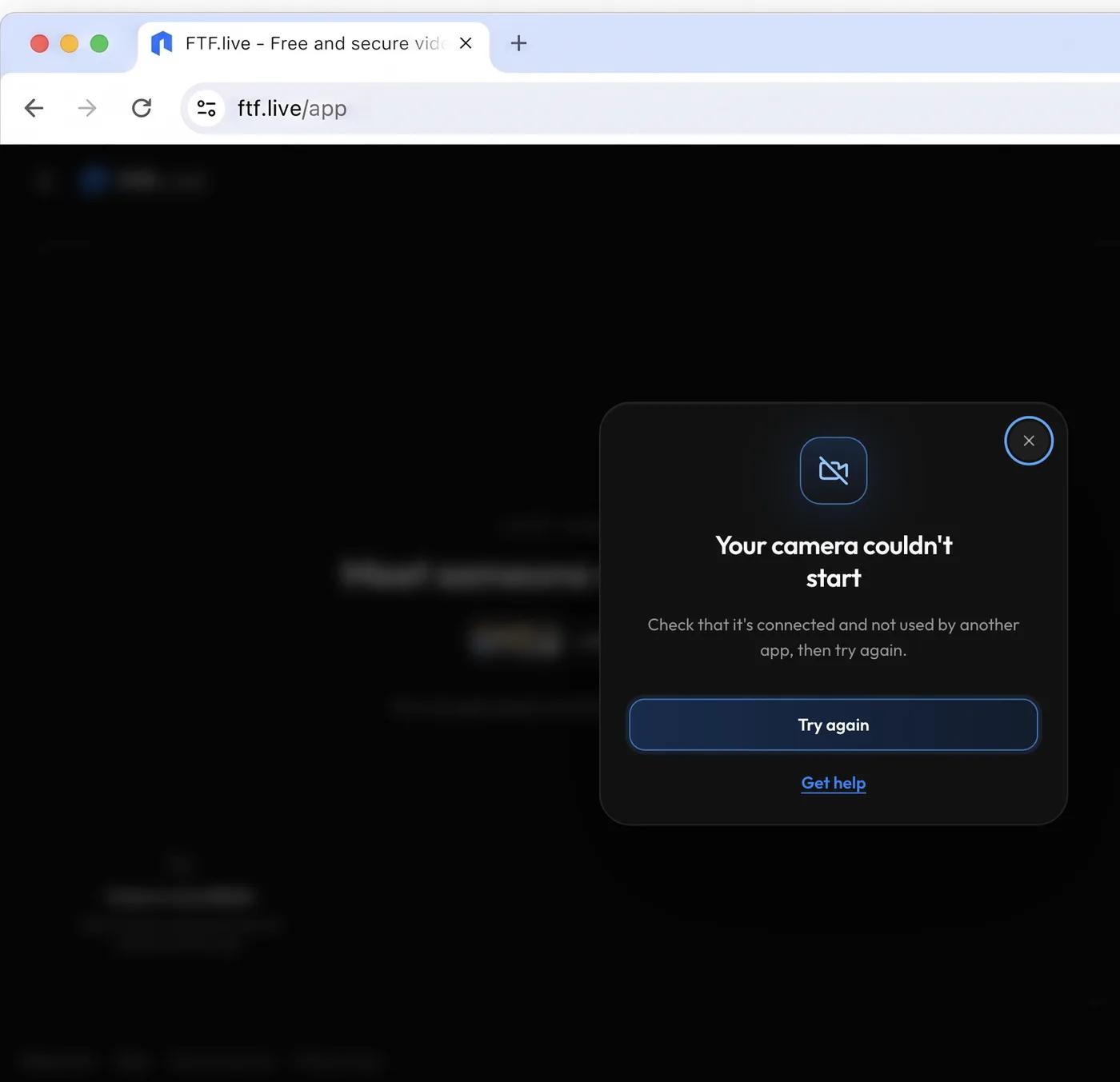
Si FTF.live affiche plutôt Caméra bloquée ou L’accès à la caméra est bloqué, ton navigateur ou ton appareil ne laisse pas encore FTF.live utiliser la caméra. Suis le guide de ton appareil : iPhone, Android, Windows, Mac avec Chrome ou Mac avec Safari.
Fermer les autres applis qui utilisent la caméra
Beaucoup de caméras ne fonctionnent qu’avec une seule appli à la fois. Ferme FaceTime, Zoom, Teams, OBS ou toute autre appli vidéo, ainsi que les autres onglets du navigateur qui pourraient utiliser la caméra. Appuie ensuite sur Réessayer.
Vérifier le réglage système
Ton ordinateur peut désactiver la caméra pour toutes les applis, même quand le navigateur l’autorise. Sur Mac, Chrome doit être activé dans Confidentialité et sécurité ; sous Windows, la caméra doit être autorisée dans les paramètres de confidentialité. Les guides Mac (Chrome) et Windows t’indiquent où chercher.
Vérifier la caméra elle-même
- Certains ordinateurs portables ont un cache de confidentialité coulissant sur la caméra, ou une touche qui l’éteint. Ouvre le cache ou appuie sur la touche.
- Une caméra USB externe doit être branchée. Essaie un autre port USB, puis appuie sur Réessayer.
- Si ton ordinateur a plusieurs caméras, vérifie que FTF.live utilise la bonne. Voir Choisir la caméra et le micro utilisés par FTF.live.
Ouvrir FTF.live dans un navigateur classique
Les navigateurs intégrés à des applis comme Instagram, TikTok ou Facebook ne peuvent parfois pas utiliser la caméra. Ouvre la page dans Safari, Chrome ou un autre navigateur complet. Voir Quels navigateurs puis-je utiliser ?
Ça ne marche toujours pas ?
Essaie un autre navigateur, ou redémarre ton appareil et rouvre FTF.live. Si rien n’y fait, écris-nous.