ক্যামেরার অনুমতি দিয়েছি, কিন্তু ক্যামেরা এখনো কাজ করছে না
FTF.live-এ যদি ক্যামেরা পাওয়া যাচ্ছে না বা আপনার ক্যামেরা চালু হয়নি দেখায়, তাহলে আপনার ব্রাউজারের অনুমতি আছে, কিন্তু ক্যামেরা চালু করা যায়নি। বেশিরভাগ সময় অন্য কোনো অ্যাপ ক্যামেরা ব্যবহার করছে, নয়তো ক্যামেরা যুক্ত নেই। কারণটা ঠিক করে আবার চেষ্টা করুন চাপুন।
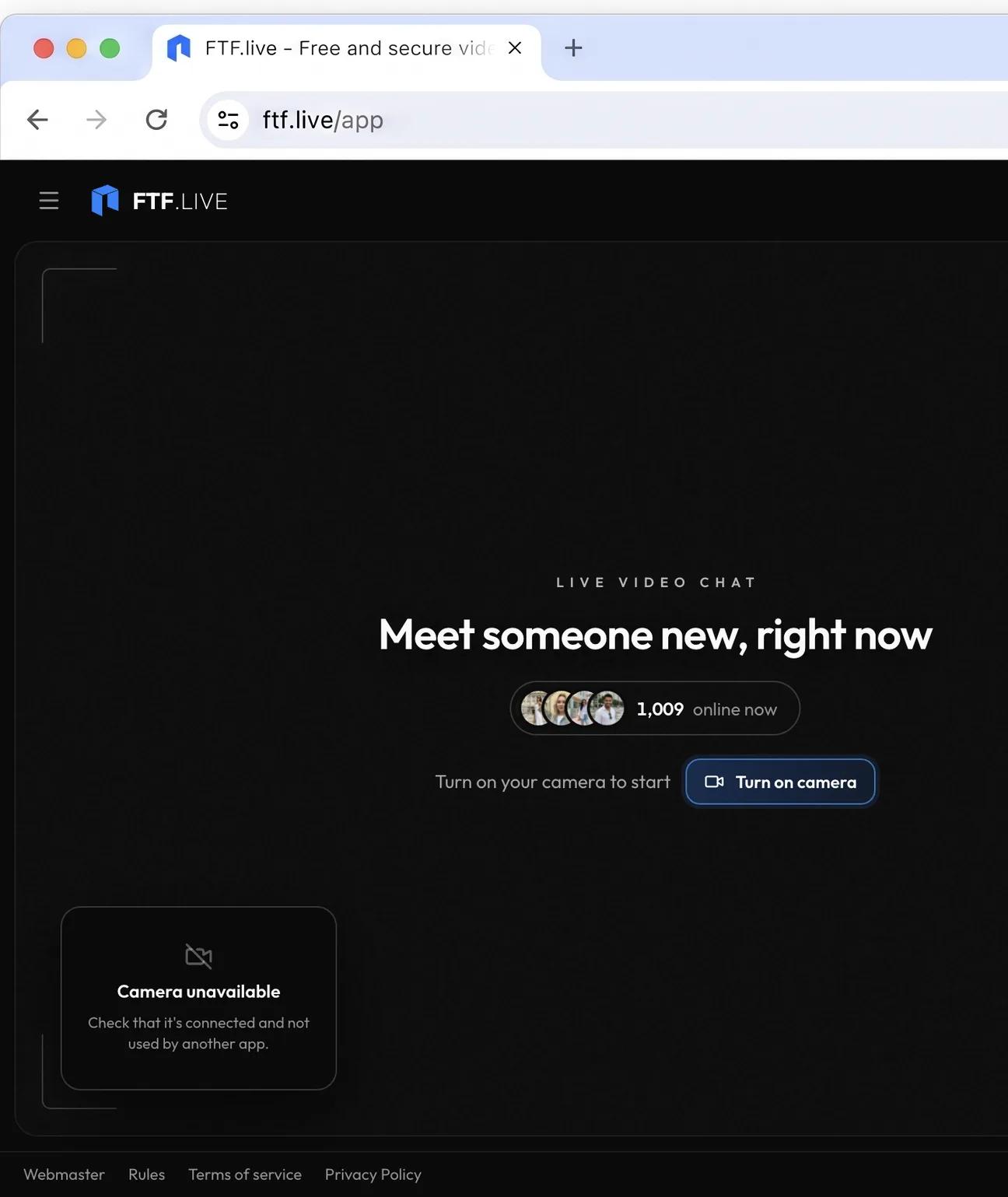
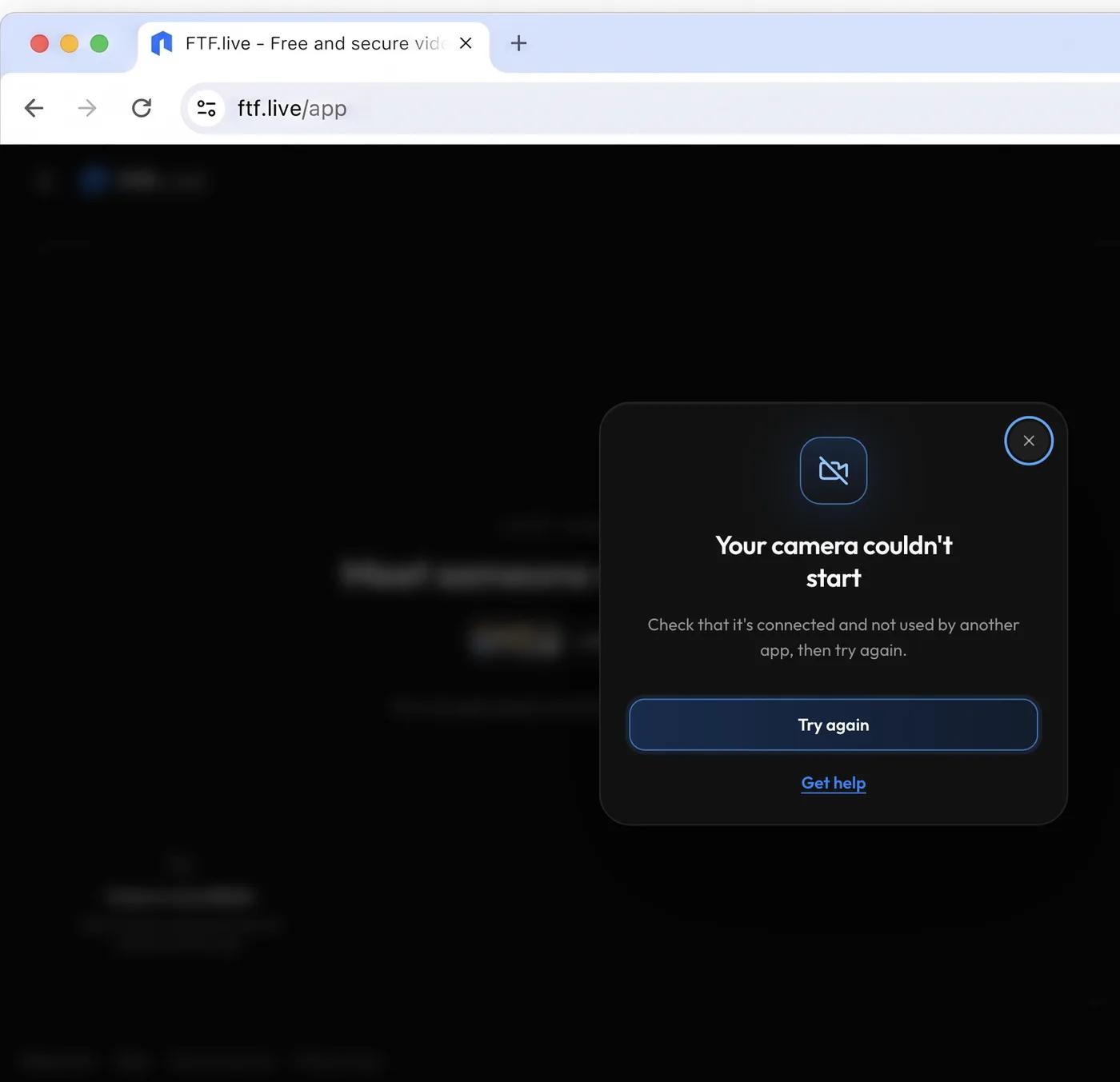
তার বদলে FTF.live-এ যদি ক্যামেরা ব্লক করা আছে বা ক্যামেরার অ্যাক্সেস ব্লক করা আছে দেখায়, তাহলে আপনার ব্রাউজার বা ডিভাইস এখনো FTF.live-কে ক্যামেরা ব্যবহার করতে দিচ্ছে না। আপনার ডিভাইসের গাইডটি দেখুন: iPhone, Android, Windows, Chrome-সহ Mac বা Safari-সহ Mac।
ক্যামেরা ব্যবহার করা অন্য অ্যাপ বন্ধ করুন
অনেক ক্যামেরা একসঙ্গে শুধু একটি অ্যাপের সঙ্গে কাজ করে। FaceTime, Zoom, Teams, OBS বা অন্য কোনো ভিডিও অ্যাপ বন্ধ করুন, সঙ্গে ক্যামেরা ব্যবহার করতে পারে এমন অন্য ব্রাউজার ট্যাবও। তারপর আবার চেষ্টা করুন চাপুন।
সিস্টেম সেটিং দেখুন
ব্রাউজার অনুমতি দিলেও কম্পিউটার সব অ্যাপের জন্য ক্যামেরা বন্ধ করে রাখতে পারে। Mac-এ গোপনীয়তা ও নিরাপত্তা অংশে Chrome চালু থাকতে হবে; Windows-এ গোপনীয়তা সেটিংসে ক্যামেরার অনুমতি দেওয়া থাকতে হবে। কোথায় দেখবেন, তা Mac (Chrome) ও Windows গাইডে আছে।
ক্যামেরাটি নিজেই দেখুন
- কিছু ল্যাপটপের ক্যামেরার ওপর স্লাইড করা গোপনীয়তা ঢাকনা থাকে, কিংবা ক্যামেরা বন্ধ করার একটি কী থাকে। ঢাকনা খুলুন বা কী-টি চাপুন।
- বাইরের USB ক্যামেরা লাগানো থাকতে হবে। অন্য একটি USB পোর্টে লাগিয়ে দেখুন, তারপর আবার চেষ্টা করুন চাপুন।
- কম্পিউটারে একাধিক ক্যামেরা থাকলে FTF.live ঠিক ক্যামেরাটি ব্যবহার করছে কি না দেখুন। দেখুন FTF.live কোন ক্যামেরা ও মাইক্রোফোন ব্যবহার করবে, কীভাবে বেছে নেবেন।
FTF.live সাধারণ ব্রাউজারে খুলুন
Instagram, TikTok বা Facebook-এর মতো অ্যাপের ভেতরের ব্রাউজারে ক্যামেরা নাও চলতে পারে। পেজটি Safari, Chrome বা অন্য কোনো পূর্ণাঙ্গ ব্রাউজারে খুলুন। দেখুন কোন কোন ব্রাউজার ব্যবহার করা যায়?
তবু কাজ করছে না?
অন্য একটি ব্রাউজারে চেষ্টা করুন, অথবা ডিভাইস রিস্টার্ট করে আবার FTF.live খুলুন। কিছুতেই কাজ না হলে আমাদের জানান।