मैंने कैमरे की अनुमति दे दी, फिर भी मेरा कैमरा काम नहीं कर रहा
अगर FTF.live पर कैमरा उपलब्ध नहीं है या आपका कैमरा शुरू नहीं हो सका दिखता है, तो आपके ब्राउज़र के पास अनुमति है, लेकिन वह कैमरा शुरू नहीं कर सका। ज़्यादातर ऐसा तब होता है जब कोई दूसरा ऐप कैमरा इस्तेमाल कर रहा हो, या कैमरा कनेक्ट न हो। वजह ठीक करें, फिर फिर से कोशिश करें दबाएँ।
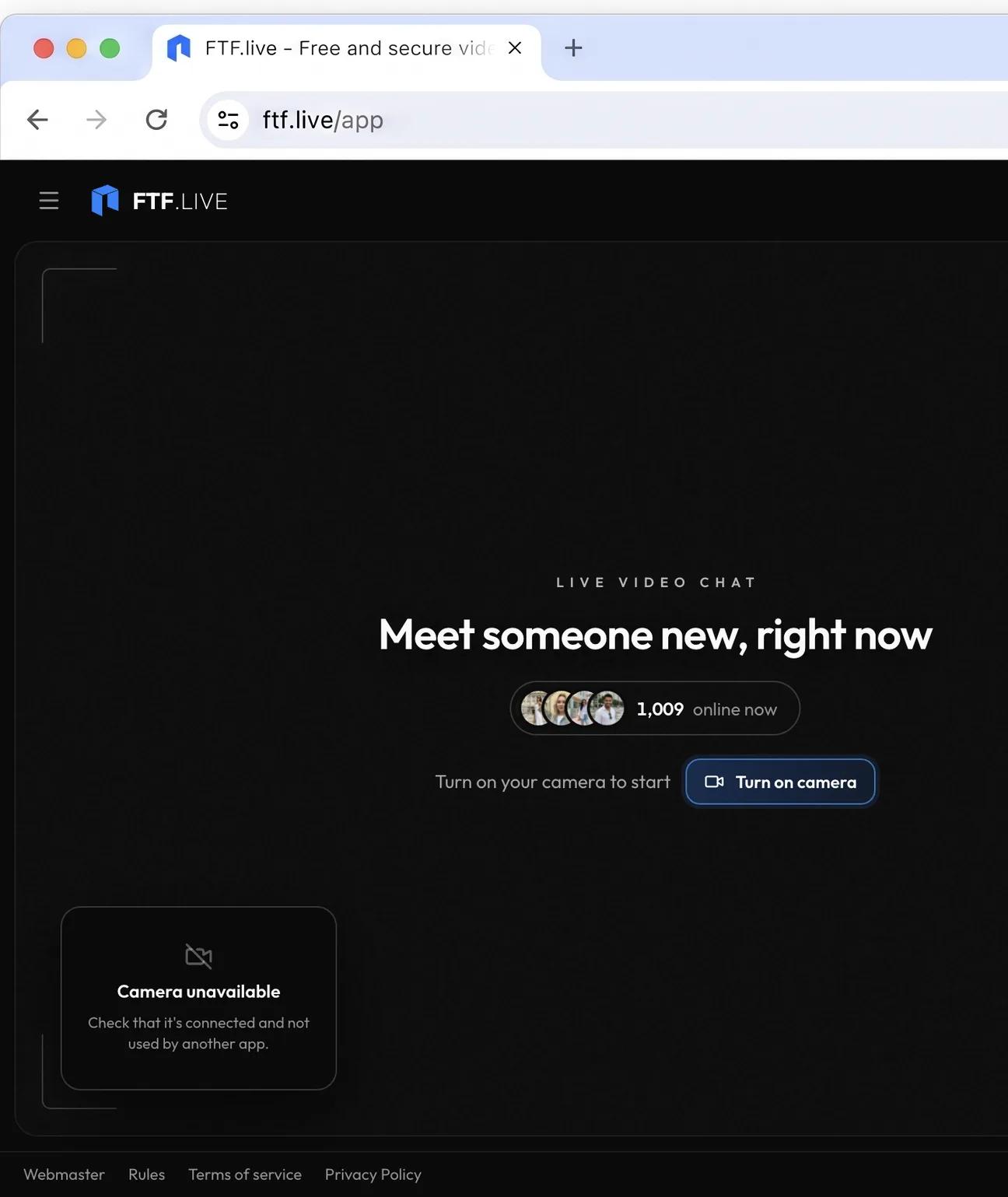
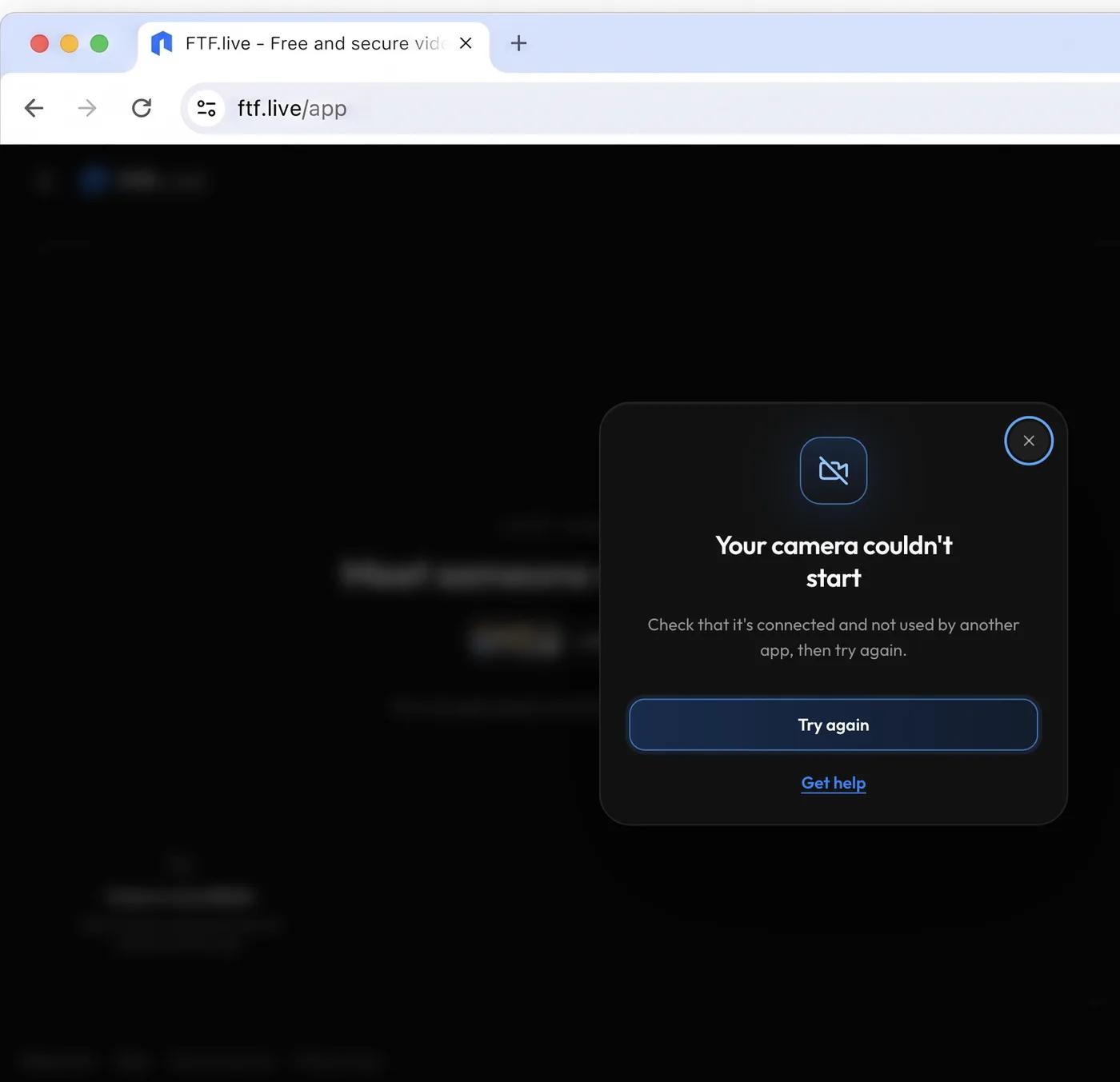
अगर इसके बजाय FTF.live पर कैमरा ब्लॉक है या कैमरे का ऐक्सेस ब्लॉक है दिखता है, तो आपका ब्राउज़र या डिवाइस अभी FTF.live को कैमरा इस्तेमाल नहीं करने दे रहा। अपने डिवाइस की गाइड देखें: iPhone, Android, Windows, Chrome के साथ Mac या Safari के साथ Mac।
कैमरा इस्तेमाल करने वाले दूसरे ऐप बंद करें
कई कैमरे एक समय में सिर्फ़ एक ही ऐप के साथ काम करते हैं। FaceTime, Zoom, Teams, OBS या कोई भी दूसरा वीडियो ऐप बंद करें, और ब्राउज़र के वे टैब भी, जो शायद कैमरा इस्तेमाल कर रहे हों। फिर फिर से कोशिश करें दबाएँ।
सिस्टम सेटिंग जाँचें
आपका कंप्यूटर हर ऐप के लिए कैमरा बंद कर सकता है, भले ही ब्राउज़र ने अनुमति दी हो। Mac पर “गोपनीयता और सुरक्षा” में Chrome चालू होना चाहिए। Windows पर गोपनीयता सेटिंग में कैमरे की अनुमति होनी चाहिए। Mac (Chrome) और Windows गाइड में बताया गया है कि यह कहाँ मिलेगा।
कैमरा खुद जाँचें
- कुछ लैपटॉप में कैमरे पर खिसकने वाला प्राइवेसी कवर होता है, या कैमरा बंद करने वाली एक की होती है। कवर खोलें या की दबाएँ।
- बाहरी USB कैमरा प्लग इन होना चाहिए। कोई दूसरा USB पोर्ट आज़माएँ, फिर फिर से कोशिश करें दबाएँ।
- अगर आपके कंप्यूटर में एक से ज़्यादा कैमरे हैं, तो पक्का करें कि FTF.live सही कैमरा इस्तेमाल कर रहा है। देखें: चुनें कि FTF.live कौन-सा कैमरा और माइक्रोफ़ोन इस्तेमाल करे।
FTF.live को किसी सामान्य ब्राउज़र में खोलें
Instagram, TikTok या Facebook जैसे ऐप के अंदर खुलने वाले ब्राउज़र शायद कैमरा इस्तेमाल न कर पाएँ। पेज को Safari, Chrome या किसी दूसरे पूरे ब्राउज़र में खोलें। देखें मैं कौन-से ब्राउज़र इस्तेमाल कर सकता हूँ?
अब भी काम नहीं कर रहा?
कोई दूसरा ब्राउज़र आज़माएँ, या अपना डिवाइस रीस्टार्ट करके FTF.live फिर से खोलें। अगर कुछ भी काम न आए, तो हमसे संपर्क करें।