Mac पर कैमरे और माइक्रोफ़ोन की अनुमति दें (Safari)
जब FTF.live आपके कैमरे की अनुमति माँगता है, तो Safari एक प्रॉम्प्ट दिखाता है: अनुमति दें पर क्लिक करें। अगर आपने पहले अनुमति न दें पर क्लिक किया था, तो Safari की वेबसाइट सेटिंग्स में ftf.live के लिए कैमरा और माइक्रोफ़ोन को फिर से अनुमति दें पर सेट करें, फिर पेज रीलोड करें।
नीचे दिए गए स्टेप और स्क्रीनशॉट macOS 26.7 पर Safari 27 के हैं।
जब प्रॉम्प्ट दिखे
FTF.live पर कैमरा चालू करें या शुरू करें पर क्लिक करें। अगर आप लॉग इन हैं, तो पेज खुलते ही भी प्रॉम्प्ट दिख सकता है। Safari पूछता है: “ftf.live को आपका कैमरा और माइक्रोफ़ोन इस्तेमाल करने की अनुमति दें?” अनुमति दें पर क्लिक करें।
FTF.live को कैमरा और माइक्रोफ़ोन, दोनों की ज़रूरत होती है। अगर इनमें से किसी एक की भी अनुमति नहीं है, तो FTF.live आपका कैमरा चालू नहीं कर सकता।
अगर आपने “अनुमति न दें” पर क्लिक किया था
ftf.live के लिए इसे बदलें
- FTF.live पेज पर, एड्रेस फ़ील्ड के बाएँ सिरे पर पेज मेन्यू बटन पर क्लिक करें।
- वेबसाइट सेटिंग्स चुनें।
- कैमरा: और माइक्रोफ़ोन: को अनुमति दें पर सेट करें।

या Safari सेटिंग्स इस्तेमाल करें
- मेन्यू बार में Safari → सेटिंग्स… चुनें, फिर वेबसाइट पर क्लिक करें।
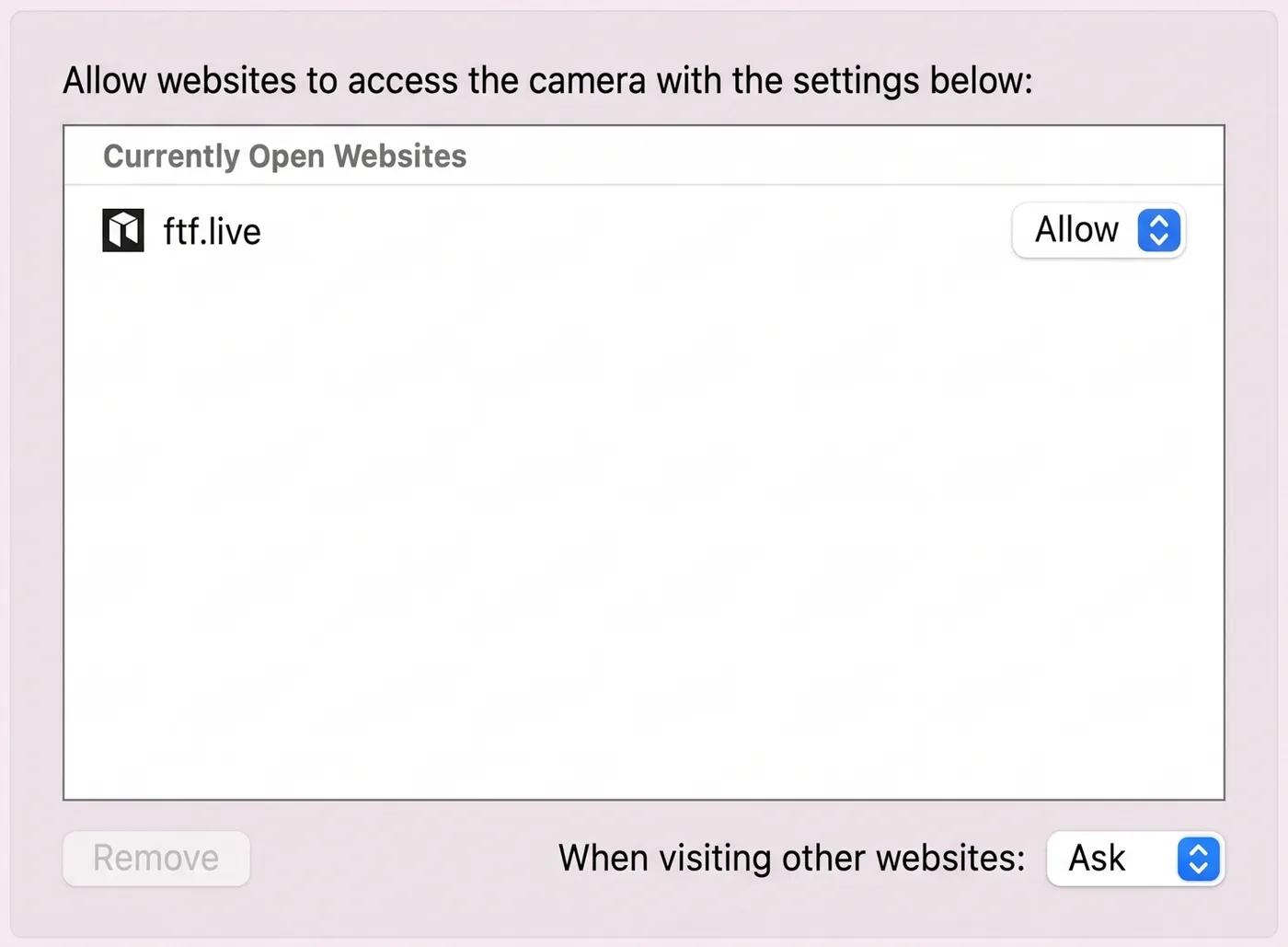
- बाईं ओर की सूची में कैमरा पर क्लिक करें। दाईं ओर, “नीचे दी गई सेटिंग्स के साथ वेबसाइटों को कैमरा इस्तेमाल करने की अनुमति दें:” के नीचे ftf.live ढूँढें (FTF.live खुला होने पर यह अभी खुली वेबसाइटें में होगा, नहीं तो कॉन्फ़िगर की गई वेबसाइटें में) और अनुमति दें चुनें।
- दूसरी वेबसाइटों पर जाते समय: को भी देखें। मना करें चुनने पर Safari पूछता ही नहीं। आमतौर पर पूछें चुनना ठीक रहता है।
- माइक्रोफ़ोन पर क्लिक करें और यही करें।
सिस्टम सेटिंग्स का क्या?
सिस्टम सेटिंग्स → गोपनीयता और सुरक्षा → कैमरा या माइक्रोफ़ोन में Safari के लिए कोई स्विच नहीं होता, इसलिए Safari के लिए वहाँ कुछ भी चालू नहीं करना है। अगर आप उसी Mac पर Chrome इस्तेमाल करते हैं, तो Mac पर कैमरे और माइक्रोफ़ोन की अनुमति दें (Chrome) देखें।
FTF.live रीलोड करें
FTF.live पेज रीलोड करें, फिर दोबारा कैमरा चालू करें या शुरू करें पर क्लिक करें।
अब भी काम नहीं कर रहा?
हो सकता है कोई दूसरा ऐप कैमरा इस्तेमाल कर रहा हो, जैसे FaceTime, Zoom या Teams। उसे बंद करें और फिर से कोशिश करें। और उपाय: मैंने कैमरे की अनुमति दे दी है, फिर भी मेरा कैमरा काम नहीं कर रहा।