Permitir la cámara y el micrófono en Mac (Safari)
Cuando FTF.live pide acceso a tu cámara, Safari muestra un aviso: haz clic en Permitir. Si antes hiciste clic en No permitir, vuelve a poner la cámara y el micrófono en Permitir para ftf.live en los ajustes de sitios web de Safari y recarga la página.
Los pasos y las capturas de pantalla de este artículo corresponden a Safari 27 en macOS 26.7.
Cuando aparece el aviso
Haz clic en Activar cámara o en EMPEZAR en FTF.live. Si has iniciado sesión, el aviso también puede aparecer nada más abrir la página. Safari te pregunta si quieres permitir que “ftf.live” use tu cámara y tu micrófono. Haz clic en Permitir.
FTF.live necesita tanto la cámara como el micrófono. Si falta el permiso de cualquiera de los dos, FTF.live no puede activar tu cámara.
Si hiciste clic en No permitir
Cámbialo para ftf.live
- En la página de FTF.live, haz clic en el botón del menú de la página, en el extremo izquierdo del campo de dirección.
- Elige Ajustes del sitio web.
- Pon Cámara: y Micrófono: en Permitir.

O usa los ajustes de Safari
- En la barra de menús, elige Safari → Ajustes… y haz clic en Sitios web.
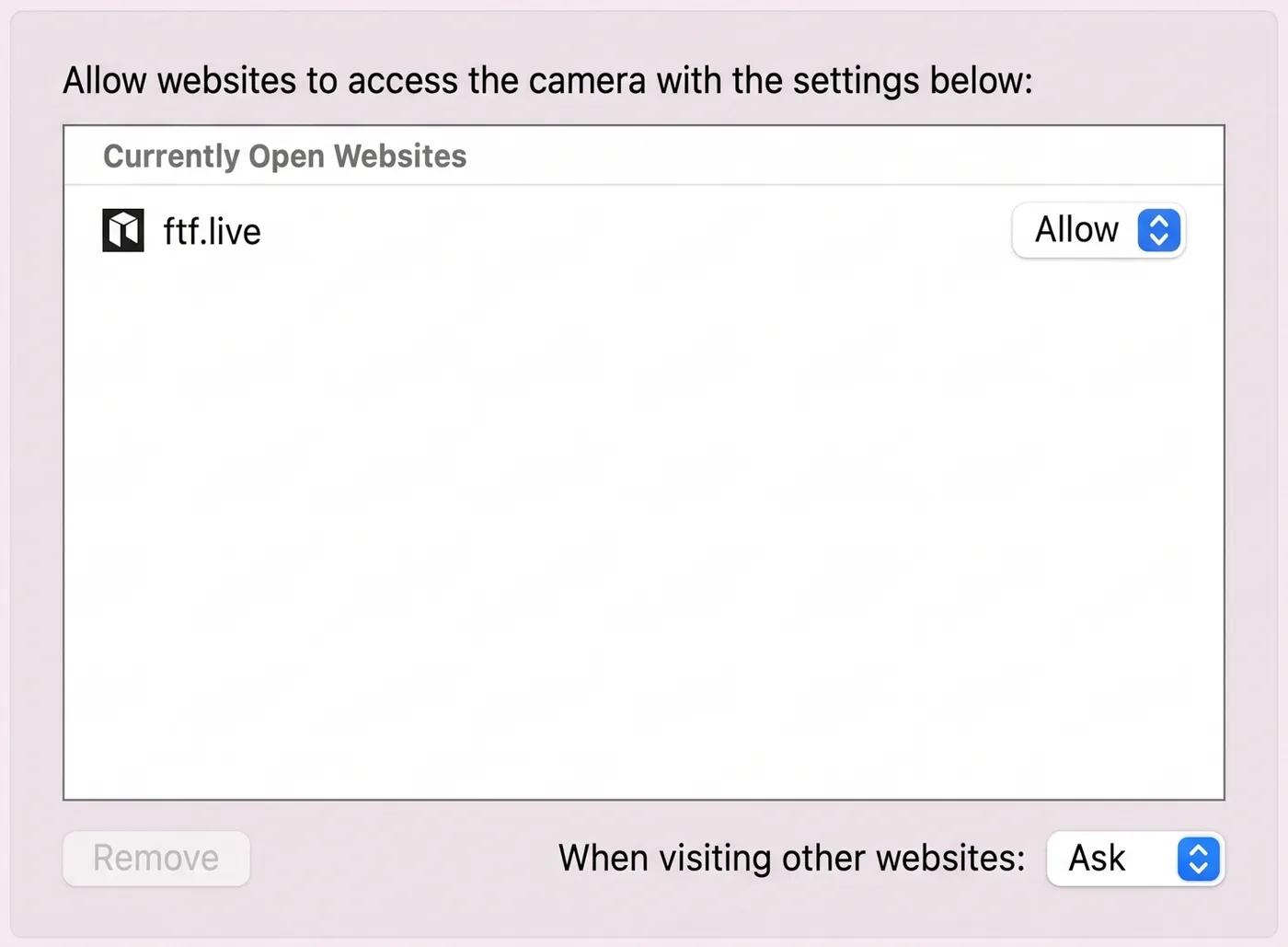
- Haz clic en Cámara en la lista de la izquierda. A la derecha, bajo “Permitir que los sitios web accedan a la cámara con los ajustes siguientes:”, busca ftf.live (en Sitios web abiertos actualmente mientras FTF.live esté abierto, o en Sitios web configurados) y elige Permitir.
- Revisa también Al visitar otros sitios web:. Con Denegar, Safari no pregunta nada. Preguntar es la opción habitual.
- Haz clic en Micrófono y repite lo mismo.
¿Y los Ajustes del Sistema?
Safari no tiene ningún interruptor propio en Ajustes del Sistema → Privacidad y seguridad → Cámara o Micrófono, así que ahí no hay nada que activar para Safari. Si usas Chrome en el mismo Mac, consulta Permitir la cámara y el micrófono en Mac (Chrome).
Recarga FTF.live
Recarga la página de FTF.live y vuelve a hacer clic en Activar cámara o en EMPEZAR.
¿Sigue sin funcionar?
Puede que otra app esté usando la cámara, como FaceTime, Zoom o Teams. Ciérrala y vuelve a intentarlo. Más soluciones: Permití el acceso a la cámara, pero sigue sin funcionar.