MacのSafariでカメラとマイクを許可する方法
FTF.liveがカメラの使用を求めると、Safariにポップアップが表示されます。許可をクリックしてください。以前に許可しないを選んでいた場合は、Safariのウェブサイト設定でftf.liveのカメラとマイクを許可に戻してから、ページを再読み込みします。
以下の手順とスクリーンショットは、macOS 26.7のSafari 27のものです。
ポップアップが表示されたとき
FTF.liveでカメラをオンにするまたははじめるをクリックします。ログインしている場合は、ページを開いてすぐにポップアップが表示されることもあります。Safariに「“ftf.live”によるカメラとマイクの使用を許可しますか?」と表示されたら、許可をクリックしてください。
FTF.liveにはカメラとマイクの両方が必要です。どちらか一方でも許可されていないと、FTF.liveでカメラをオンにできません。
「許可しない」を選んでしまった場合
ftf.liveの設定を変更する
- FTF.liveのページで、アドレスフィールドの左端にあるページメニューのボタンをクリックします。
- Webサイトの設定を選びます。
- カメラ:とマイク:を許可にします。

Safariの設定から変更する
- メニューバーでSafari → **設定…**を選び、Webサイトをクリックします。
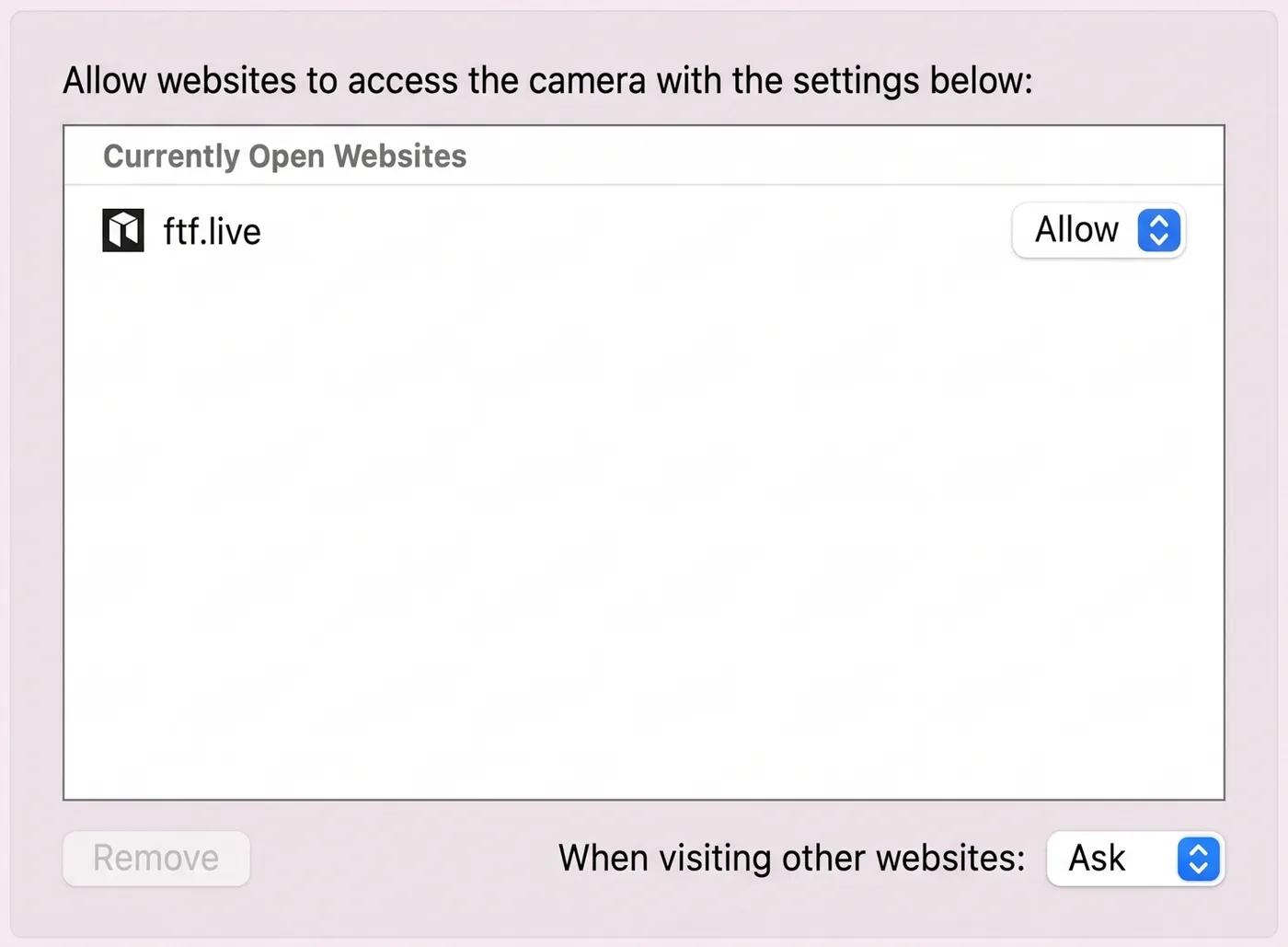
- 左のリストでカメラをクリックします。右側の「以下の設定で、Webサイトによるカメラへのアクセスを許可:」の下でftf.liveを探し(FTF.liveを開いている間は現在開いているWebサイト、そうでなければ設定済みのWebサイトにあります)、許可を選びます。
- 他のWebサイトにアクセスするとき:も確認してください。拒否にするとSafariは確認自体をしなくなります。ふつうは確認にしておきます。
- マイクをクリックして、同じように設定します。
システム設定はどうなの?
Safariには、システム設定 → プライバシーとセキュリティ → カメラやマイクにスイッチがないため、そこでSafariについてオンにするものはありません。同じMacでChromeを使う場合は、MacのChromeでカメラとマイクを許可する方法をご覧ください。
FTF.liveを再読み込みする
FTF.liveのページを再読み込みして、もう一度カメラをオンにするまたははじめるをクリックしてください。
それでも解決しませんか?
FaceTime、Zoom、Teamsなど、ほかのアプリがカメラを使っている可能性があります。そのアプリを閉じてから、もう一度お試しください。ほかの対処法はカメラへのアクセスを許可したのに、カメラが動かないをご覧ください。
この記事は役に立ちましたか?