はじめてのビデオチャット
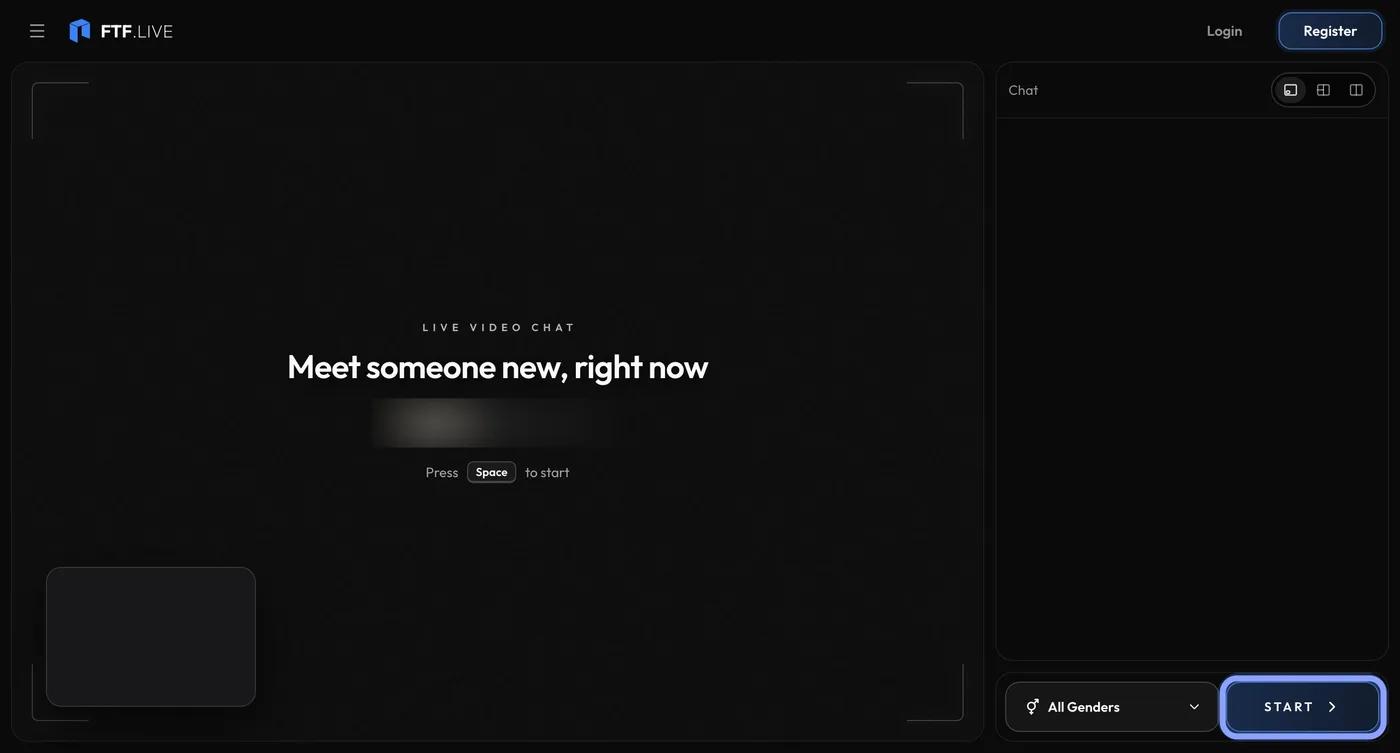
FTF.liveのビデオチャットは、1分もかからずにはじめられます。カメラをオンにしてはじめるを押し、あいさつしてみましょう。通常は、登録なしのゲストとしてはじめられます。
ビデオチャットを開くチャットをはじめる
1. カメラとマイクをオンにする
ビデオチャットを開き、カメラがオフの場合はカメラをオンにするを押します。ブラウザからカメラとマイクの使用を確認されるので、両方を許可してください。FTF.liveには両方が必要です。先にはじめるを押した場合も、同じように確認されます。ブラウザでブロックされているとカメラへのアクセスがブロックされていますと表示されます。両方を許可してからもう一度試すを押してください。カメラが起動しないときは、カメラとマイクの解決ガイドで主なブラウザごとの対処法を確認できます。
2. 「はじめる」を押す
自分の映像が表示されたら、はじめるを押します。パソコンではスペースキー、スマートフォンでは左へのスワイプでもはじめられます。
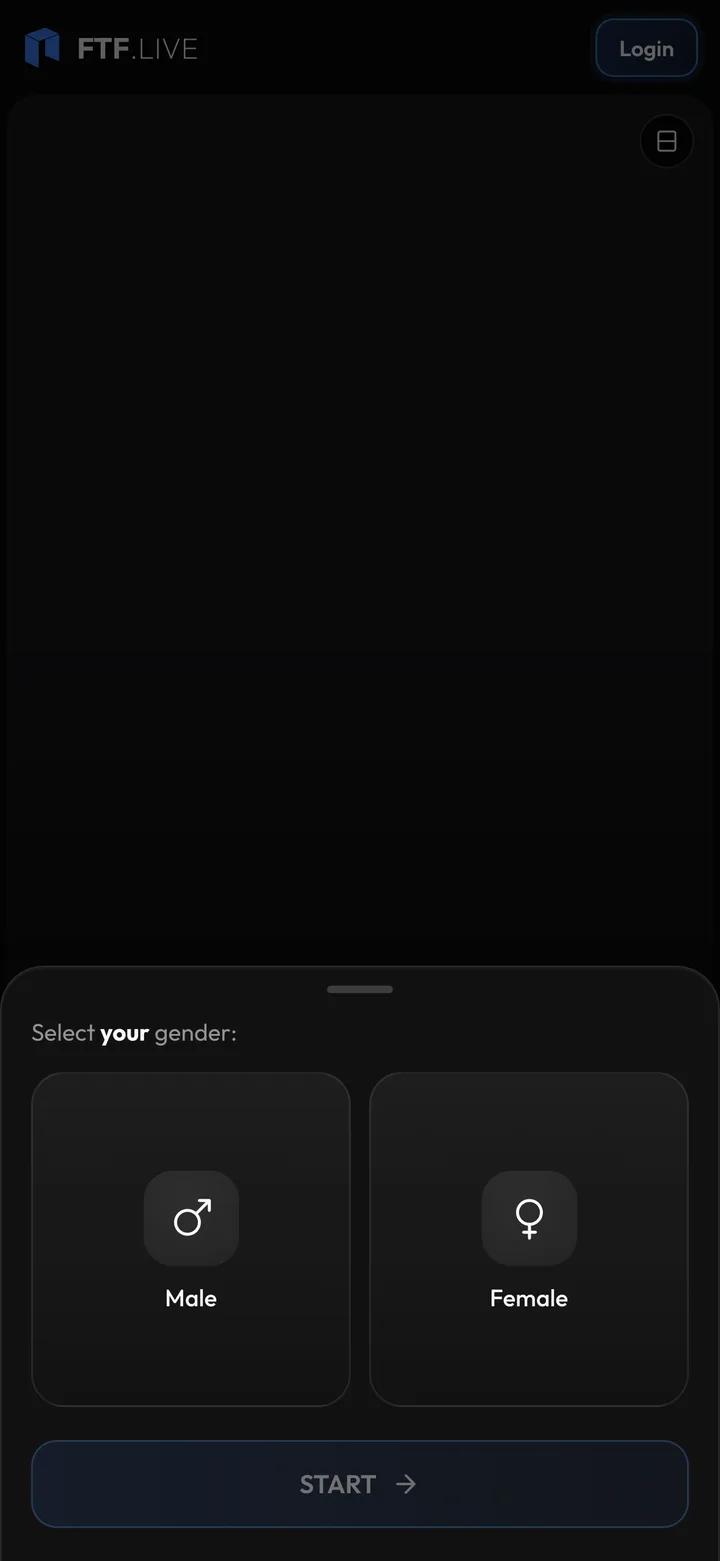
3. ゲストの場合は性別を選ぶ
ログインしていない場合、初めてはじめるを押すと小さなウィンドウが開き、性別を選択してください:と男性・女性の選択肢が表示されます。どちらかを選んで、もう一度はじめるを押してください。この端末にゲストアカウントが作成されます。ゲスト利用はできない場合もあります。その場合は代わりにログインのウィンドウが開きます。詳しくはアカウントの作成とログインをご覧ください。
4. マッチングを待つ
ぴったりの相手を探していますと表示されます。通常は数秒で見つかります。相手が見つかると、映像が始まるまで接続中と表示されます。マッチングの仕組みについては、マッチングの仕組みをご覧ください。
チャット中の操作
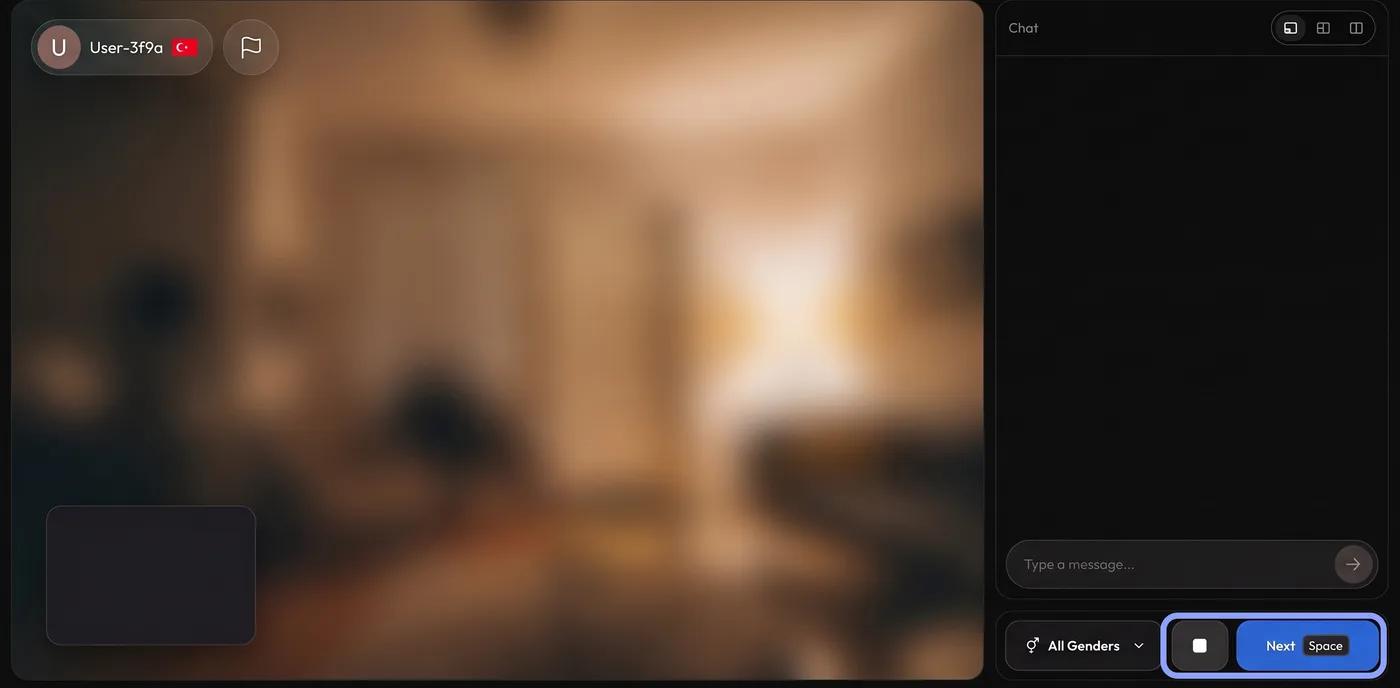
- 次の人へを押すと、通話を終えて新しい相手を探します。通話が始まってから約2秒後に押せるようになります。パソコンではスペースキー、スマートフォンでは左にスワイプします。
- 終了(四角いアイコンのボタン)を押すと、通話を終えて検索も止まります。パソコンではEscキーでも終了できます。
- 相手が退出した場合は、自動的に新しい検索がはじまります。
- テキストメッセージは100文字まで送れます。
席を外すとき
しばらくマウス、キーボード、画面のいずれも操作しないと、60秒のカウントダウンとともにまだいますか?と表示されます。そのままつづけるにはまだいますを押してください。操作のない状態が10分たつと切断され、サーバーから切断されましたと表示されます。再接続を押すと戻れます。