ビデオチャットでカメラやマイクが使えない?解決ガイド完全版

目次
カメラがオンにならず、FTF.liveのヘルプからこのページにたどり着いたのではないでしょうか。ご安心ください。原因はほとんどの場合いくつかに絞られ、どれも簡単に直せます。まずはFTF.liveに表示されたメッセージから確認しましょう。
FTF.liveのメッセージの意味
| FTF.liveの表示 | 意味 | 対処法 |
|---|---|---|
| カメラがブロックされていますまたはカメラへのアクセスがブロックされています | ブラウザまたは端末で、FTF.liveにカメラとマイクを共有しない設定になっています。 | カメラとマイクの両方をもう一度許可してください。下から使っている端末を選びます。 |
| カメラを使用できませんまたはカメラを起動できませんでした | ブラウザにカメラの使用は許可されていますが、起動できませんでした。ほかのアプリで使用中、接続が外れている、またはカメラがない可能性があります。 | ほかのビデオアプリを閉じ、カメラを確認してからもう一度試すを押してください。 |
| 許可を待っています | ブラウザがいま許可を求めています。 | ブラウザのポップアップで、カメラとマイクを許可してください。 |
| カメラとマイクがオフです | まだオンにしていません。 | カメラをオンにするを押してください。 |
パソコンでは、自分の映像のあるページの隅にカメラがブロックされていますと表示されます。
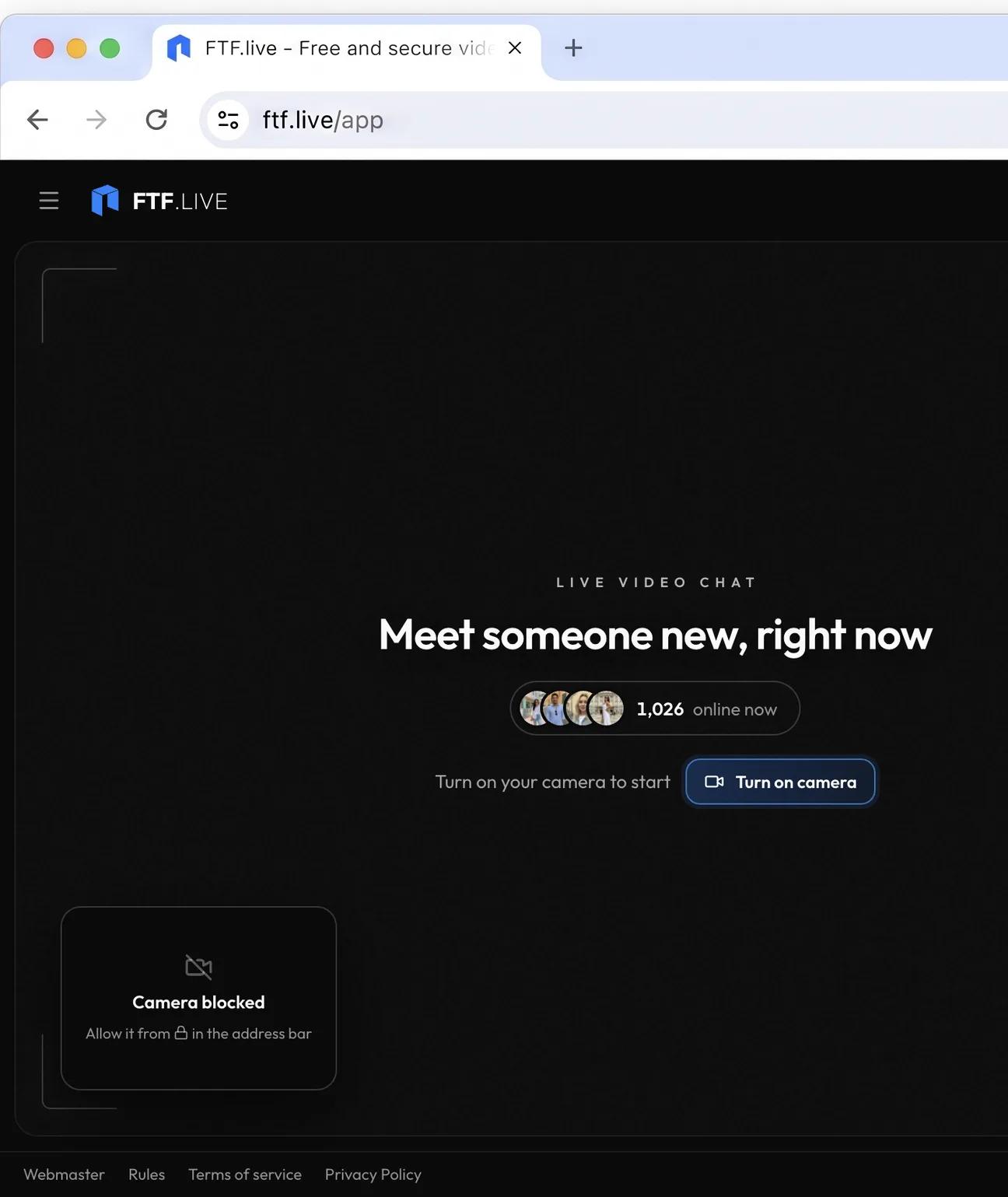
カメラがブロックされた状態でカメラをオンにするまたははじめるを押すと、FTF.liveがウィンドウで状況を説明し、もう一度試すとヘルプが表示されます。
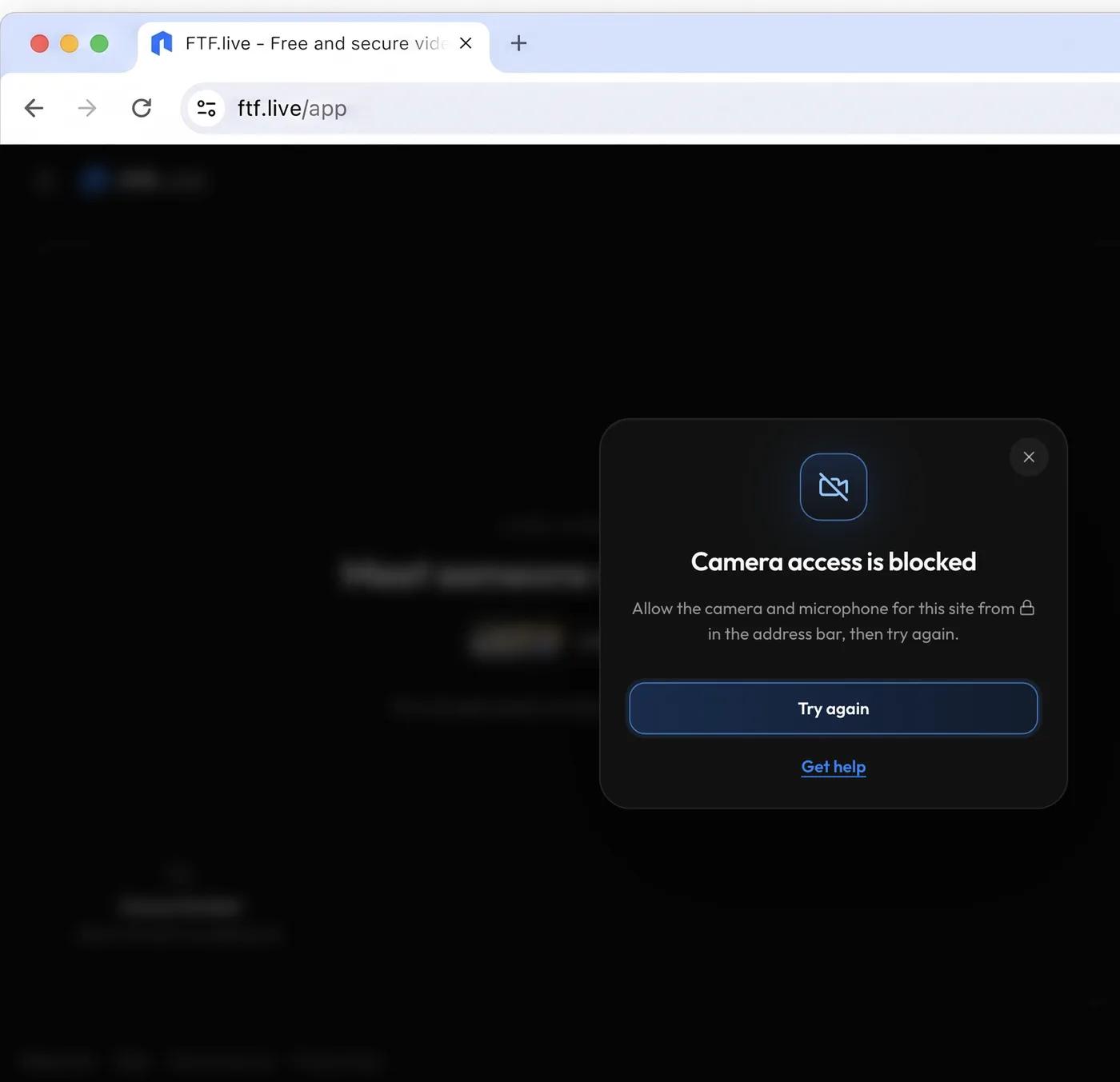
FTF.liveのヒントではアドレスバーの鍵マークに触れていますが、最近のブラウザでは表示が少し異なります。Chromeではアドレスの左端のアイコンが2本の小さなスライダーの形で、Safariではこの設定をページのメニューにまとめています。端末別のガイドで、クリックする場所を具体的に確認できます。
60秒チェックリスト
設定を細かく見る前に、まずこの5つを確認してください。ほとんどの場合、これで解決します。
- 通常のブラウザを使う。 Instagram、TikTok、Facebookの中のリンクからFTF.liveを開いた場合は、SafariかChromeで開き直してください。
- ポップアップで許可する。 ブラウザから確認が表示されたら、カメラとマイクを許可してください。Chromeでは「サイトの利用中は許可」を選びます。「許可」だけのボタンはありません。
- ほかのビデオアプリを閉じる。 FaceTime、Zoom、Teams、OBS、ほかのタブがカメラを使っているかもしれません。
- 端末本体のスイッチを確認する。 スマートフォンやパソコンには、すべてのアプリでカメラをオフにする設定があります。ノートパソコンにはプライバシーカバーやカメラ用のキーがある場合もあります。
- 再読み込みしてもう一度試す。 FTF.liveを再読み込みして、「カメラをオンにする」を押してください。
端末を選ぶ
ボタンの名前は、スマートフォンやパソコン、ブラウザによって異なります。各ガイドにはスクリーンショットがあります。
パソコンでは、自分の映像にある歯車から、FTF.liveで使うカメラとマイクを選べます。スマートフォンにはデバイスの選択機能がなく、前面カメラと背面カメラの切り替えもできません。FTF.liveは、ブラウザが開いたカメラを使います。スマートフォンでヘッドセットを使いたい場合は、FTF.liveを開く前に接続してください。
複数のブラウザを使っていますか? 許可の設定はブラウザごとに別なので、Chromeでカメラを許可してもSafariでは許可されず、その逆も同じです。いま使っているブラウザで設定してください。
iPhoneとiPad(Safari)
Safariに「“ftf.live”がカメラとマイクを使用することを許可しますか?」と表示されます。「許可」をタップしてください。「許可しない」をタップした場合は、Safariのページメニューの「ftf.liveのWebサイト設定」、または「設定」→「アプリ」→「Safari」から変更できます。詳しい手順:iPhoneとiPad(Safari)でカメラとマイクを許可する
Android(Chrome)
Chromeには「サイトの利用中は許可」「今回のみ許可」「許可しない」が表示されます。「許可しない」を選んだ場合は、アドレスの左にあるアイコンをタップして「権限」を開いてください。Androidのアプリ権限や、クイック設定の「カメラへのアクセス」「マイクへのアクセス」のタイルでも、カメラがブロックされることがあります。詳しい手順:Android(Chrome)でカメラとマイクを許可する
Windows(Chrome)
Chromeのポップアップ、またはアドレスバーの左にあるサイトのパネルからカメラを許可してください。そのうえで、Windows 11の「設定」→「プライバシーとセキュリティ」→「カメラ」「マイク」を確認します。Windows 10の手順を含む詳しい内容:Windows(Chrome)でカメラとマイクを許可する
Mac(Chrome)
Chromeのポップアップまたはサイトのパネルからカメラを許可してください。それでもChromeがカメラを認識しない場合は、「システム設定」→「プライバシーとセキュリティ」→「カメラ」「マイク」で「Google Chrome」をオンにし、Chromeを終了してからもう一度開きます。詳しい手順:Mac(Chrome)でカメラとマイクを許可する
Mac(Safari)
Safariのポップアップで「許可」をクリックしてください。「許可しない」をクリックした場合は、ページメニュー→「Webサイト設定」を開き、「カメラ:」と「マイク:」を「許可」にします。詳しい手順:Mac(Safari)でカメラとマイクを許可する
許可したのに映らない場合
「カメラを使用できません」や「カメラを起動できませんでした」と表示された場合、原因は許可ではありません。ほかの何かがカメラを使っているか、カメラが見つからない状態です。
- カメラを使う可能性のあるほかのアプリやタブをすべて閉じる
- プライバシーカバーを開ける、またはノートパソコンのカメラ用キーを押す
- 外付けカメラを差し直す、または別のUSBポートを試す
- ブラウザ、または端末全体を再起動する
そのうえで「もう一度試す」を押してください。新しいカメラを接続した場合は、ページを再読み込みして、もう一度カメラをオンにしてください。FTF.liveは、カメラの起動時にカメラとマイクの一覧を読み込みます。ほかの対処法:カメラを許可したのに映らない
音の問題
FTF.liveにはミュートボタンがありません。相手に声が届かない場合、原因はたいていマイクの許可、マイクの選択違い、端末のサウンド設定です。相手の声が聞こえない場合は、音量、ヘッドホン、ブラウザのタブがミュートになっていないかを確認してください。相手ひとりだけ無音なら、相手側に原因があるかもしれません。「次の人へ」を押しましょう。ヘッドホンを使うと、スピーカーの音がマイクに入って起きるエコーを防げるので、相手にも声がはっきり届きます。手順の詳細:相手に声が届かない(または相手の声が聞こえない)
パソコンで違うカメラが使われる場合
パソコンに内蔵カメラとウェブカメラがある場合、FTF.liveが意図しないほうを選ぶことがあります。カメラをオンにして、自分の映像にマウスを合わせ、歯車をクリックしてください。「カメラとマイク」で、「カメラ」からカメラを、「マイク」からマイクを選び、「設定」を押します。プレビューが始まるまでは「設定」がグレーのままで、選んだ内容はFTF.liveがこのブラウザに記憶します。詳細:FTF.liveで使うカメラとマイクを選ぶ
アプリ内ブラウザ
Instagram、TikTok、Facebookなどのアプリ内でタップしたリンクは、そのアプリ独自のブラウザで開くことが多くあります。こうした内蔵ブラウザではカメラをまったく使えない場合があり、その場合はFTF.liveのどの設定でも解決できません。アプリのメニューから通常のブラウザで開くか、リンクをコピーしてSafariやChromeに貼り付けてください。使えるブラウザは?もご覧ください。
ブラウザに確認が表示されない場合
「カメラをオンにする」を押しても、確認がまったく表示されないことがあります。主な原因は次の3つです。
- 以前に回答している。 Chromeでは「許可しない」がサイトごとに記憶されます。Safariでは、ftf.liveのWebサイト設定を確認してください。場所は上の端末別ガイドに載っています。
- すべてのサイトでカメラが拒否されている。 Chromeで「サイトによるカメラの使用を許可しない」が選ばれていたり、Safariのすべてのウェブサイト向けカメラ設定が「拒否」になっていたりする場合があります。確認を表示する設定に戻してください。
- アプリ内ブラウザで開いている。 内蔵ブラウザの中には、カメラの確認をまったく表示できないものがあります。SafariかChromeでページを開いてください。
FTF.liveがカメラを求めるタイミング
FTF.liveがカメラをどう扱うかについて、いくつか補足します。
- 確認が出るタイミング。 ログイン中は、ページを開いてすぐにFTF.liveがカメラの許可を求めます。ゲストの場合は、「カメラをオンにする」または「はじめる」を押したときだけ求めます。
- カメラとマイクはセット。 FTF.liveは両方を同時に求めます。Chromeでは、どちらか一方がブロックされていると、もう一方が許可されていてもFTF.liveにブロックのメッセージが表示されます。
- 設定を変えたあと。 Chromeでは、アドレスバーからカメラを許可すると、FTF.liveがそれに気づいて自動でカメラをオンにすることがほとんどです。ほかのブラウザでは、ページを再読み込みして、もう一度「カメラをオンにする」を押してください。
- 「もう一度試す」の動作。 「もう一度試す」は、ブラウザにもう一度カメラを求めます。原因が解消されていれば、カメラがオンになってウィンドウも自動で閉じます。何も変わらなければ原因が残っているので、上の確認項目を順に試してください。
スマートフォンとパソコンの違い
同じ問題でも、画面によって表示が少し異なります。
- スマートフォンでは、 カメラがブロックされていると「カメラへのアクセスがブロックされています」と「ブラウザの設定でカメラとマイクを許可してください。」が表示され、すぐ下に「ヘルプを見る」のリンクが出ます。カメラを起動できない場合は「カメラを使用できません」と表示され、こちらにも「ヘルプを見る」が付きます。
- パソコンでは、 カメラがブロックされていると、自分の映像に「カメラがブロックされています」と表示されます。カメラを起動できない場合は「カメラを使用できません」と「接続されているか、ほかのアプリで使用されていないか確認してください。」が表示されます。
- ブラウザが確認している間は、 FTF.liveに「許可を待っています」と表示され、許可を選ぶよう案内が出ます。ボタンの名前はブラウザによって違い、Safariは「許可」、Chromeは「サイトの利用中は許可」です。
解決しませんでしたか?
pixovercorp@gmail.comまでご連絡ください。お使いの端末、ブラウザ、FTF.liveに表示されたメッセージをそのままお知らせいただければ、そこからご案内します。メッセージのスクリーンショットや、このガイドですでに試した内容も添えていただけると助かります。お問い合わせの詳細:お問い合わせ方法
カメラがオンになったら、「はじめる」を押して、新しい誰かと話しましょう。
ビデオチャットを開く