Caméra ou micro qui ne fonctionne pas en chat vidéo ? Le guide complet de dépannage

Sur cette page
- Ce que signifie le message affiché sur FTF.live
- La checklist de 60 secondes
- Choisis ton appareil
- Autorisé, mais toujours pas d’image
- Problèmes de son
- La mauvaise caméra sur ordinateur
- Navigateurs intégrés aux applis
- Si le navigateur ne demande rien
- Comment FTF.live demande ta caméra
- Sur téléphone ou sur ordinateur
- Tu n’as pas trouvé ta réponse ?
Tu arrives probablement ici depuis Obtenir de l’aide sur FTF.live, parce que ta caméra ne s’est pas activée. Bonne nouvelle : c’est presque toujours l’une des quelques causes habituelles, et chacune se règle vite. Commence par le message que FTF.live t’a affiché.
Ce que signifie le message affiché sur FTF.live
| Ce qu’affiche FTF.live | Ce que ça signifie | Ce qu’il faut faire |
|---|---|---|
| Caméra bloquée ou L’accès à la caméra est bloqué | Ton navigateur, ou ton appareil, a reçu l’ordre de ne pas partager la caméra ni le micro avec FTF.live. | Autorise à nouveau les deux. Choisis ton appareil ci-dessous. |
| Caméra indisponible ou Ta caméra n’a pas pu démarrer | Le navigateur peut utiliser la caméra, mais n’a pas pu la démarrer. Elle est occupée dans une autre appli, débranchée ou absente. | Ferme les autres applis vidéo, vérifie la caméra, puis appuie sur Réessayer. |
| En attente d’autorisation | Ton navigateur te pose la question en ce moment. | Réponds à la demande du navigateur et autorise la caméra et le micro. |
| Caméra et micro désactivés | Tu ne les as pas encore activés. | Appuie sur Activer la caméra. |
Sur ordinateur, Caméra bloquée s’affiche sur ta propre vidéo, dans le coin de la page :
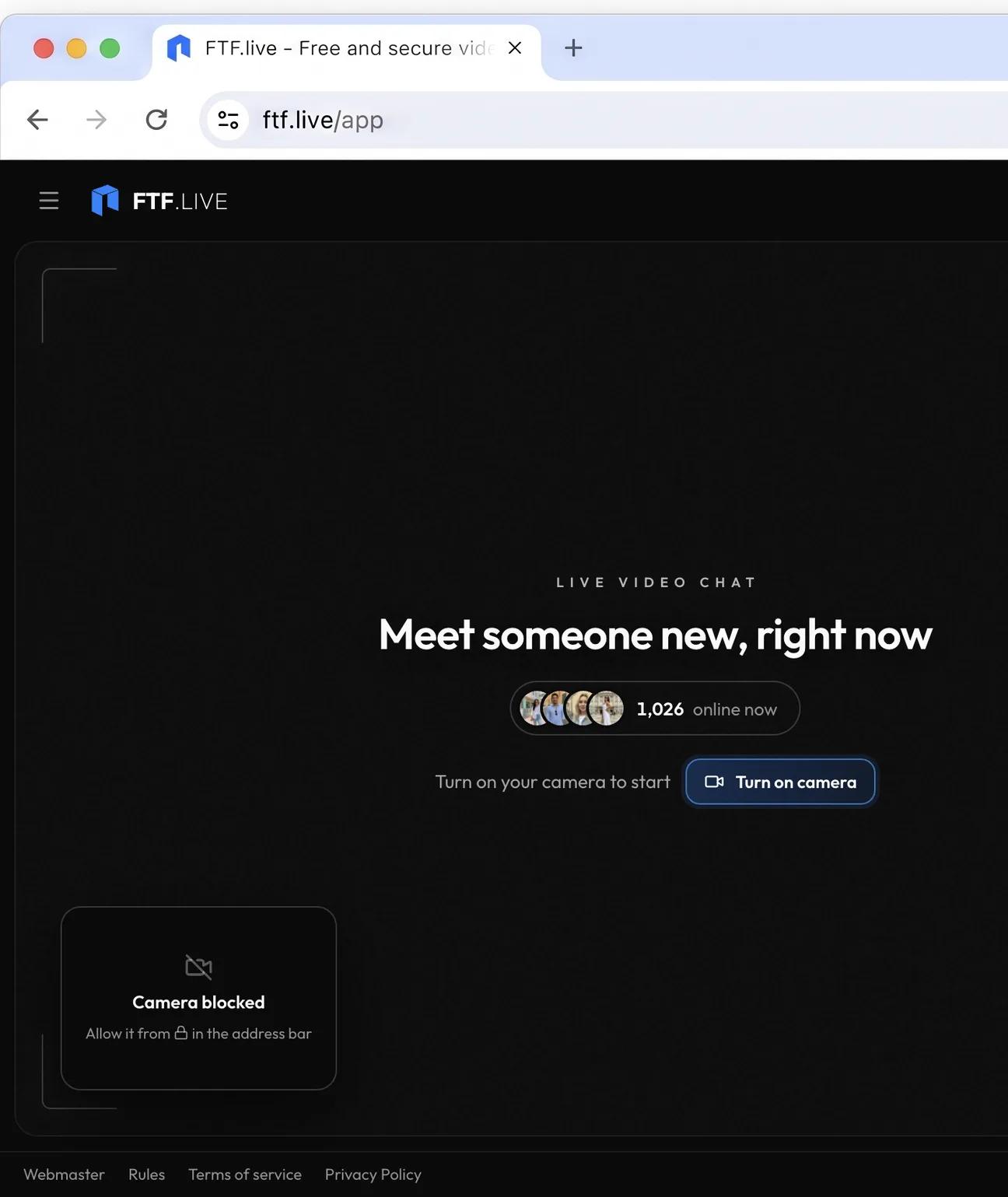
Si tu appuies sur Activer la caméra ou COMMENCER alors que la caméra est bloquée, FTF.live l’explique dans une fenêtre, avec Réessayer et Obtenir de l’aide :
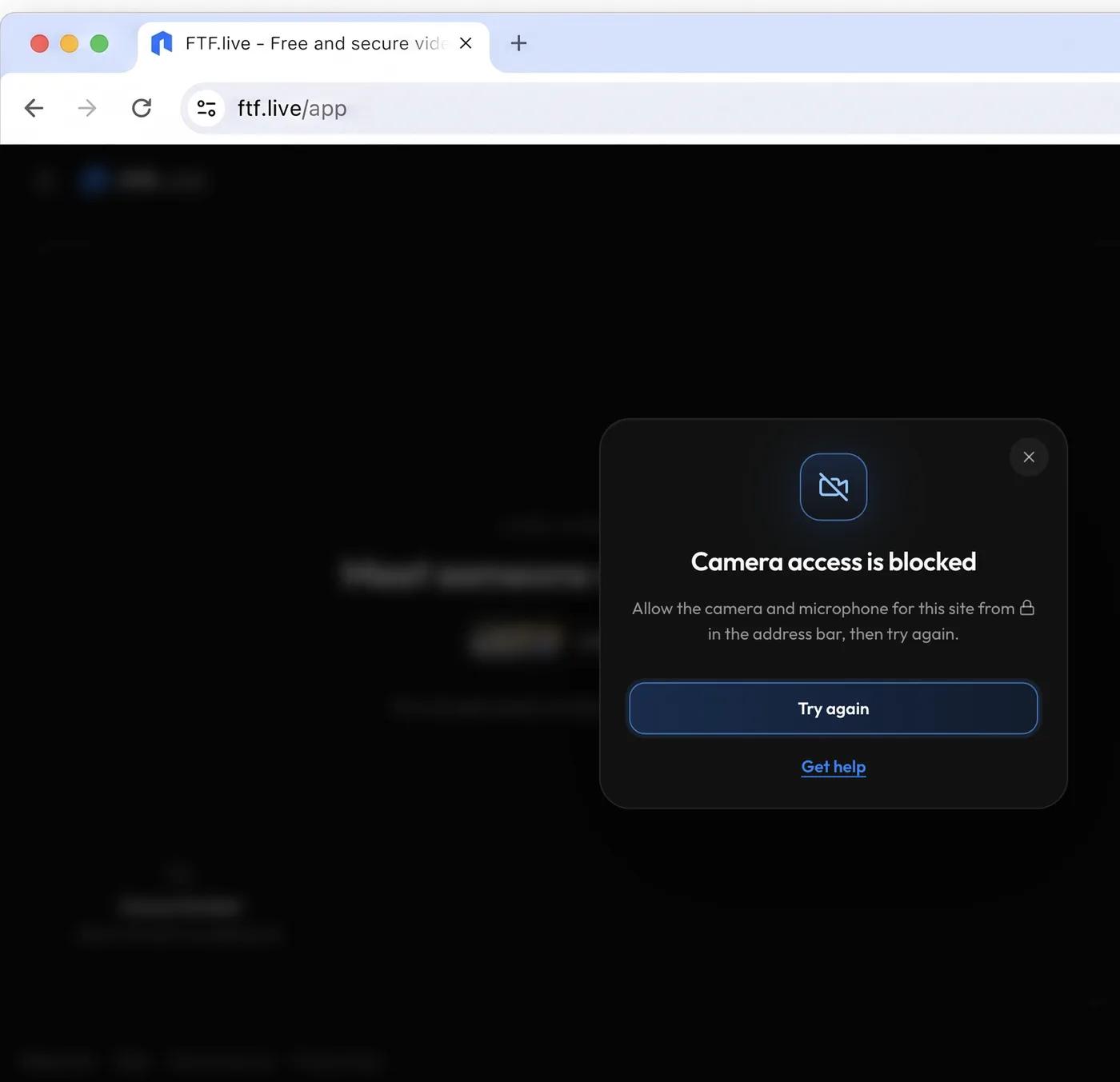
L’indication de FTF.live mentionne un cadenas dans la barre d’adresse. Les navigateurs actuels sont un peu différents : dans Chrome, l’icône à gauche de l’adresse affiche deux petits curseurs, et Safari range ces réglages dans le menu de la page. Les guides par appareil ci-dessous montrent exactement où cliquer.
La checklist de 60 secondes
Avant de te plonger dans les réglages, fais ces cinq vérifications. Elles règlent la plupart des cas.
- Utilise un vrai navigateur. Si tu as ouvert FTF.live depuis un lien dans Instagram, TikTok ou Facebook, ouvre-le plutôt dans Safari ou Chrome.
- Réponds à la demande. Quand le navigateur te le demande, autorise la caméra et le micro. Dans Chrome, le choix est Autoriser lors de la visite du site ; aucun bouton ne dit simplement « Autoriser ».
- Ferme les autres applis vidéo. FaceTime, Zoom, Teams, OBS ou un autre onglet utilise peut-être la caméra.
- Vérifie l’interrupteur de l’appareil. Les téléphones et les ordinateurs peuvent couper la caméra pour toutes les applis. Un ordinateur portable peut aussi avoir un cache de confidentialité ou une touche caméra.
- Recharge et réessaie. Recharge FTF.live et appuie sur Activer la caméra.
Choisis ton appareil
Les boutons exacts dépendent de ton téléphone ou de ton ordinateur et de ton navigateur. Chaque guide contient des captures d’écran.
Sur ordinateur, tu peux aussi choisir la caméra et le micro que FTF.live utilise, depuis la roue dentée sur ta propre vidéo. Sur téléphone, il n’y a ni sélecteur d’appareil ni bascule entre la caméra avant et arrière : FTF.live utilise la caméra que ton navigateur ouvre. Si tu veux un casque sur ton téléphone, branche-le avant d’ouvrir FTF.live.
Tu utilises plusieurs navigateurs ? Chacun garde ses propres autorisations : autoriser la caméra dans Chrome ne l’autorise pas dans Safari, et inversement. Règle le problème dans le navigateur que tu utilises en ce moment.
iPhone et iPad (Safari)
Safari demande « Autoriser “ftf.live” à utiliser votre caméra et votre micro ? ». Appuie sur Autoriser. Si tu as appuyé sur Ne pas autoriser, change cela depuis le menu de la page dans Safari, sous Réglages du site web pour ftf.live, ou dans Réglages → Apps → Safari. Étapes complètes : Autoriser la caméra et le micro sur iPhone et iPad (Safari).
Android (Chrome)
Chrome propose Autoriser lors de la visite du site, Autoriser cette fois et Ne jamais autoriser. Si tu as choisi Ne jamais autoriser, appuie sur l’icône à gauche de l’adresse et ouvre Autorisations. Les autorisations des applis d’Android et les tuiles Accès à la caméra et Accès au micro des Réglages rapides peuvent aussi bloquer la caméra. Étapes complètes : Autoriser la caméra et le micro sur Android (Chrome).
Windows (Chrome)
Autorise la caméra dans la demande de Chrome, ou depuis le panneau du site à gauche de la barre d’adresse. Vérifie ensuite Paramètres → Confidentialité et sécurité → Caméra et Microphone dans Windows 11. Étapes complètes, y compris pour Windows 10 : Autoriser la caméra et le micro sur Windows (Chrome).
Mac (Chrome)
Autorise la caméra dans la demande ou le panneau du site de Chrome. Si Chrome ne voit toujours pas la caméra, active Google Chrome sous Réglages Système → Confidentialité et sécurité → Caméra et Microphone, puis quitte et rouvre Chrome. Étapes complètes : Autoriser la caméra et le micro sur Mac (Chrome).
Mac (Safari)
Clique sur Autoriser dans la demande de Safari. Si tu as cliqué sur Ne pas autoriser, ouvre le menu de la page → Réglages du site web et mets Caméra : et Microphone : sur Autoriser. Étapes complètes : Autoriser la caméra et le micro sur Mac (Safari).
Autorisé, mais toujours pas d’image
Si tu vois Caméra indisponible ou Ta caméra n’a pas pu démarrer, l’autorisation n’est pas en cause. Quelque chose d’autre utilise la caméra, ou la caméra est introuvable :
- ferme toutes les autres applis et tous les onglets qui pourraient utiliser la caméra ;
- ouvre le cache de confidentialité, ou appuie sur la touche caméra de l’ordinateur portable ;
- rebranche la caméra externe, ou essaie un autre port USB ;
- redémarre le navigateur, ou tout l’appareil.
Appuie ensuite sur Réessayer. Si tu as branché une nouvelle caméra, recharge la page et réactive la caméra : FTF.live lit la liste des caméras et des micros au démarrage de la caméra. Autres solutions : J’ai autorisé l’accès à la caméra, mais elle ne fonctionne toujours pas.
Problèmes de son
FTF.live n’a pas de bouton pour couper le son : si l’autre personne ne t’entend pas, la cause est souvent l’autorisation du micro, un mauvais micro ou les réglages de son de l’appareil. Si tu ne l’entends pas, vérifie ton volume, ton casque et si l’onglet du navigateur est en sourdine. Et si une seule personne est silencieuse, le problème vient peut-être de son côté : appuie sur Suivant. Un casque aide aussi : il évite l’écho qui se produit quand ton haut-parleur rejoue le son dans ton micro, et l’autre personne t’entend mieux. Pas à pas : L’autre personne ne m’entend pas (ou je ne l’entends pas).
La mauvaise caméra sur ordinateur
Si ton ordinateur a une caméra intégrée et une webcam, FTF.live peut choisir celle que tu ne voulais pas. Active la caméra, passe la souris sur ta propre vidéo et clique sur la roue dentée. Dans Caméra et micro, choisis la caméra sous Caméra et le micro sous Micro, puis appuie sur Enregistrer. Enregistrer reste grisé tant que l’aperçu n’a pas démarré, et FTF.live retient ton choix dans ce navigateur. Détails : Choisir la caméra et le micro utilisés par FTF.live.
Navigateurs intégrés aux applis
Les liens sur lesquels tu appuies dans Instagram, TikTok, Facebook et d’autres applis similaires s’ouvrent souvent dans le navigateur intégré de l’appli. Ces navigateurs intégrés ne peuvent parfois pas du tout utiliser ta caméra, et aucun réglage dans FTF.live n’y changera rien. Utilise le menu de l’appli pour ouvrir la page dans ton navigateur habituel, ou copie le lien et colle-le dans Safari ou Chrome. Voir Quels navigateurs puis-je utiliser ?
Si le navigateur ne demande rien
Parfois, tu appuies sur Activer la caméra et aucune demande n’apparaît. Il y a trois raisons habituelles :
- Tu as déjà répondu. Dans Chrome, un Ne jamais autoriser est retenu pour le site. Dans Safari, vérifie les réglages du site web pour ftf.live. Les guides par appareil ci-dessus indiquent où.
- La caméra est refusée pour tous les sites. Chrome peut être réglé sur Ne pas autoriser les sites à utiliser votre caméra, et le réglage de la caméra de Safari pour tous les sites web peut être sur Refuser. Remets-le sur « Demander ».
- Tu es dans un navigateur intégré à une appli. Certains navigateurs intégrés ne peuvent pas afficher de demande d’accès à la caméra. Ouvre la page dans Safari ou Chrome.
Comment FTF.live demande ta caméra
Quelques détails sur la façon dont FTF.live gère la caméra :
- Quand il la demande. Si tu es connecté, FTF.live demande la caméra dès l’ouverture de la page. En tant qu’invité, il ne la demande que lorsque tu appuies sur Activer la caméra ou sur COMMENCER.
- Caméra et micro vont ensemble. FTF.live demande les deux à la fois. Dans Chrome, si l’un des deux est bloqué, FTF.live affiche un message de blocage, même si l’autre est autorisé.
- Après un changement de réglage. Dans Chrome, une fois la caméra autorisée depuis la barre d’adresse, FTF.live s’en aperçoit en général et active ta caméra tout seul. Dans les autres navigateurs, recharge la page et appuie de nouveau sur Activer la caméra.
- Ce que fait Réessayer. Réessayer demande une nouvelle fois la caméra à ton navigateur. Si la cause est réglée, la caméra s’active et la fenêtre se ferme toute seule. Si rien ne change, la cause est toujours là : reprends les vérifications ci-dessus.
Sur téléphone ou sur ordinateur
Le même problème s’affiche un peu différemment selon ton écran :
- Sur téléphone, une caméra bloquée affiche L’accès à la caméra est bloqué et « Autorise la caméra et le micro dans les réglages de ton navigateur. », avec un lien Obtenir de l’aide juste en dessous. Une caméra qui ne peut pas démarrer affiche Caméra indisponible, aussi avec Obtenir de l’aide.
- Sur ordinateur, une caméra bloquée affiche Caméra bloquée sur ta propre vidéo. Une caméra qui ne peut pas démarrer affiche Caméra indisponible et « Vérifie qu’elle est branchée et qu’une autre appli ne l’utilise pas. »
- Pendant que le navigateur demande l’autorisation, FTF.live affiche En attente de l’autorisation et te dit de choisir Autoriser. Le nom exact du bouton dépend de ton navigateur : Safari dit Autoriser, alors que Chrome dit Autoriser lors de la visite du site.
Tu n’as pas trouvé ta réponse ?
Écris-nous à pixovercorp@gmail.com. Indique-nous ton appareil, ton navigateur et le message exact affiché par FTF.live, et nous t’aiderons à partir de là. Une capture d’écran du message aide aussi, tout comme une note sur ce que tu as déjà essayé dans ce guide. Pour en savoir plus sur la façon de nous contacter : Comment nous contacter.
Une fois ta caméra activée, appuie sur COMMENCER et rencontre quelqu’un de nouveau.
Ouvrir le chat vidéo