Câmera ou microfone não funciona no videochat? O guia completo de soluções

Nesta página
Você provavelmente chegou aqui pelo Obter ajuda no FTF.live, porque sua câmera não ligou. A boa notícia: quase sempre é uma entre poucas causas, e cada uma tem uma solução rápida. Comece pela mensagem que o FTF.live mostrou para você.
O que significa a mensagem no FTF.live
| O que o FTF.live mostra | O que significa | O que fazer |
|---|---|---|
| Câmera bloqueada ou Acesso à câmera bloqueado | Seu navegador ou seu aparelho foi instruído a não compartilhar a câmera ou o microfone com o FTF.live. | Libere os dois de novo. Escolha seu aparelho abaixo. |
| Câmera indisponível ou Não foi possível iniciar sua câmera | O navegador pode usar a câmera, mas não conseguiu iniciá-la. Ela está ocupada em outro app, desconectada ou não existe. | Feche outros apps de vídeo, confira a câmera e pressione Tentar de novo. |
| Aguardando permissão | Seu navegador está perguntando agora mesmo. | Responda ao aviso do navegador e permita a câmera e o microfone. |
| Câmera e microfone desativados | Você ainda não os ativou. | Pressione Ativar câmera. |
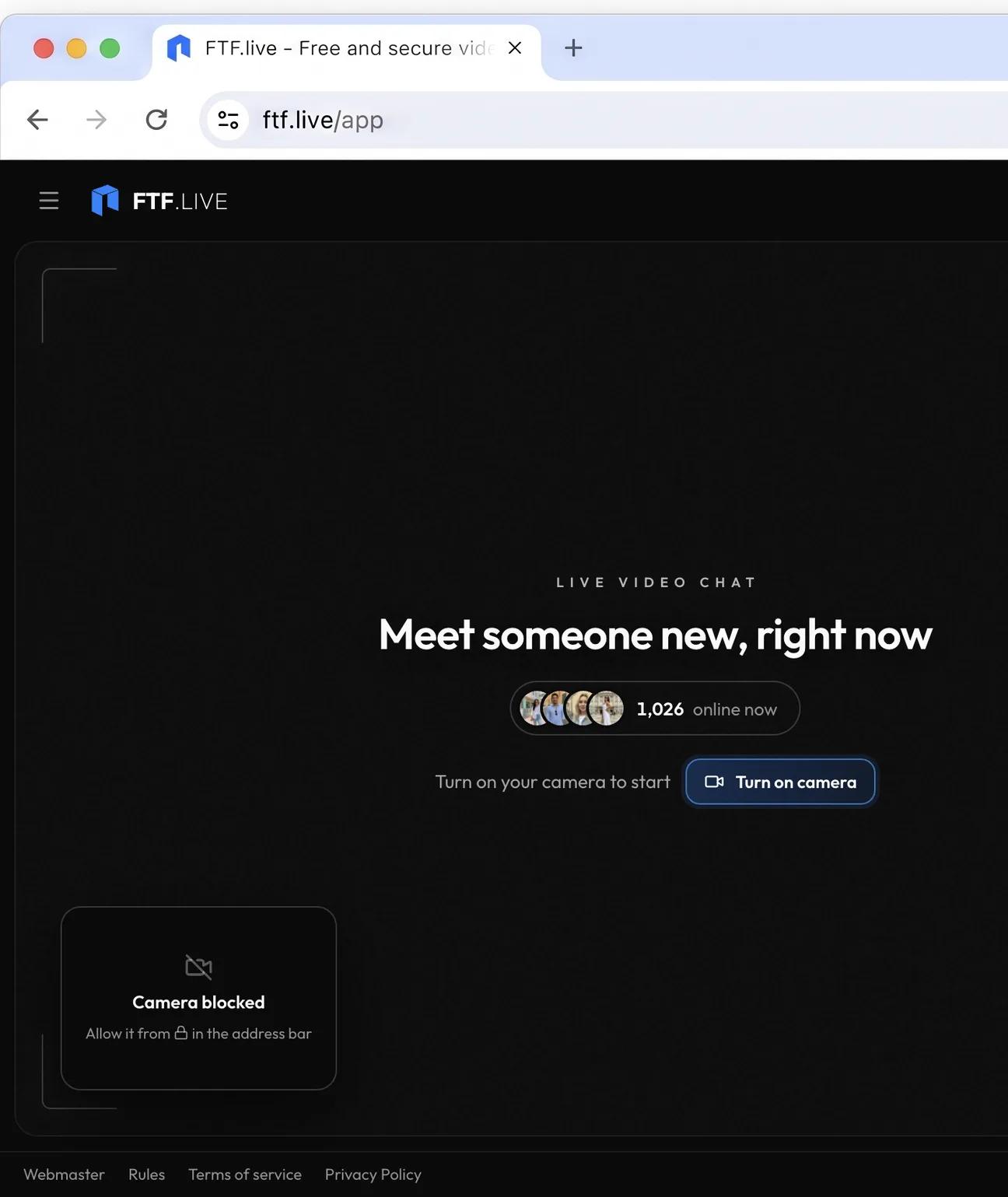
No computador, Câmera bloqueada aparece no seu próprio vídeo, no canto da página:
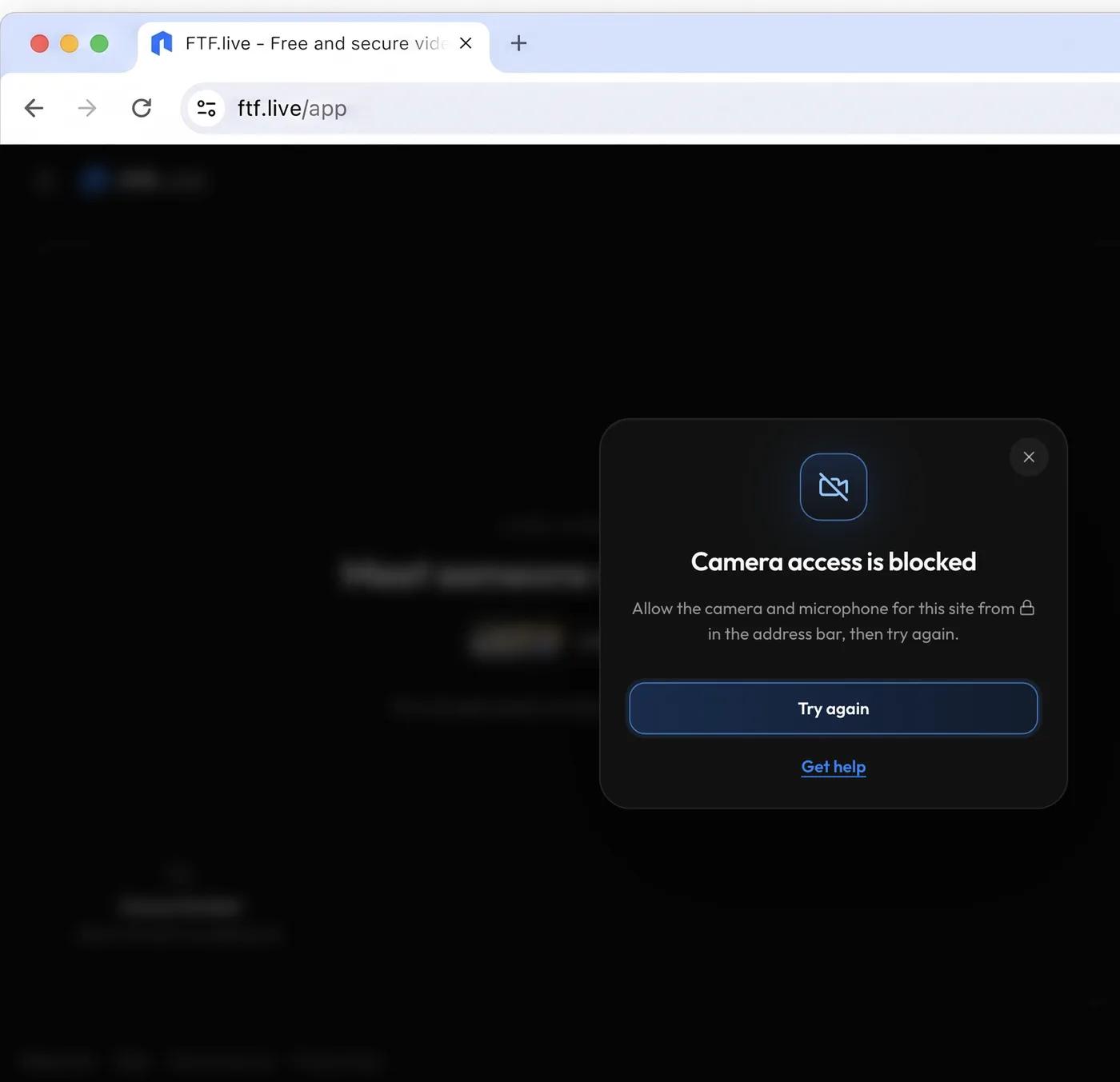
Se você pressionar Ativar câmera ou COMEÇAR com a câmera bloqueada, o FTF.live explica o problema em uma janela, com Tentar de novo e Obter ajuda:
A dica do FTF.live menciona um cadeado na barra de endereço. Os navegadores atuais são um pouco diferentes: no Chrome, o ícone à esquerda do endereço mostra dois controles deslizantes pequenos, e o Safari guarda essas configurações no menu da página. Os guias por aparelho abaixo mostram exatamente onde clicar.
O checklist de 60 segundos
Antes de mexer nas configurações, faça estas cinco verificações. Elas resolvem a maioria dos casos.
- Use um navegador de verdade. Se você abriu o FTF.live por um link dentro do Instagram, do TikTok ou do Facebook, abra no Safari ou no Chrome.
- Responda ao aviso. Quando o navegador perguntar, libere a câmera e o microfone. No Chrome, a opção é Permitir durante a visita ao site; não existe um botão que diga só "Permitir".
- Feche outros apps de vídeo. FaceTime, Zoom, Teams, OBS ou outra aba podem estar usando a câmera.
- Confira a chave do próprio aparelho. Celulares e computadores podem desligar a câmera para todos os apps. Um notebook também pode ter uma tampa de privacidade ou uma tecla da câmera.
- Recarregue e tente de novo. Recarregue o FTF.live e pressione Ativar câmera.
Escolha seu aparelho
Os botões exatos dependem do seu celular ou computador e do seu navegador. Cada guia tem capturas de tela.
No computador, você também pode escolher qual câmera e qual microfone o FTF.live usa, pela engrenagem no seu próprio vídeo. No celular não há seletor de dispositivo nem troca entre a câmera frontal e a traseira: o FTF.live usa a câmera que o navegador abrir. Se quiser usar um fone no celular, conecte-o antes de abrir o FTF.live.
Usa mais de um navegador? Cada navegador guarda as próprias permissões, então liberar a câmera no Chrome não libera no Safari, e vice-versa. Resolva no navegador que você está usando agora.
iPhone e iPad (Safari)
O Safari pergunta "Permitir que “ftf.live” use sua câmera e seu microfone?". Toque em Permitir. Se você tocou em Não permitir, mude isso no menu da página do Safari, em Ajustes do Site para ftf.live, ou em Ajustes → Apps → Safari. Passo a passo completo: Liberar câmera e microfone no iPhone e no iPad (Safari).
Android (Chrome)
O Chrome oferece Permitir durante a visita ao site, Permitir desta vez e Nunca permitir. Se você escolheu Nunca permitir, toque no ícone à esquerda do endereço e abra Permissões. As permissões de apps do próprio Android e os blocos Acesso à câmera e Acesso ao microfone nas Configurações rápidas também podem bloquear a câmera. Passo a passo completo: Liberar câmera e microfone no Android (Chrome).
Windows (Chrome)
Libere a câmera no aviso do Chrome ou pelo painel do site, à esquerda da barra de endereço. Depois, confira Configurações → Privacidade e segurança → Câmera e Microfone no Windows 11. Passo a passo completo, incluindo o Windows 10: Liberar câmera e microfone no Windows (Chrome).
Mac (Chrome)
Libere a câmera no aviso ou no painel do site do Chrome. Se o Chrome ainda não enxergar a câmera, ative o Google Chrome em Ajustes do Sistema → Privacidade e Segurança → Câmera e Microfone, depois feche e abra o Chrome de novo. Passo a passo completo: Liberar câmera e microfone no Mac (Chrome).
Mac (Safari)
Clique em Permitir no aviso do Safari. Se você clicou em Não permitir, abra o menu da página → Ajustes do Site e defina Câmera: e Microfone: como Permitir. Passo a passo completo: Liberar câmera e microfone no Mac (Safari).
Liberado, mas ainda sem imagem
Se aparecer Câmera indisponível ou Sua câmera não conseguiu iniciar, o problema não é a permissão. Outra coisa está usando a câmera, ou a câmera não está lá:
- feche todos os outros apps e abas que possam usar a câmera;
- abra a tampa de privacidade ou pressione a tecla da câmera do notebook;
- conecte de novo a câmera externa ou tente outra porta USB;
- reinicie o navegador ou o aparelho todo.
Depois, pressione Tentar de novo. Se você conectou uma câmera nova, recarregue a página e ative a câmera outra vez: o FTF.live lê a lista de câmeras e microfones quando a câmera inicia. Mais soluções: Liberei o acesso, mas minha câmera ainda não funciona.
Problemas de som
O FTF.live não tem botão de silenciar, então, se a outra pessoa não ouve você, a causa costuma ser a permissão do microfone, o microfone errado ou as configurações de som do aparelho. Se você não ouve a outra pessoa, confira o volume, os fones e se a aba do navegador está silenciada. E, se só uma pessoa estiver muda, o problema pode estar do lado dela: pressione Próximo. Fones de ouvido também ajudam: eles evitam o eco que surge quando o alto-falante volta para o seu microfone, e assim a outra pessoa ouve você melhor. Passo a passo: A outra pessoa não me ouve (ou eu não ouço).
A câmera errada no computador
Se o seu computador tem uma câmera integrada e uma webcam, o FTF.live pode escolher a que você não queria. Ative a câmera, passe o mouse sobre o seu próprio vídeo e clique na engrenagem. Em Câmera e microfone, escolha a câmera em Câmera e o microfone em Microfone, depois pressione Definir. Definir fica cinza até a prévia começar, e o FTF.live lembra sua escolha neste navegador. Detalhes: Escolher qual câmera e qual microfone o FTF.live usa.
Navegadores dentro de apps
Links em que você toca dentro do Instagram, do TikTok, do Facebook e de apps parecidos costumam abrir no navegador embutido do próprio app. Esses navegadores podem não conseguir usar sua câmera de jeito nenhum, e aí nenhuma configuração do FTF.live resolve. Use o menu do app para abrir a página no seu navegador de costume, ou copie o link e cole no Safari ou no Chrome. Veja Quais navegadores posso usar?
Se o navegador nunca perguntar
Às vezes você pressiona Ativar câmera e nenhum aviso aparece. Há três motivos mais comuns:
- Você já respondeu antes. No Chrome, um Nunca permitir fica guardado para o site. No Safari, confira os ajustes do site para ftf.live. Os guias por aparelho acima mostram onde.
- A câmera está negada para todos os sites. O Chrome pode estar em Não permitir que sites usem sua câmera, e o ajuste de câmera do Safari para todos os sites pode estar em Negar. Volte para a opção de perguntar.
- Você está em um navegador dentro de app. Alguns navegadores embutidos não conseguem mostrar o aviso da câmera. Abra a página no Safari ou no Chrome.
Como o FTF.live pede sua câmera
Alguns detalhes sobre como o FTF.live lida com a câmera:
- Quando pede. Se você entrou na sua conta, o FTF.live pede a câmera assim que a página abre. Como visitante, só pede quando você pressiona Ativar câmera ou COMEÇAR.
- Câmera e microfone andam juntos. O FTF.live pede os dois de uma vez. No Chrome, se um dos dois estiver bloqueado, o FTF.live mostra uma mensagem de bloqueio, mesmo que o outro esteja liberado.
- Depois de mudar um ajuste. No Chrome, quando você libera a câmera pela barra de endereço, o FTF.live costuma perceber e ativa sua câmera sozinho. Em outros navegadores, recarregue a página e pressione Ativar câmera de novo.
- O que Tentar de novo faz. Tentar de novo pede a câmera ao navegador mais uma vez. Se a causa foi resolvida, a câmera liga e a janela fecha sozinha. Se nada mudar, a causa continua aí, então siga as verificações acima.
No celular ou no computador
O mesmo problema aparece um pouco diferente conforme a sua tela:
- No celular, uma câmera bloqueada mostra Acesso à câmera bloqueado e "Libere a câmera e o microfone nas configurações do navegador.", com um link Obter ajuda logo abaixo. Uma câmera que não consegue iniciar mostra Câmera indisponível, também com Obter ajuda.
- No computador, uma câmera bloqueada mostra Câmera bloqueada no seu próprio vídeo. Uma câmera que não consegue iniciar mostra Câmera indisponível e "Verifique se ela está conectada e não está sendo usada por outro app."
- Enquanto o navegador pergunta, o FTF.live mostra Aguardando permissão e diz para você escolher Permitir. O nome exato do botão depende do navegador: o Safari diz Permitir, enquanto o Chrome diz Permitir durante a visita ao site.
Ainda não resolveu?
Escreva para a gente em pixovercorp@gmail.com. Conte qual é o seu aparelho, o seu navegador e a mensagem exata que o FTF.live mostra, e a gente ajuda a partir daí. Uma captura de tela da mensagem ajuda, e uma nota sobre o que você já tentou neste guia também. Mais sobre como falar com a gente: Como entrar em contato.
Com a câmera ativada, pressione COMEÇAR e conheça alguém novo.
Abrir o videochat