वीडियो चैट में कैमरा या माइक्रोफ़ोन काम नहीं कर रहा? इसे ठीक करने की पूरी गाइड

विषय-सूची
आप शायद FTF.live पर मदद लें से यहाँ पहुँचे हैं, क्योंकि आपका कैमरा चालू नहीं हुआ। अच्छी खबर यह है कि वजह लगभग हमेशा कुछ गिनी-चुनी चीज़ों में से एक होती है, और हर एक का आसान हल है। शुरुआत उस मैसेज से करें जो FTF.live ने आपको दिखाया।
FTF.live पर दिखे मैसेज का मतलब
| FTF.live पर क्या दिखता है | इसका मतलब | क्या करें |
|---|---|---|
| कैमरा ब्लॉक है या कैमरे का एक्सेस ब्लॉक है | आपके ब्राउज़र या डिवाइस को FTF.live के साथ कैमरा या माइक्रोफ़ोन शेयर न करने के लिए कहा गया है। | दोनों की फिर से अनुमति दें। नीचे अपना डिवाइस चुनें। |
| कैमरा उपलब्ध नहीं है या आपका कैमरा शुरू नहीं हो सका | ब्राउज़र कैमरा इस्तेमाल कर सकता है, लेकिन उसे शुरू नहीं कर पाया। कैमरा किसी दूसरे ऐप में चल रहा है, कनेक्ट नहीं है या है ही नहीं। | दूसरे वीडियो ऐप बंद करें, कैमरा जाँचें, फिर फिर से कोशिश करें दबाएँ। |
| अनुमति का इंतज़ार है | आपका ब्राउज़र अभी आपसे पूछ रहा है। | ब्राउज़र के सवाल का जवाब दें और कैमरा व माइक्रोफ़ोन की अनुमति दें। |
| कैमरा और माइक्रोफ़ोन बंद हैं | आपने अभी तक इन्हें चालू नहीं किया है। | कैमरा चालू करें दबाएँ। |
कंप्यूटर पर कैमरा ब्लॉक है आपके अपने वीडियो पर, पेज के कोने में दिखता है:
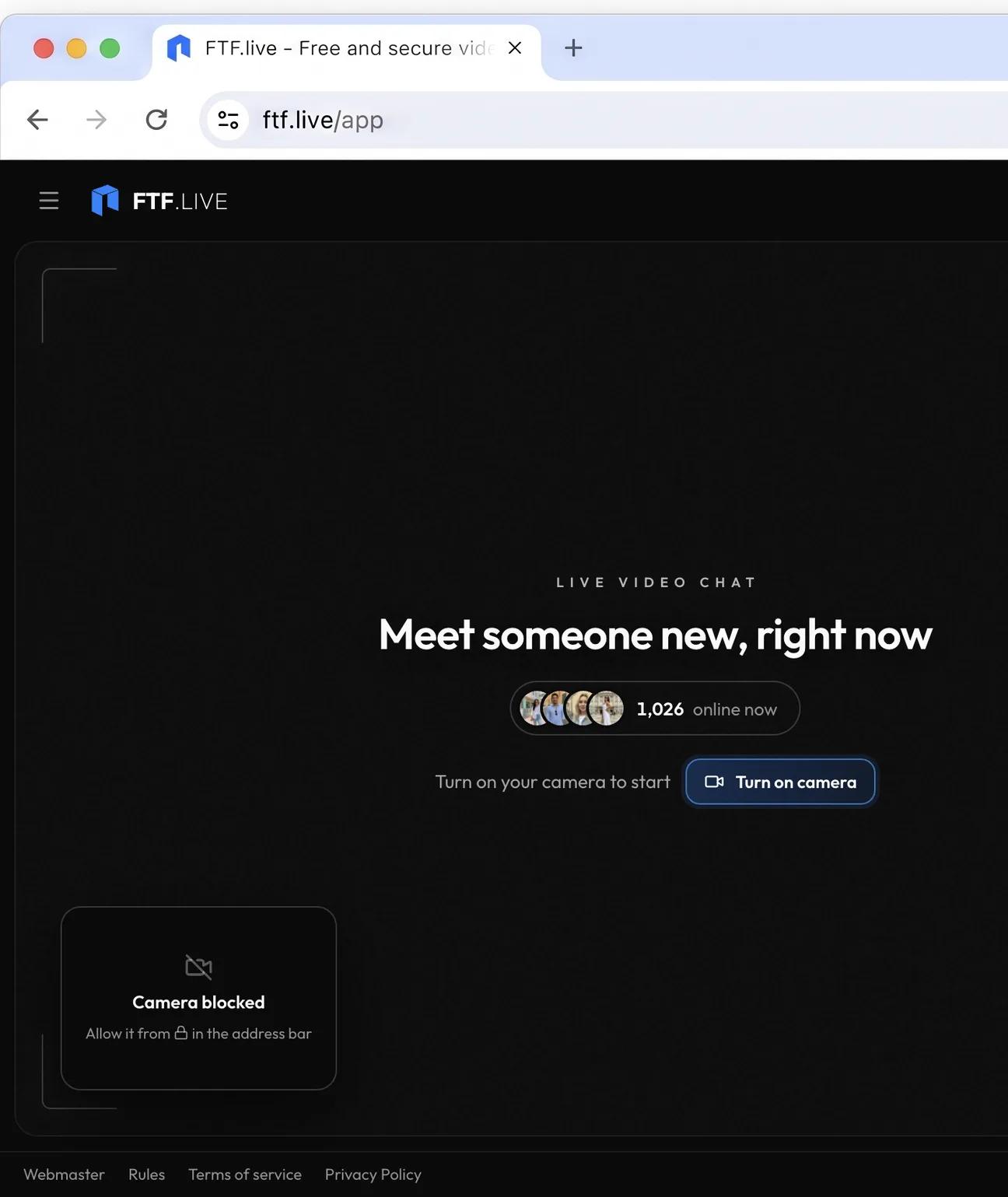
अगर कैमरा ब्लॉक होने पर आप कैमरा चालू करें या शुरू करें दबाते हैं, तो FTF.live एक विंडो में इसकी वजह बताता है, जिसमें फिर से कोशिश करें और मदद लें बटन होते हैं:
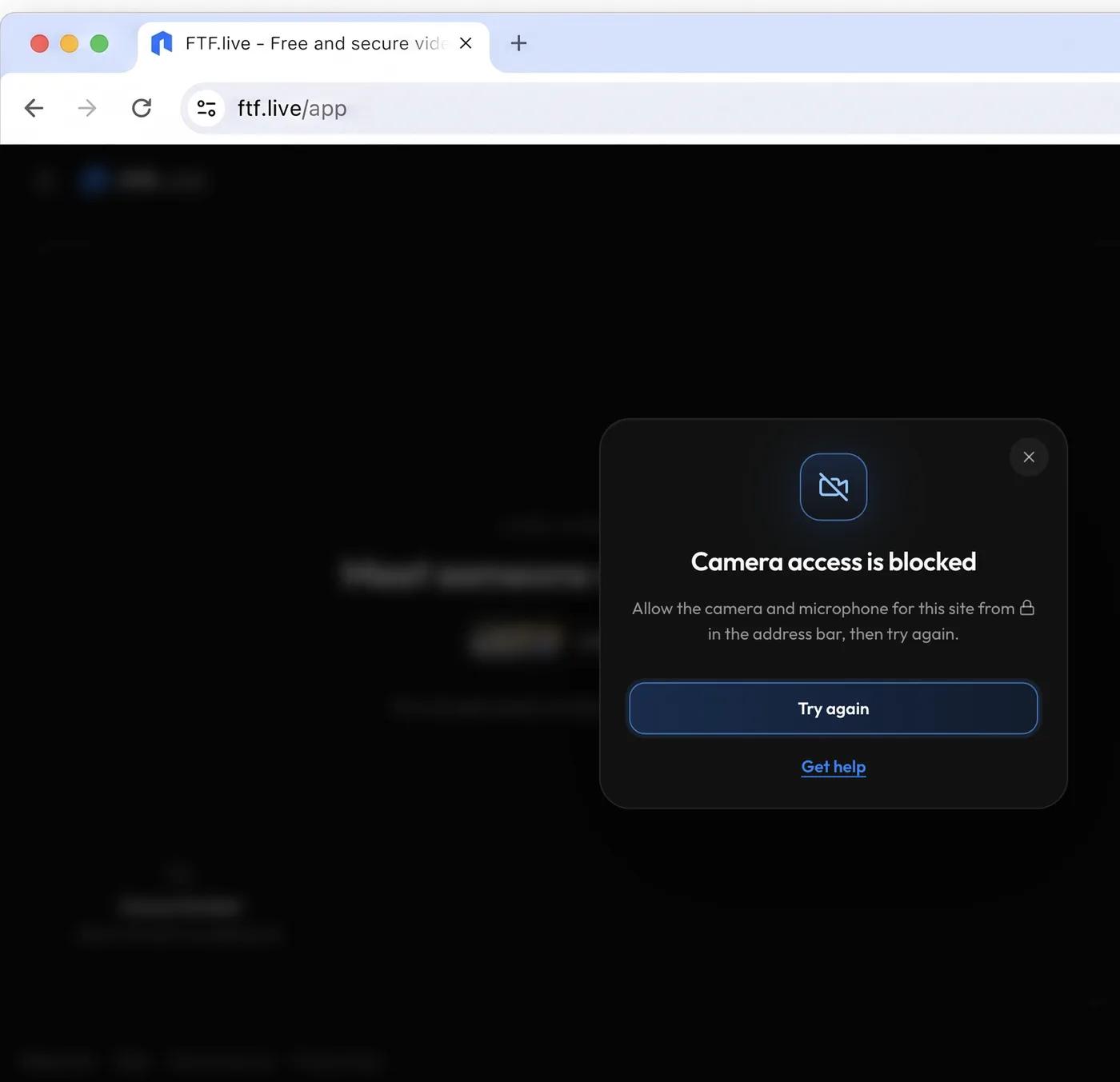
FTF.live के सुझाव में एड्रेस बार के लॉक आइकन का ज़िक्र है। आजकल के ब्राउज़र थोड़े अलग दिखते हैं: Chrome में एड्रेस के बाईं ओर वाले आइकन पर दो छोटे स्लाइडर दिखते हैं, और Safari ये सेटिंग अपने पेज मेन्यू में रखता है। नीचे दी गई डिवाइस गाइड में बताया गया है कि ठीक कहाँ क्लिक करना है।
60 सेकंड की चेकलिस्ट
सेटिंग में जाने से पहले ये पाँच चीज़ें जाँच लें। ज़्यादातर मामलों में इन्हीं से समस्या ठीक हो जाती है।
- असली ब्राउज़र इस्तेमाल करें। अगर आपने FTF.live को Instagram, TikTok या Facebook के अंदर किसी लिंक से खोला है, तो इसे Safari या Chrome में खोलें।
- ब्राउज़र के सवाल का जवाब दें। जब ब्राउज़र पूछे, तो कैमरा और माइक्रोफ़ोन की अनुमति दें। Chrome में विकल्प है साइट पर जाते समय अनुमति दें, सिर्फ़ “अनुमति दें” वाला कोई बटन नहीं होता।
- दूसरे वीडियो ऐप बंद करें। FaceTime, Zoom, Teams, OBS या कोई दूसरा टैब कैमरे को रोके हुए हो सकता है।
- डिवाइस का अपना स्विच जाँचें। फ़ोन और कंप्यूटर हर ऐप के लिए कैमरा बंद कर सकते हैं। लैपटॉप पर प्राइवेसी कवर या कैमरे की कोई कुंजी भी हो सकती है।
- रीलोड करके फिर से कोशिश करें। FTF.live को रीलोड करें और कैमरा चालू करें दबाएँ।
अपना डिवाइस चुनें
कौन-से बटन दबाने हैं, यह आपके फ़ोन या कंप्यूटर और आपके ब्राउज़र पर निर्भर करता है। हर गाइड में स्क्रीनशॉट दिए गए हैं।
कंप्यूटर पर आप अपने वीडियो पर बने गियर आइकन से यह भी चुन सकते हैं कि FTF.live कौन-सा कैमरा और माइक्रोफ़ोन इस्तेमाल करे। फ़ोन पर डिवाइस चुनने का विकल्प नहीं है, और न ही आगे और पीछे के कैमरे के बीच बदलने का: FTF.live वही कैमरा इस्तेमाल करता है जो आपका ब्राउज़र खोलता है। अगर आप फ़ोन पर हेडसेट इस्तेमाल करना चाहते हैं, तो FTF.live खोलने से पहले उसे कनेक्ट कर लें।
एक से ज़्यादा ब्राउज़र इस्तेमाल करते हैं? हर ब्राउज़र की अपनी अनुमतियाँ होती हैं, इसलिए Chrome में कैमरे की अनुमति देने से Safari में अनुमति नहीं मिलती, और न ही इसका उल्टा होता है। जिस ब्राउज़र को आप अभी इस्तेमाल कर रहे हैं, उसी में इसे ठीक करें।
iPhone और iPad (Safari)
Safari पूछता है, “क्या ‘ftf.live’ को आपका कैमरा और माइक्रोफ़ोन इस्तेमाल करने दें?” अनुमति दें पर टैप करें। अगर आपने अनुमति न दें पर टैप किया था, तो इसे Safari के पेज मेन्यू में ftf.live के लिए वेबसाइट सेटिंग से, या सेटिंग्ज़ → ऐप्स → Safari में बदलें। पूरे स्टेप: iPhone और iPad (Safari) पर कैमरे और माइक्रोफ़ोन की अनुमति दें।
Android (Chrome)
Chrome में तीन विकल्प मिलते हैं: साइट पर जाते समय अनुमति दें, इस बार अनुमति दें और कभी अनुमति न दें। अगर आपने कभी अनुमति न दें चुना था, तो पता बार के बाईं ओर बने आइकॉन पर टैप करें और अनुमतियाँ खोलें। Android की अपनी ऐप अनुमतियाँ और क्विक सेटिंग्स में कैमरे का ऐक्सेस और माइक का ऐक्सेस टाइल भी कैमरे को रोक सकती हैं। पूरा तरीका: Android (Chrome) पर कैमरे और माइक्रोफ़ोन की अनुमति दें।
Windows (Chrome)
Chrome जब पूछे, तब कैमरे की अनुमति दें, या पता बार के बाईं ओर वाले साइट पैनल से दें। फिर Windows 11 में सेटिंग्स → गोपनीयता और सुरक्षा → कैमरा और माइक्रोफ़ोन देखें। Windows 10 समेत पूरा तरीका: Windows (Chrome) पर कैमरे और माइक्रोफ़ोन की अनुमति दें।
Mac (Chrome)
Chrome के पूछने पर या साइट पैनल से कैमरे की अनुमति दें। अगर Chrome को अब भी कैमरा नहीं दिख रहा, तो सिस्टम सेटिंग्स → गोपनीयता और सुरक्षा → कैमरा और माइक्रोफ़ोन में Google Chrome चालू करें, फिर Chrome को पूरी तरह बंद करके दोबारा खोलें। पूरा तरीका: Mac (Chrome) पर कैमरे और माइक्रोफ़ोन की अनुमति दें।
Mac (Safari)
Safari के पूछने पर अनुमति दें पर क्लिक करें। अगर आपने अनुमति न दें पर क्लिक किया था, तो पेज मेनू → वेबसाइट सेटिंग्स खोलें और कैमरा: व माइक्रोफ़ोन: को अनुमति दें पर सेट करें। पूरा तरीका: Mac (Safari) पर कैमरे और माइक्रोफ़ोन की अनुमति दें।
अनुमति दी, फिर भी तस्वीर नहीं
अगर आपको कैमरा उपलब्ध नहीं है या आपका कैमरा शुरू नहीं हो सका दिखे, तो दिक्कत अनुमति की नहीं है। या तो कैमरा कोई और इस्तेमाल कर रहा है, या कैमरा मौजूद ही नहीं है:
- उन सभी दूसरे ऐप और टैब को बंद करें जो कैमरा इस्तेमाल कर सकते हैं।
- कैमरे का प्राइवेसी कवर हटाएँ, या लैपटॉप का कैमरा बटन दबाएँ।
- बाहरी कैमरा निकालकर फिर से लगाएँ, या कोई दूसरा USB पोर्ट आज़माएँ।
- ब्राउज़र या पूरा डिवाइस रीस्टार्ट करें।
फिर फिर से कोशिश करें दबाएँ। अगर आपने नया कैमरा लगाया है, तो पेज रीलोड करें और कैमरा फिर से चालू करें, क्योंकि FTF.live कैमरा शुरू होते समय ही कैमरों और माइक्रोफ़ोन की सूची पढ़ता है। और उपाय: मैंने कैमरे की अनुमति दे दी, फिर भी कैमरा काम नहीं कर रहा।
आवाज़ की दिक्कतें
FTF.live में म्यूट बटन नहीं है, इसलिए अगर सामने वाले को आपकी आवाज़ नहीं सुनाई दे रही, तो वजह आमतौर पर माइक की अनुमति, गलत माइक या डिवाइस की साउंड सेटिंग्स होती है। अगर आपको उनकी आवाज़ नहीं सुनाई दे रही, तो अपना वॉल्यूम और हेडफ़ोन देखें, और यह भी कि ब्राउज़र टैब म्यूट तो नहीं है। और अगर सिर्फ़ एक व्यक्ति की आवाज़ नहीं आ रही, तो दिक्कत उनकी तरफ़ हो सकती है: अगला दबाएँ। हेडफ़ोन से भी मदद मिलती है: जब आपके स्पीकर की आवाज़ वापस माइक में जाती है, तो गूँज होती है, और हेडफ़ोन उसे रोक देते हैं, इसलिए सामने वाला आपको ज़्यादा साफ़ सुन पाता है। पूरा तरीका: सामने वाले को मेरी आवाज़ नहीं आती (या मुझे उनकी)।
कंप्यूटर पर गलत कैमरा
अगर आपके कंप्यूटर में बिल्ट-इन कैमरा और वेबकैम दोनों हैं, तो हो सकता है FTF.live वह कैमरा चुन ले जो आप नहीं चाहते थे। कैमरा चालू करें, माउस को अपने वीडियो पर ले जाएँ और गियर आइकॉन पर क्लिक करें। कैमरा और माइक्रोफ़ोन में कैमरा के नीचे कैमरा और माइक्रोफ़ोन के नीचे माइक्रोफ़ोन चुनें, फिर लागू करें दबाएँ। प्रीव्यू शुरू होने तक लागू करें धुंधला दिखता है, और FTF.live इस ब्राउज़र में आपकी पसंद याद रखता है। पूरी जानकारी: चुनें कि FTF.live कौन-सा कैमरा और माइक्रोफ़ोन इस्तेमाल करे।
ऐप के अंदर वाले ब्राउज़र
Instagram, TikTok, Facebook और ऐसे ही दूसरे ऐप में टैप किए गए लिंक अक्सर उसी ऐप के अपने बिल्ट-इन ब्राउज़र में खुलते हैं। हो सकता है ये ब्राउज़र आपका कैमरा बिल्कुल इस्तेमाल न कर पाएँ, और तब FTF.live की कोई भी सेटिंग मदद नहीं कर सकती। ऐप के मेनू से पेज को अपने सामान्य ब्राउज़र में खोलें, या लिंक कॉपी करके Safari या Chrome में पेस्ट करें। कौन-से ब्राउज़र इस्तेमाल किए जा सकते हैं? भी देखें।
अगर ब्राउज़र पूछे ही नहीं
कभी-कभी आप कैमरा चालू करें दबाते हैं और अनुमति माँगने वाला कोई संदेश आता ही नहीं। इसकी आमतौर पर तीन वजहें होती हैं:
- आप पहले जवाब दे चुके हैं। Chrome में कभी अनुमति न दें इस साइट के लिए याद रखा जाता है। Safari में ftf.live की वेबसाइट सेटिंग्स देखें। ऊपर दी गई डिवाइस गाइड में बताया गया है कि ये कहाँ मिलेंगी।
- कैमरा हर साइट के लिए बंद है। Chrome में साइटों को आपके कैमरे का इस्तेमाल करने की अनुमति न दें सेट हो सकता है, और Safari में सभी वेबसाइटों के लिए कैमरा सेटिंग मना करें पर हो सकती है। इसे वापस पूछने वाले विकल्प पर कर दें।
- आप ऐप के अंदर वाले ब्राउज़र में हैं। कुछ बिल्ट-इन ब्राउज़र कैमरे की अनुमति माँग ही नहीं सकते। पेज को Safari या Chrome में खोलें।
FTF.live कैमरे की अनुमति कैसे माँगता है
FTF.live कैमरे को कैसे संभालता है, इसकी कुछ बातें:
- कब पूछता है। अगर आपने लॉग इन किया है, तो पेज खुलते ही FTF.live कैमरे की अनुमति माँगता है। मेहमान के तौर पर यह तभी पूछता है जब आप कैमरा चालू करें या शुरू करें दबाते हैं।
- कैमरा और माइक एक साथ। FTF.live दोनों की अनुमति एक साथ माँगता है। Chrome में अगर इनमें से एक भी ब्लॉक हो, तो FTF.live ब्लॉक होने का संदेश दिखाता है, भले ही दूसरे की अनुमति हो।
- सेटिंग बदलने के बाद। Chrome में पता बार से कैमरे की अनुमति देते ही FTF.live आमतौर पर इसे पहचान लेता है और आपका कैमरा अपने-आप चालू कर देता है। दूसरे ब्राउज़र में पेज रीलोड करें और फिर से कैमरा चालू करें दबाएँ।
- “फिर से कोशिश करें” क्या करता है। फिर से कोशिश करें आपके ब्राउज़र से एक बार फिर कैमरा माँगता है। अगर वजह ठीक हो गई है, तो कैमरा चालू हो जाता है और विंडो अपने-आप बंद हो जाती है। अगर कुछ नहीं बदलता, तो वजह अभी बाकी है, इसलिए ऊपर दी गई जाँचें एक-एक करके करें।
फ़ोन पर या कंप्यूटर पर
एक ही दिक्कत आपकी स्क्रीन के हिसाब से थोड़ी अलग तरह से दिखती है:
- फ़ोन पर कैमरा ब्लॉक होने पर कैमरे का ऐक्सेस ब्लॉक है और “अपने ब्राउज़र की सेटिंग्स में कैमरे और माइक्रोफ़ोन की अनुमति दें।” दिखता है, और ठीक नीचे मदद लें लिंक होता है। जो कैमरा शुरू नहीं हो पाता, उसके लिए कैमरा उपलब्ध नहीं है दिखता है, साथ में मदद लें भी।
- कंप्यूटर पर कैमरा ब्लॉक होने पर आपके अपने वीडियो पर कैमरा ब्लॉक है दिखता है। जो कैमरा शुरू नहीं हो पाता, उसके लिए कैमरा उपलब्ध नहीं है और “देखें कि कैमरा जुड़ा हुआ है और कोई दूसरा ऐप उसे इस्तेमाल नहीं कर रहा।” दिखता है।
- जब ब्राउज़र पूछ रहा हो, तब FTF.live अनुमति का इंतज़ार है दिखाता है और आपसे “अनुमति दें” चुनने को कहता है। बटन का सही नाम आपके ब्राउज़र पर निर्भर करता है: Safari में अनुमति दें लिखा होता है, जबकि Chrome में साइट पर जाते समय अनुमति दें।
जवाब नहीं मिला?
हमें pixovercorp@gmail.com पर लिखें। बताएँ कि आप कौन-सा डिवाइस और ब्राउज़र इस्तेमाल कर रहे हैं और FTF.live ठीक-ठीक कौन-सा संदेश दिखा रहा है, फिर हम वहीं से आपकी मदद करेंगे। संदेश का स्क्रीनशॉट भी काम आता है, और यह बताना भी कि आप इस गाइड में से क्या-क्या पहले ही आज़मा चुके हैं। हमसे संपर्क करने के बारे में और जानकारी: हमसे कैसे संपर्क करें।
कैमरा चालू होते ही शुरू करें दबाएँ और किसी नए से मिलें।
वीडियो चैट खोलें