Android (Chrome) पर कैमरे और माइक्रोफ़ोन की अनुमति दें
जब FTF.live आपके कैमरे की अनुमति माँगता है, तो Chrome एक मैसेज दिखाता है: उसमें साइट पर जाते समय अनुमति दें पर टैप करें। अगर आपने पहले कभी अनुमति न दें चुना था, तो Chrome में ftf.live के लिए कैमरा और माइक्रोफ़ोन फिर से चालू करें, देखें कि Android ने Chrome को इन्हें इस्तेमाल करने की अनुमति दी है, और पेज को फिर से लोड करें।
नीचे दिए गए चरण और स्क्रीनशॉट Android 15 पर Chrome 154 के हैं। कुछ फ़ोन कंपनियों के फ़ोन में Android की अपनी सेटिंग के नाम या उनकी जगह थोड़ी अलग हो सकती है।
जब अनुमति का मैसेज दिखे
FTF.live पर कैमरा चालू करें या शुरू करें पर टैप करें। अगर आप लॉग इन हैं, तो पेज खुलते ही भी यह मैसेज दिख सकता है। Chrome में लिखा होता है “ftf.live आपके कैमरे और माइक्रोफ़ोन का इस्तेमाल करना चाहती है”, और साथ में साइट पर जाते समय अनुमति दें, इस बार अनुमति दें और कभी अनुमति न दें के विकल्प होते हैं। साइट पर जाते समय अनुमति दें पर टैप करें।
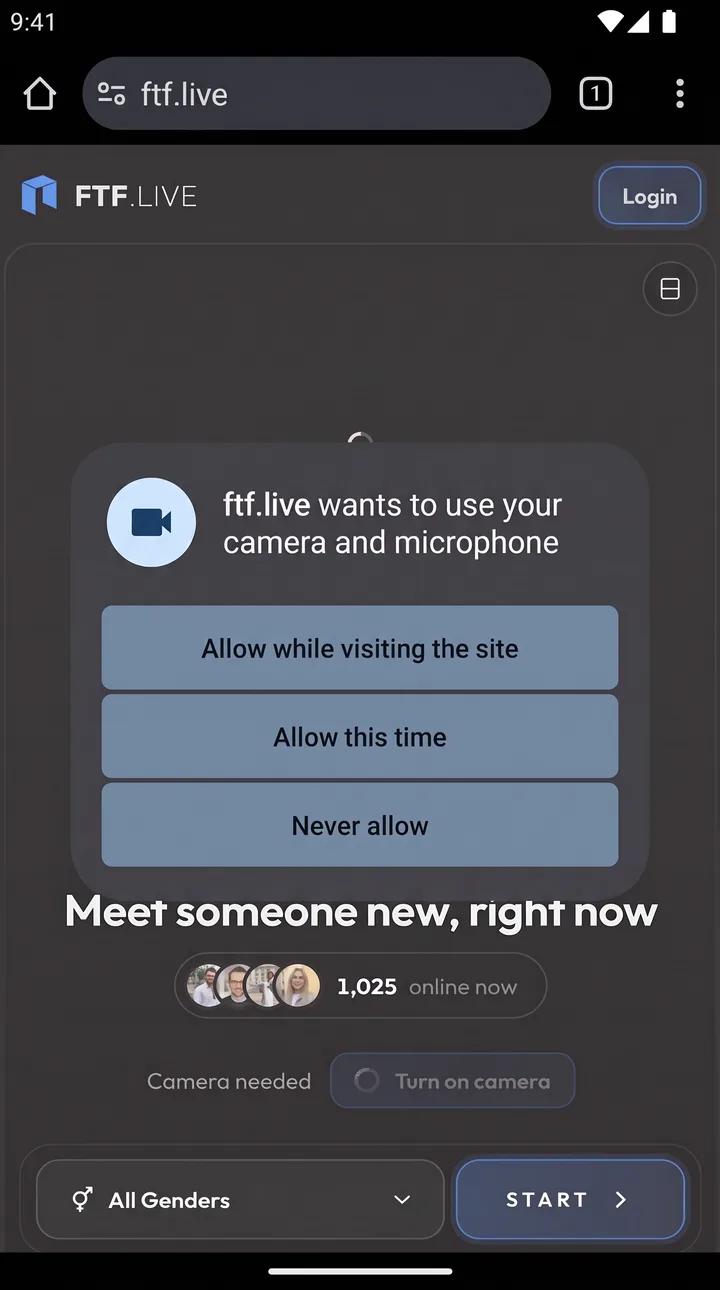
FTF.live को कैमरा और माइक्रोफ़ोन, दोनों की ज़रूरत होती है। अगर इनमें से किसी एक की भी अनुमति नहीं है, तो FTF.live पर कैमरे का ऐक्सेस ब्लॉक है दिखता है।
अगर आपने “कभी अनुमति न दें” चुना था
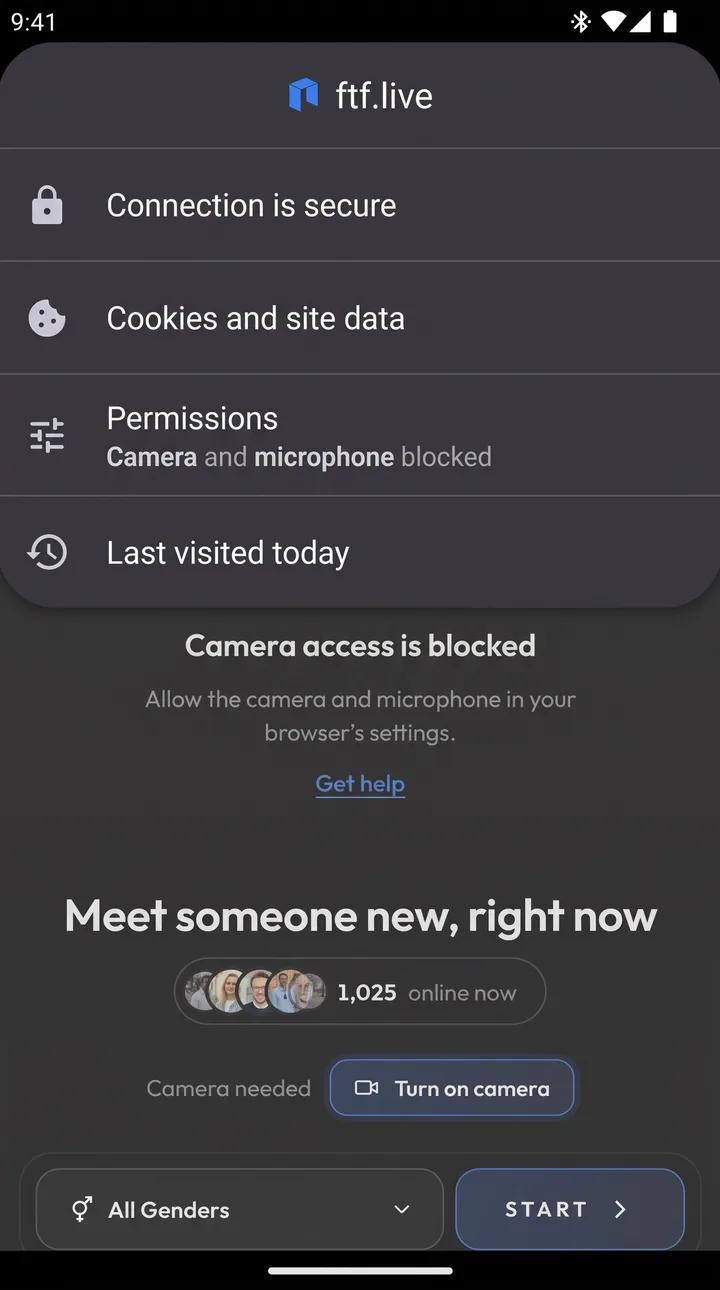
- FTF.live पेज पर, एड्रेस के बाईं ओर वाले आइकन (दो छोटे स्लाइडर) पर टैप करें। एक पैनल खुलेगा, जिसमें अनुमतियाँ के नीचे लिखा होगा: “कैमरा और माइक्रोफ़ोन ब्लॉक हैं”।
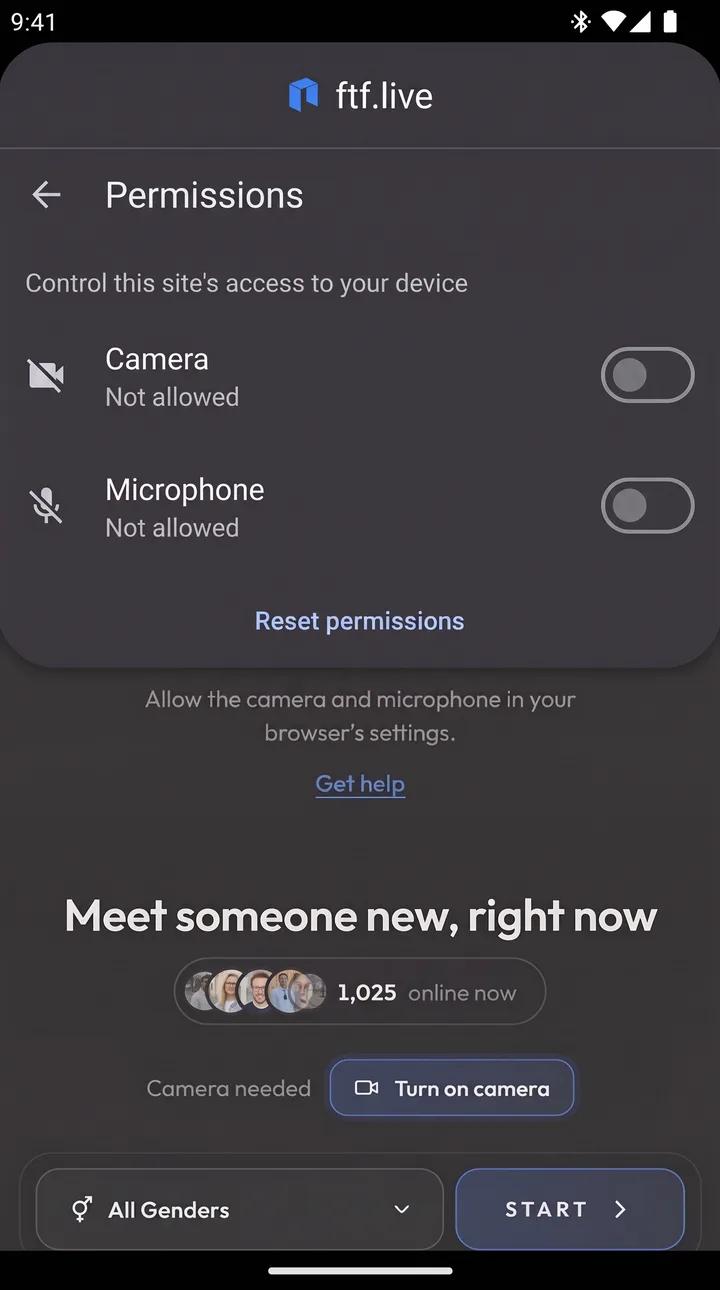
- अनुमतियाँ पर टैप करें।
- कैमरा और माइक्रोफ़ोन चालू करें, या अनुमतियाँ रीसेट करें पर टैप करें, ताकि Chrome आपसे फिर से पूछे।
Chrome की साइट सेटिंग जाँचें
अगर Chrome अनुमति माँगता ही नहीं, तो हो सकता है कि कैमरा सभी साइटों के लिए ब्लॉक हो।
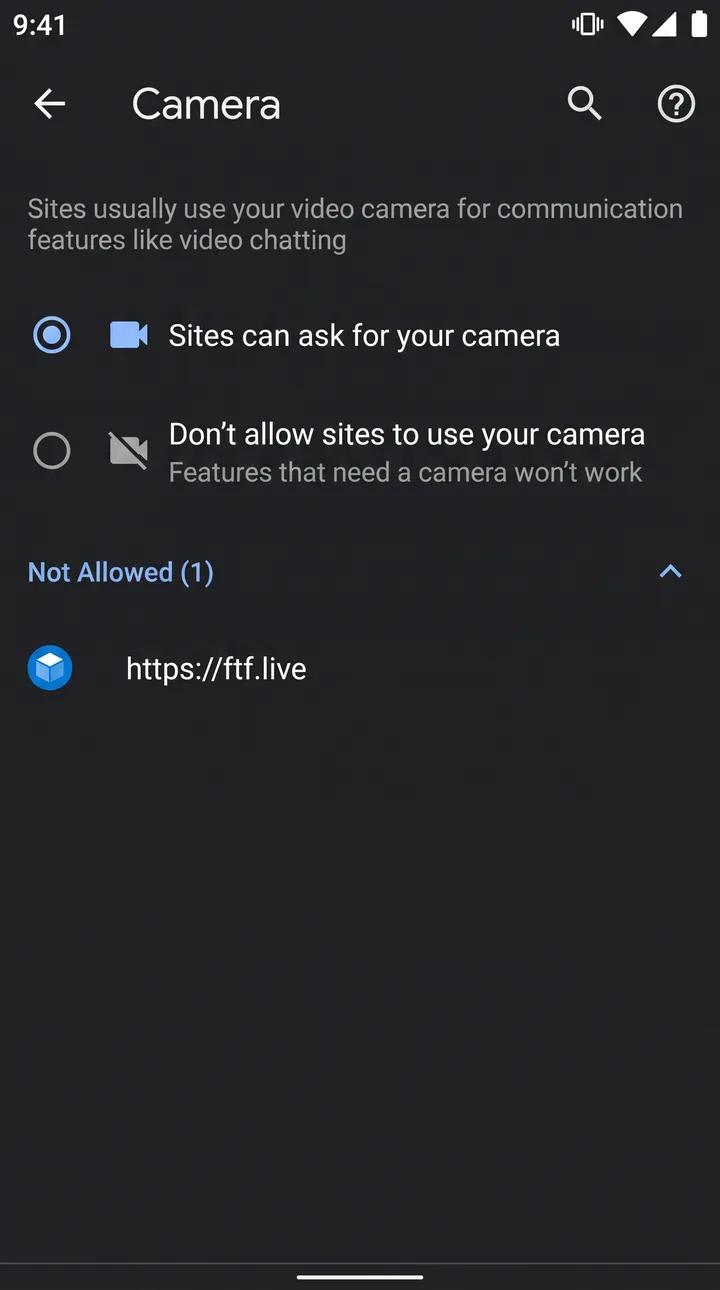
- Chrome में ⋮ → सेटिंग → साइट सेटिंग → कैमरा पर टैप करें।
- साइटें आपके कैमरे के इस्तेमाल की अनुमति माँग सकती हैं चुनें।
- अगर ftf.live अनुमति नहीं है के नीचे दिख रही है, तो उस पर टैप करें और कैमरे की अनुमति दें।
- वापस साइट सेटिंग में जाएँ, माइक्रोफ़ोन पर टैप करें और साइटें आपके माइक्रोफ़ोन के इस्तेमाल की अनुमति माँग सकती हैं चुनें।
Android की ऐप अनुमतियाँ जाँचें
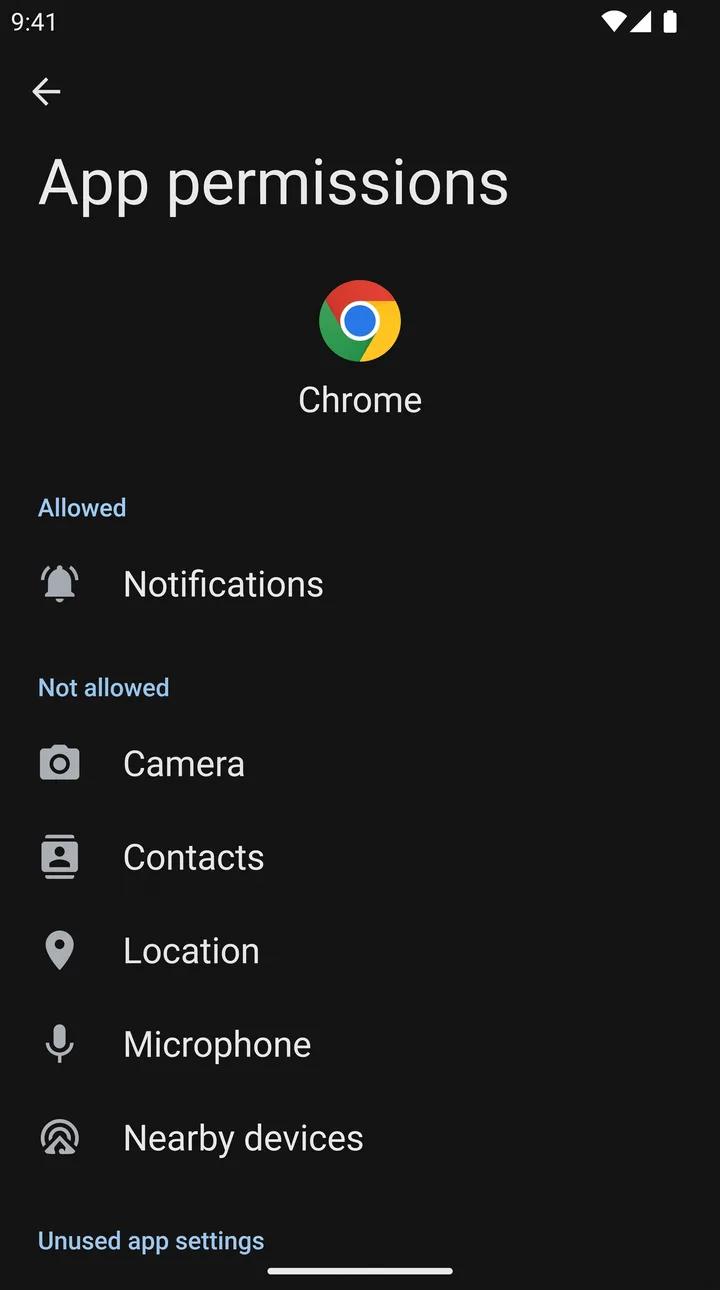
Android को भी Chrome को कैमरा और माइक्रोफ़ोन इस्तेमाल करने की अनुमति देनी होगी।
- Android की सेटिंग → ऐप्लिकेशन खोलें। अगर सूची में Chrome नहीं है, तो सभी ऐप की पूरी सूची खोलें। फिर Chrome → अनुमतियाँ पर टैप करें।
- अगर कैमरा अनुमति नहीं है के नीचे है, तो उस पर टैप करें और सिर्फ़ ऐप इस्तेमाल करते समय अनुमति दें या हर बार पूछें चुनें।
- माइक्रोफ़ोन के लिए भी यही करें।
फटाफट सेटिंग की टाइलें जाँचें
Android में ऐसे स्विच होते हैं जो सभी ऐप के लिए कैमरा और माइक्रोफ़ोन बंद कर देते हैं। स्क्रीन के ऊपर से दो बार नीचे की ओर स्वाइप करें। अगर कैमरे का ऐक्सेस या माइक का ऐक्सेस टाइल पर ब्लॉक किया गया लिखा है, तो उस पर टैप करें, ताकि उस पर उपलब्ध लिखा आए।
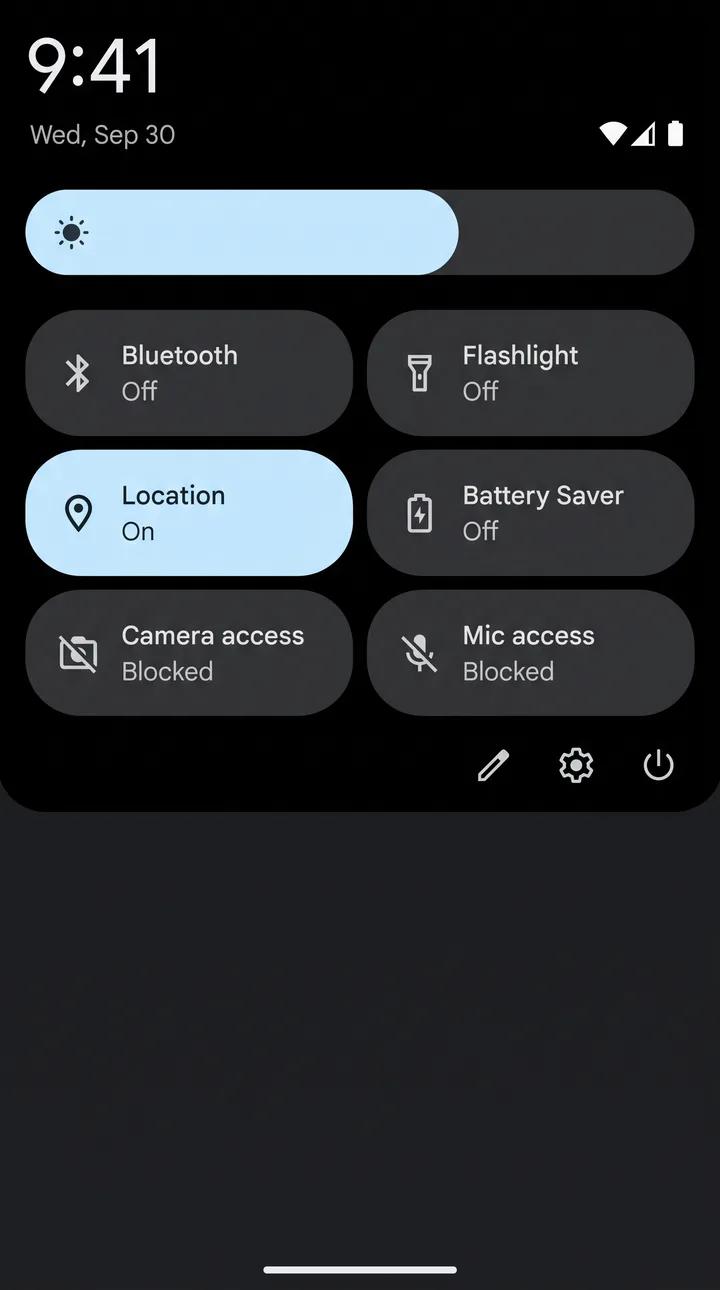
यही स्विच सेटिंग → सुरक्षा और निजता → निजता → निजता कंट्रोल में कैमरे का ऐक्सेस और माइक्रोफ़ोन का ऐक्सेस के नाम से भी मिलते हैं (Pixel फ़ोन पर। दूसरे फ़ोन में मेन्यू के नाम अलग हो सकते हैं)।
FTF.live को फिर से लोड करें
FTF.live पेज को फिर से लोड करें, फिर से कैमरा चालू करें या शुरू करें पर टैप करें।
अनुमति देने के बाद भी वीडियो नहीं दिख रहा? मैंने कैमरे की अनुमति दे दी है, फिर भी कैमरा काम नहीं कर रहा देखें।