Как разрешить доступ к камере и микрофону на Android (Chrome)
Когда FTF.live запрашивает доступ к камере, Chrome показывает запрос: нажмите Разрешить при посещении сайта. Если раньше вы выбрали Никогда не разрешать, снова включите камеру и микрофон для ftf.live в Chrome, проверьте, что Android разрешает Chrome их использовать, и перезагрузите страницу.
Шаги и скриншоты ниже сделаны в Chrome 154 на Android 15. У некоторых производителей телефонов собственные настройки Android называются или расположены немного иначе.
Когда появляется запрос
Нажмите Включить камеру или НАЧАТЬ в FTF.live. Если вы вошли в аккаунт, запрос может появиться сразу при открытии страницы. Chrome пишет «Сайт ftf.live запрашивает доступ к камере и микрофону» и предлагает варианты Разрешить при посещении сайта, Разрешить в этот раз и Никогда не разрешать. Нажмите Разрешить при посещении сайта.
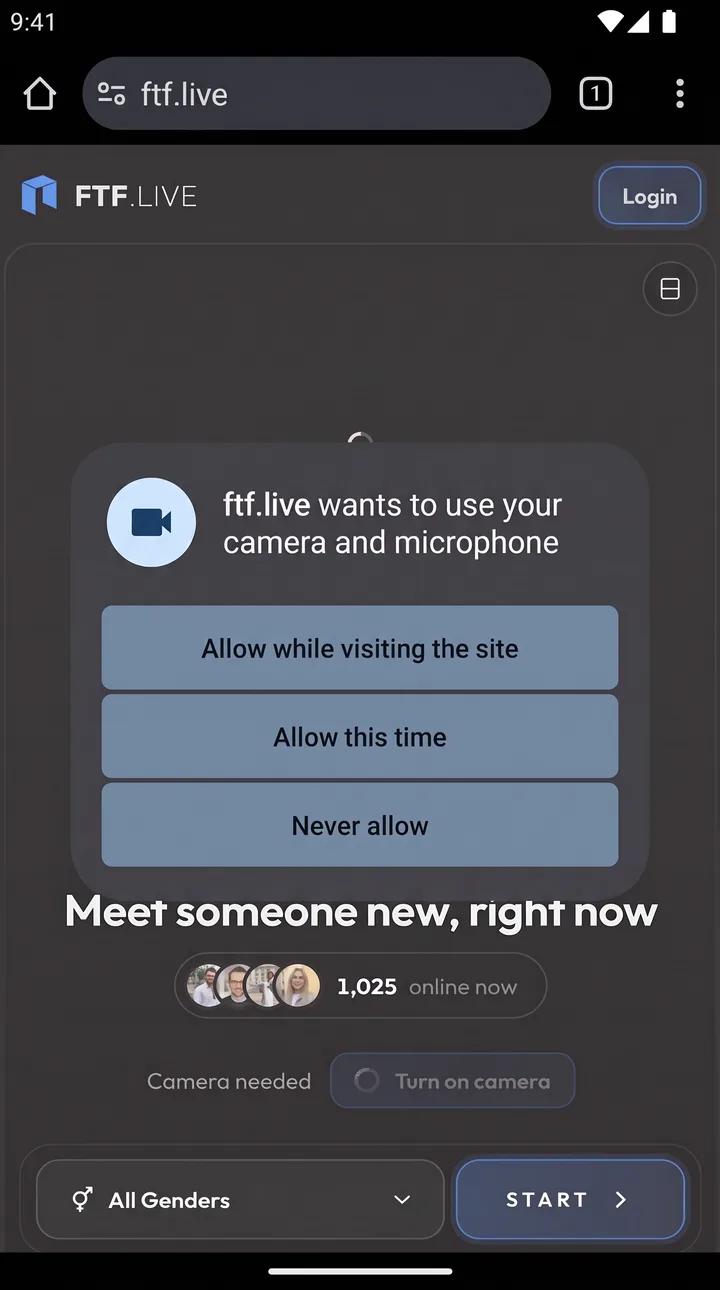
FTF.live нужны и камера, и микрофон. Если хотя бы одно из них не разрешено, FTF.live показывает сообщение Доступ к камере заблокирован.
Если вы выбрали «Никогда не разрешать»
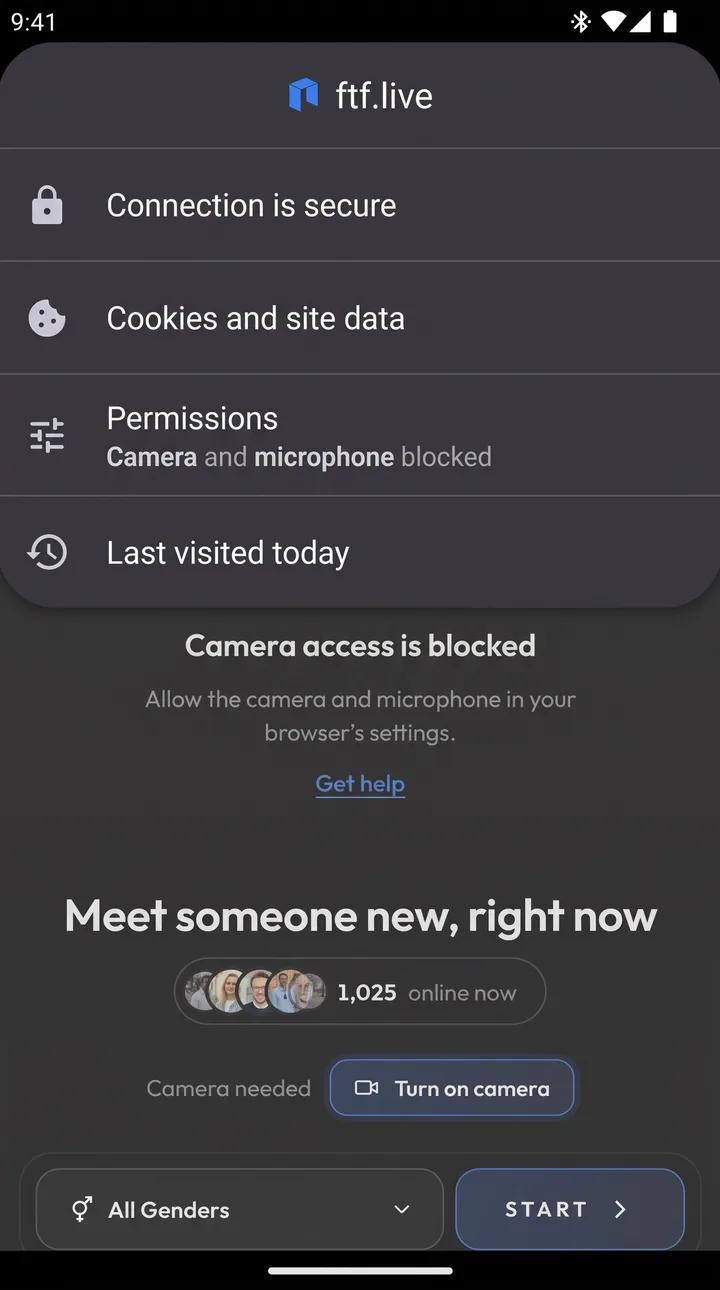
- На странице FTF.live нажмите на значок слева от адреса (два маленьких ползунка). Откроется панель с пунктом Разрешения: «Камера и микрофон заблокированы».
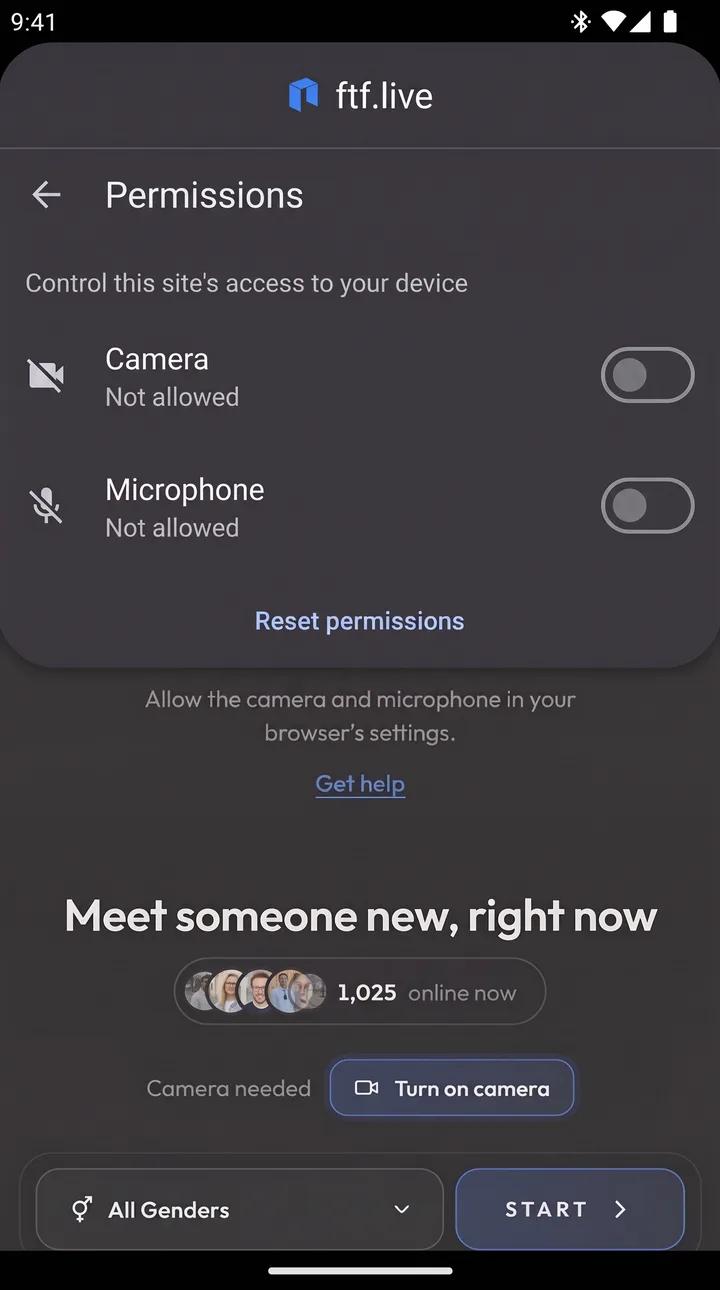
- Нажмите Разрешения.
- Включите Камера и Микрофон или нажмите Сбросить разрешения, чтобы Chrome снова спросил вас.
Проверьте настройки сайтов в Chrome
Если Chrome вообще не спрашивает, возможно, камера заблокирована для всех сайтов.
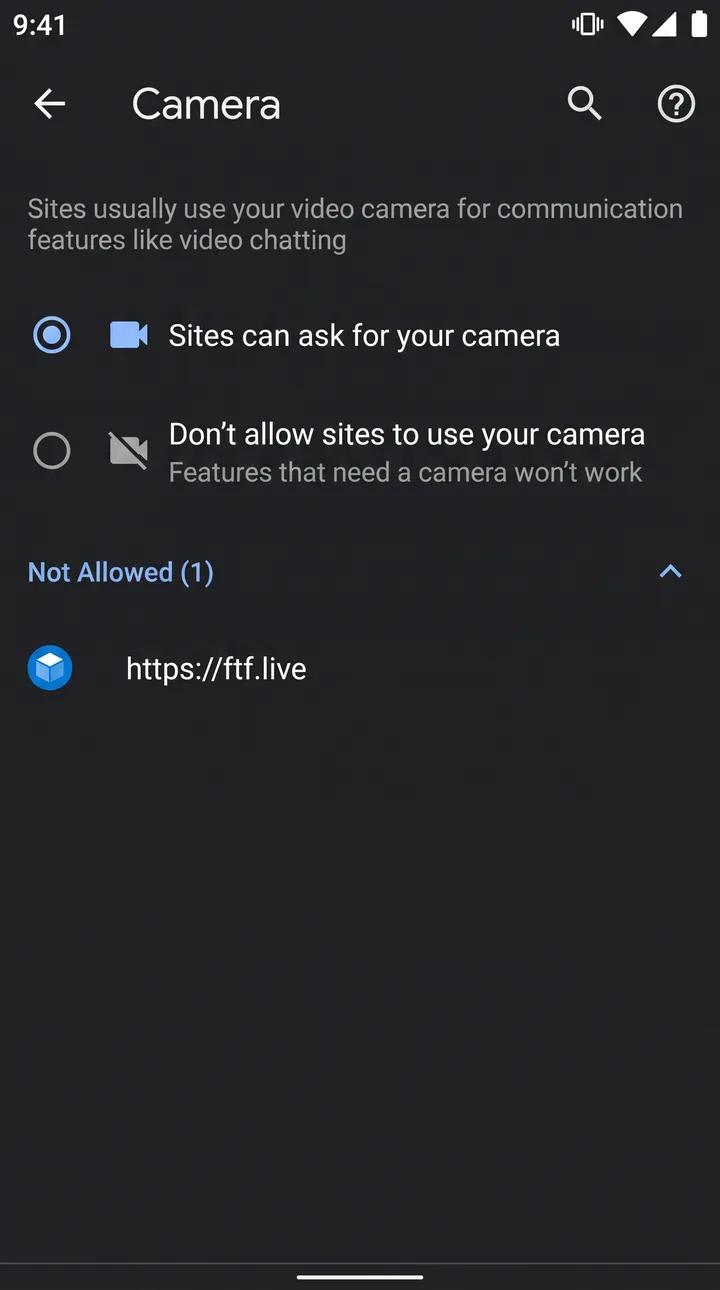
- В Chrome нажмите ⋮ → Настройки → Настройки сайтов → Камера.
- Выберите Сайты могут запрашивать доступ к камере.
- Если ftf.live есть в списке Не разрешено, нажмите на него и разрешите доступ к камере.
- Вернитесь в Настройки сайтов, нажмите Микрофон и выберите Сайты могут запрашивать доступ к микрофону.
Проверьте разрешения приложений в Android
Сам Android тоже должен разрешать Chrome использовать камеру и микрофон.
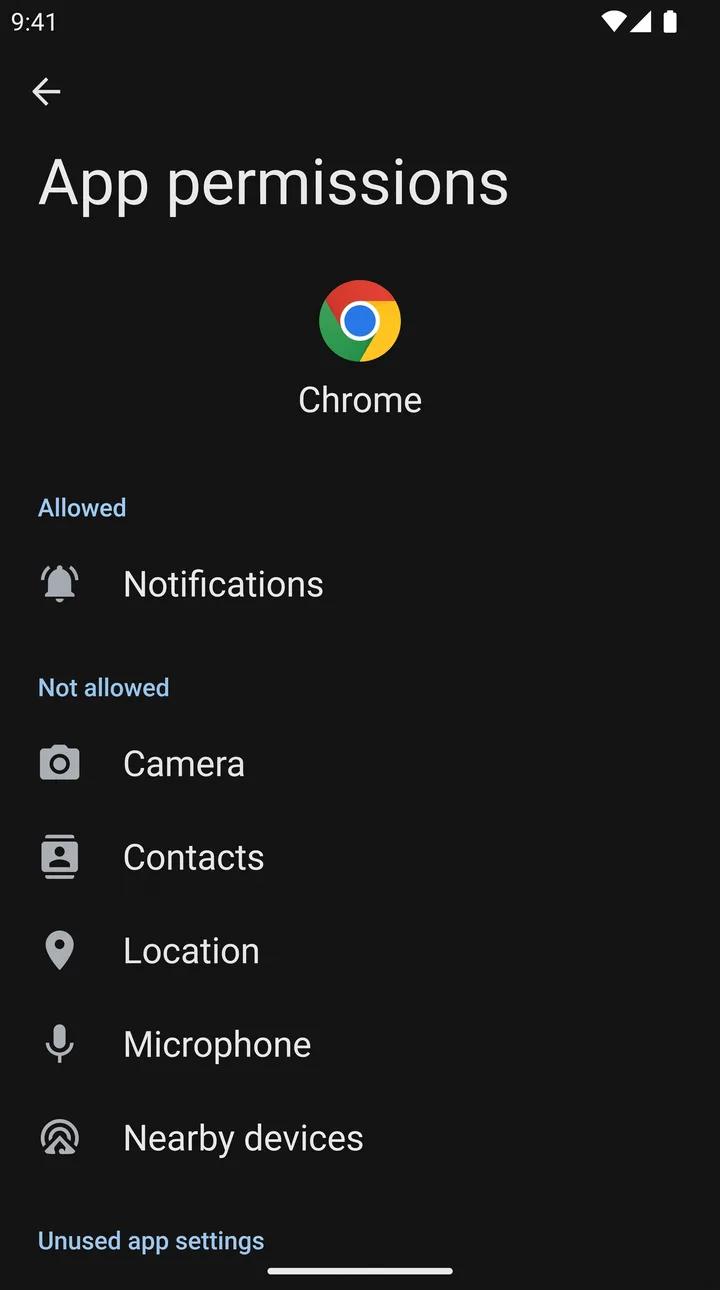
- Откройте Настройки Android → Приложения. Если Chrome нет в списке, откройте полный список приложений. Затем нажмите Chrome → Разрешения.
- Если Камера находится в разделе Запрещено, нажмите на неё и выберите Разрешить только во время использования приложения или Всегда спрашивать.
- Сделайте то же самое для пункта Микрофон.
Проверьте плитки быстрых настроек
В Android есть переключатели, которые отключают камеру и микрофон для всех приложений. Дважды проведите вниз от верхнего края экрана. Если на плитке Доступ к камере или Доступ к микрофону написано Заблокировано, нажмите на неё, чтобы появилось Доступно.
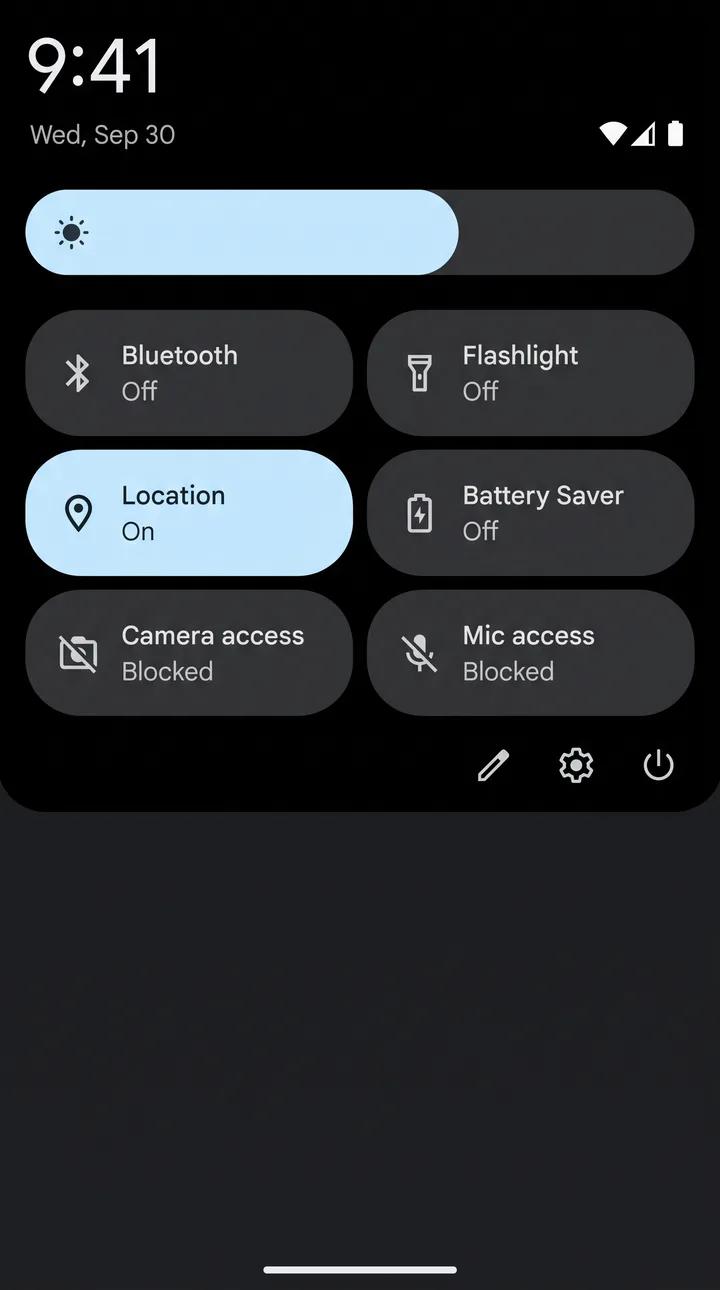
Те же переключатели есть в разделе Настройки → Безопасность и конфиденциальность → Конфиденциальность → Управление конфиденциальностью: Доступ к камере и Доступ к микрофону (на телефонах Pixel; на других телефонах пункты меню могут называться иначе).
Перезагрузите FTF.live
Перезагрузите страницу FTF.live и снова нажмите Включить камеру или НАЧАТЬ.
Изображения всё ещё нет, хотя доступ разрешён? Читайте статью Доступ к камере разрешён, но камера всё равно не работает.