Доступ к камере и микрофону на Mac (Chrome)
Когда FTF.live запрашивает доступ к камере, Chrome показывает запрос: выберите Разрешить при посещении сайта. Если раньше вы выбрали Никогда не разрешать, снова включите камеру и микрофон для ftf.live в Chrome. Если Chrome по-прежнему не видит камеру, разрешите доступ для Google Chrome в системных настройках macOS.
Инструкция и скриншоты ниже сделаны в Chrome 154 на macOS 26.7.
Когда появляется запрос
Нажмите Включить камеру или НАЧАТЬ на FTF.live. Если вы вошли в аккаунт, запрос может появиться сразу после открытия страницы. Chrome покажет в адресной строке Использовать камеру и микрофон? и окно с текстом «Сайт ftf.live запрашивает разрешение»: Использовать доступные камеры (1) и Использовать доступные микрофоны (1), а также Предпросмотр. Нажмите Разрешить при посещении сайта.
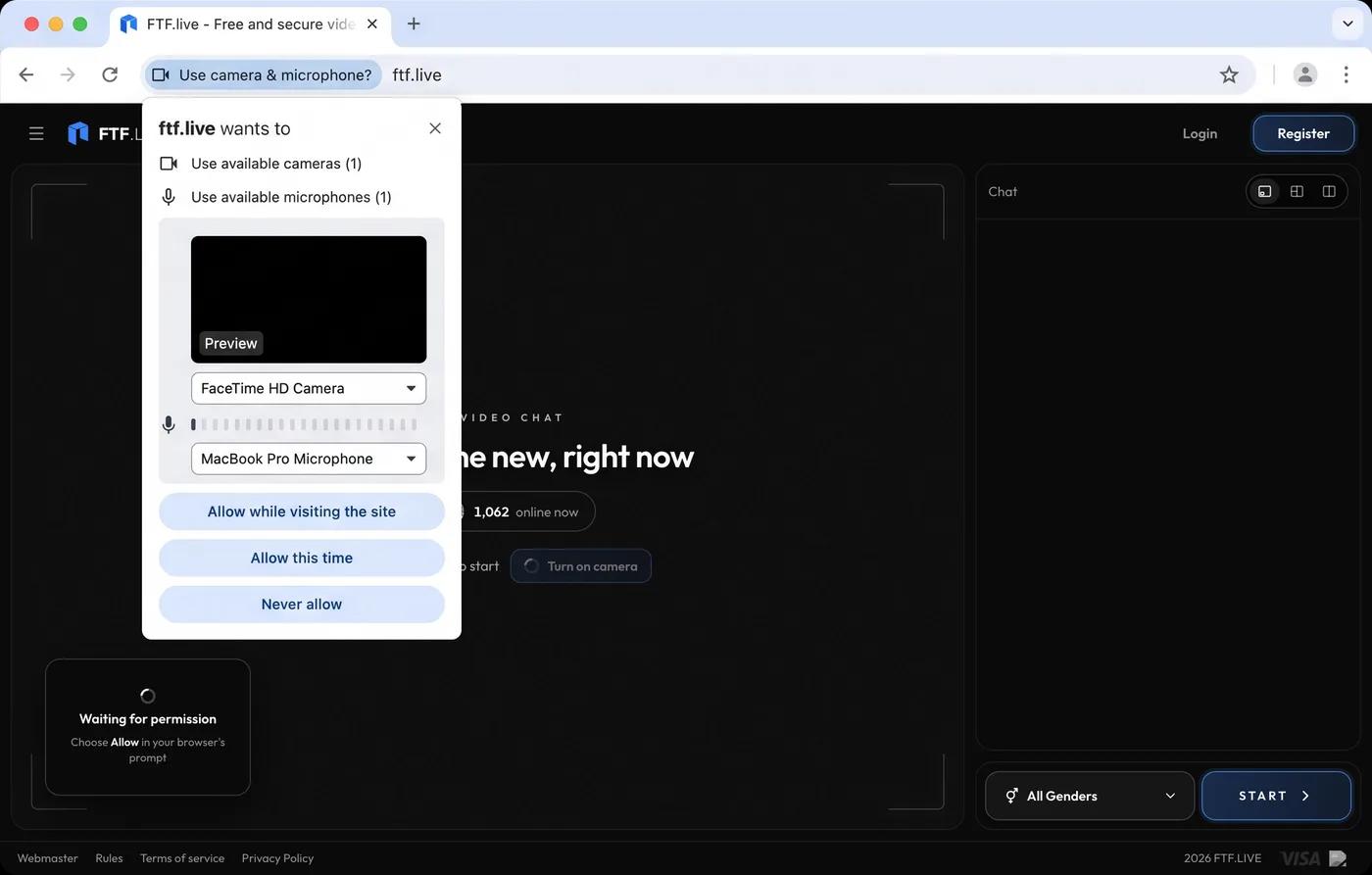
FTF.live нужны и камера, и микрофон. Если хотя бы одно из них не разрешено, FTF.live покажет Камера заблокирована.
Если вы выбрали «Никогда не разрешать»
- Нажмите значок слева в адресной строке (два маленьких ползунка).
- Включите Камера и Микрофон или нажмите Сбросить разрешения, чтобы Chrome спросил снова.
- Перезагрузите страницу.
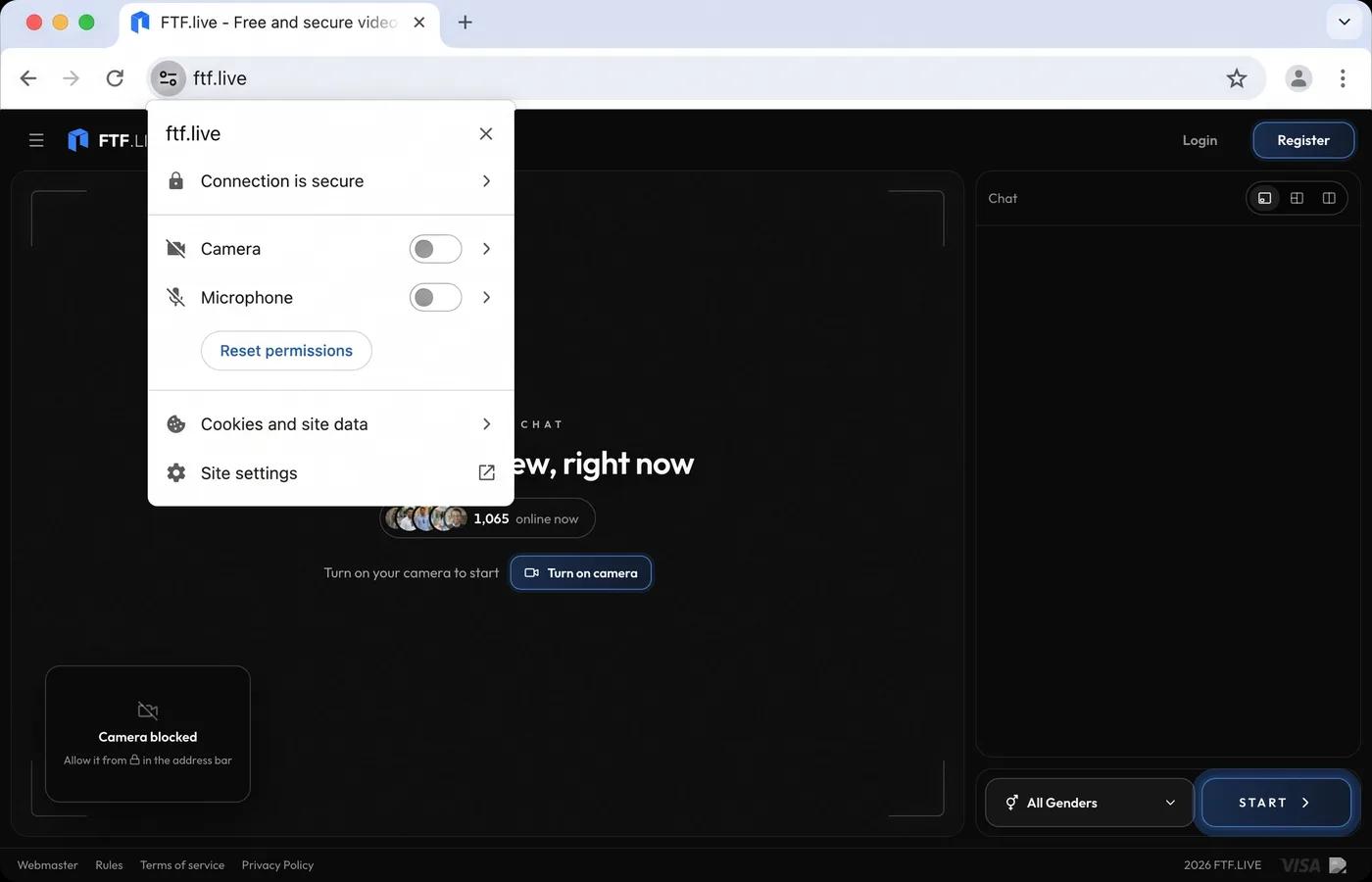
Подсказка FTF.live предлагает разрешить доступ к камере через значок замка в адресной строке. В Chrome 154 этот значок выглядит как два маленьких ползунка.
Если Chrome вообще ничего не спрашивает, откройте ⋮ → Настройки → Конфиденциальность и безопасность → Настройки сайтов → Камера, выберите Сайты могут запрашивать доступ к камере и убедитесь, что ftf.live нет в списке Запрещено использовать камеру. То же самое сделайте в разделе Микрофон.
Разрешите доступ для Chrome в системных настройках
macOS сама решает, каким приложениям вообще можно пользоваться камерой и микрофоном. Если Google Chrome там не разрешён, ни один сайт в Chrome не получит изображение.
- Откройте меню Apple → Системные настройки → Конфиденциальность и безопасность → Камера.
- Включите Google Chrome.
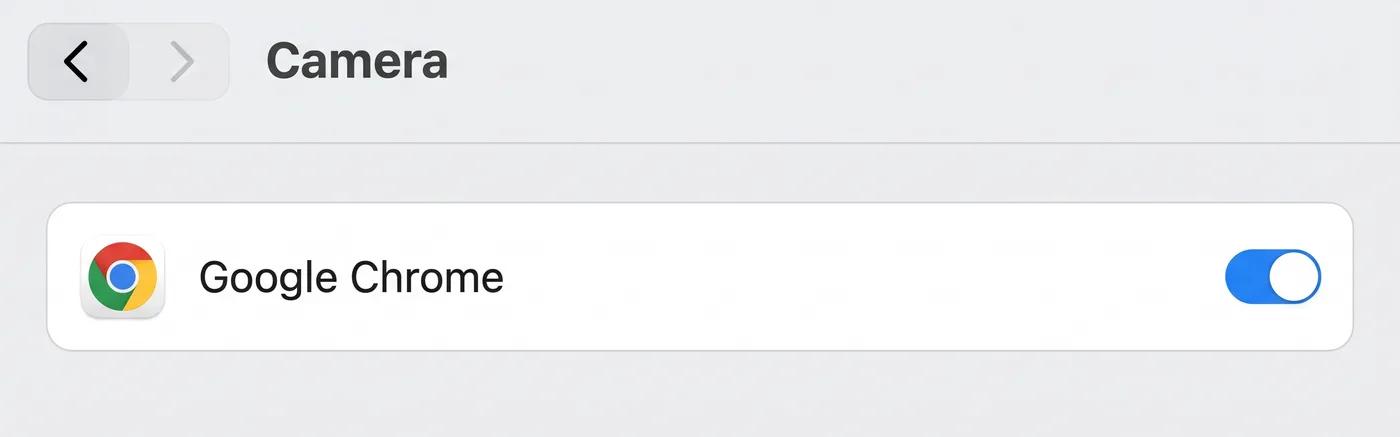
- Вернитесь назад, откройте Микрофон и включите Google Chrome и там.
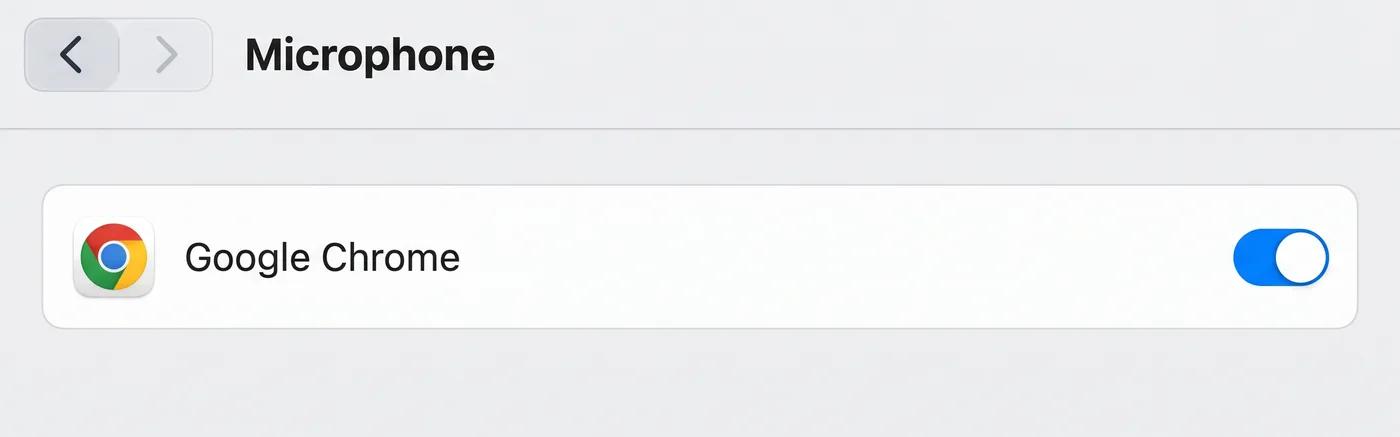
- macOS предупредит, что Chrome получит доступ только после перезапуска. Нажмите Завершить и открыть снова или сами закройте Chrome (Command-Q) и откройте его заново.
Перезагрузите FTF.live
Снова откройте FTF.live и нажмите Включить камеру или НАЧАТЬ.
Всё ещё не работает?
Возможно, камерой пользуется другое приложение, например FaceTime, Zoom или Teams. Закройте его и попробуйте ещё раз. Другие способы решения: Доступ к камере разрешён, но камера всё равно не работает.