Mac'te kamera ve mikrofon izni verme (Chrome)
FTF.live kamerana erişmek istediğinde Chrome bir izin penceresi açar: Siteyi ziyaret ederken izin ver'i seç. Daha önce Hiçbir zaman izin verme'yi seçtiysen kamerayı ve mikrofonu Chrome'da ftf.live için yeniden aç. Chrome kamerayı hâlâ göremiyorsa macOS Sistem Ayarları'nda Google Chrome'a izin ver.
Aşağıdaki adımlar ve ekran görüntüleri macOS 26.7'deki Chrome 154'ten alındı.
İzin penceresi açıldığında
FTF.live'da Kamerayı aç'a ya da BAŞLA'ya tıkla. Giriş yaptıysan pencere sayfa açılır açılmaz da gelebilir. Chrome adres çubuğunda Kamera ve mikrofon kullanılsın mı? yazar; altındaki kutuda "ftf.live şunu yapmak istiyor:" diyerek Mevcut kameraları (1) kullanma ve Mevcut mikrofonları (1) kullanma satırlarını ve bir Önizleme gösterir. Siteyi ziyaret ederken izin ver'e tıkla.
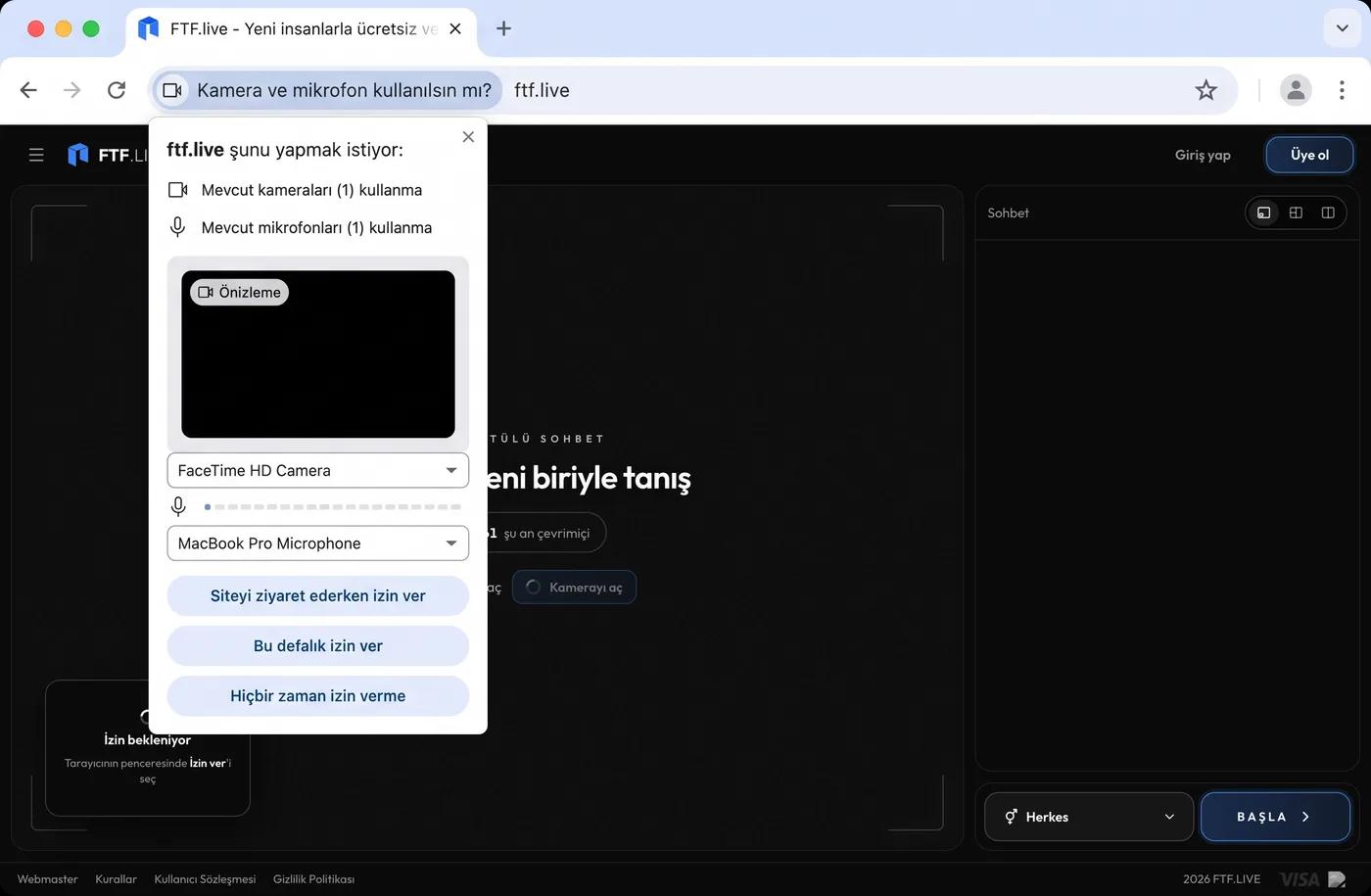
FTF.live'ın hem kameraya hem mikrofona ihtiyacı var. İkisinden birine izin verilmezse FTF.live Kamera engellendi yazar.
Hiçbir zaman izin verme'yi seçtiysen
- Adres çubuğunun solundaki simgeye (iki küçük kaydırıcı) tıkla.
- Kamera'yı ve Mikrofon'u aç ya da Chrome yeniden sorsun diye İzinleri sıfırla'ya tıkla.
- Sayfayı yenile.
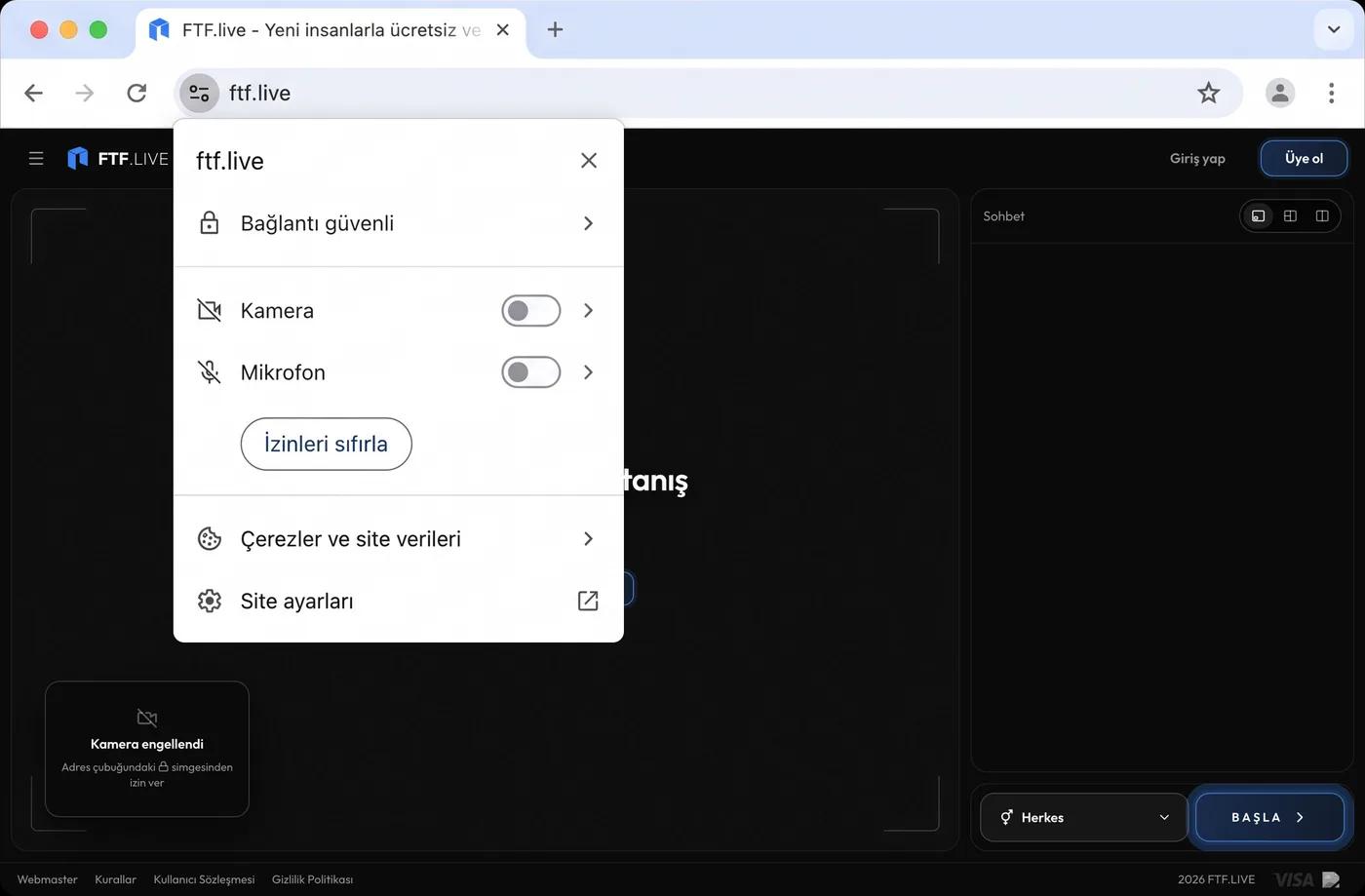
FTF.live'daki ipucu, izni adres çubuğundaki bir kilit simgesinden vermeni söyler. Chrome 154'te bu simge iki küçük kaydırıcıdır.
Chrome hiç sormuyorsa ⋮ → Ayarlar → Gizlilik ve güvenlik → Site ayarları → Kamera'yı aç, Siteler kameranızı kullanmak isteyebilir'i seç ve ftf.live'ın Kameranızı kullanmasına izin verilmeyenler listesinde olmadığından emin ol. Aynısını Mikrofon için yap.
Sistem Ayarları'nda Chrome'a izin ver
Hangi uygulamaların kamerayı ve mikrofonu kullanabileceğine macOS karar verir. Google Chrome'a orada izin verilmemişse Chrome'daki hiçbir site görüntü alamaz.
- Apple menüsü → Sistem Ayarları → Gizlilik ve Güvenlik → Kamera'yı aç.
- Google Chrome'u aç.
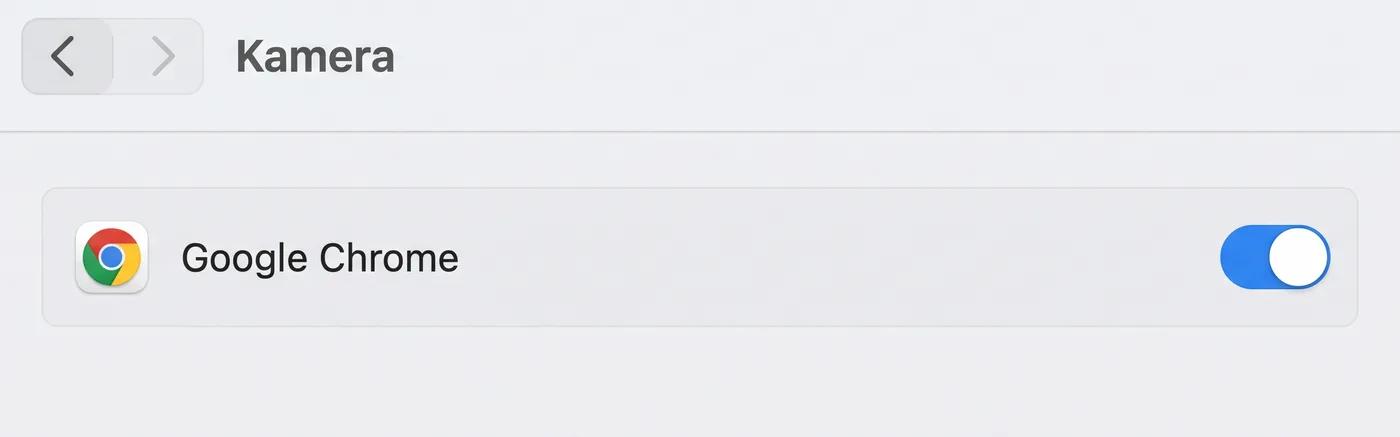
- Geri dön, Mikrofon'u aç ve orada da Google Chrome'u aç.
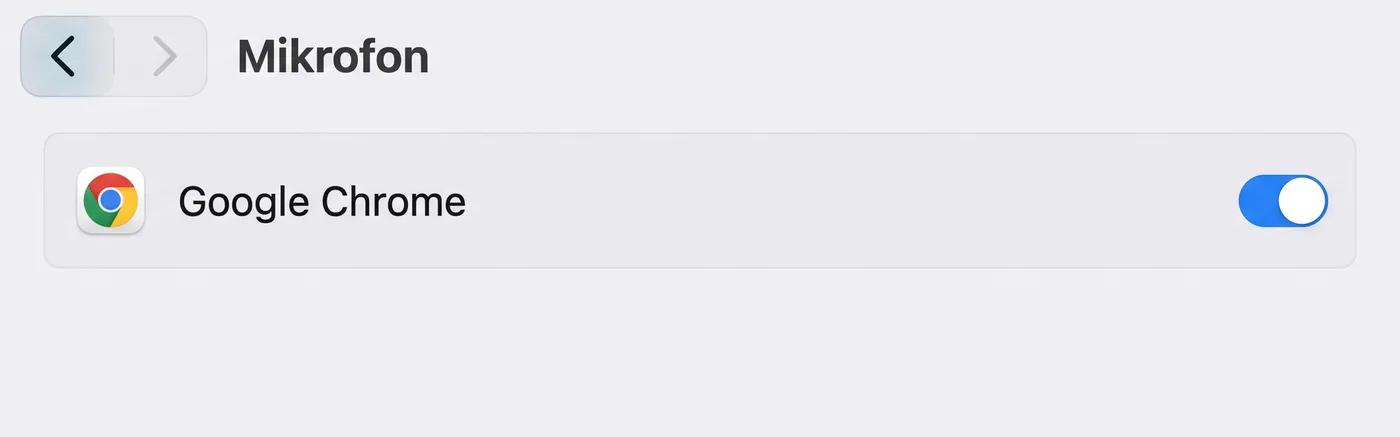
- macOS, Chrome kapanana kadar erişimin başlamayacağını söyler. Çık ve Yeniden Aç'a tıkla ya da Chrome'dan kendin çık (Command-Q) ve yeniden aç.
FTF.live'ı yenile
FTF.live'ı yeniden aç, sonra Kamerayı aç'a ya da BAŞLA'ya tıkla.
Hâlâ çalışmıyor mu?
Kamerayı FaceTime, Zoom ya da Teams gibi başka bir uygulama kullanıyor olabilir. O uygulamayı kapatıp yeniden dene. Başka çözümler için: Kamera izni verdim ama kameram hâlâ çalışmıyor.