FTF.live'ın kullandığı kamera ve mikrofonu seçme
Bilgisayarda kamerayı ve mikrofonu kendi görüntünün üstündeki dişli simgesinden seçersin. Telefonlarda cihaz seçici yok: FTF.live, tarayıcının açtığı kamerayı kullanır.
Bilgisayarda
1. Kendi görüntündeki dişliyi aç
Önce kamerayı aç. Sonra imleci kendi görüntünün üstüne getir: köşede bir dişli simgesi belirir (üzerine gelince Kamera ve mikrofon yazar). Ona tıkla.
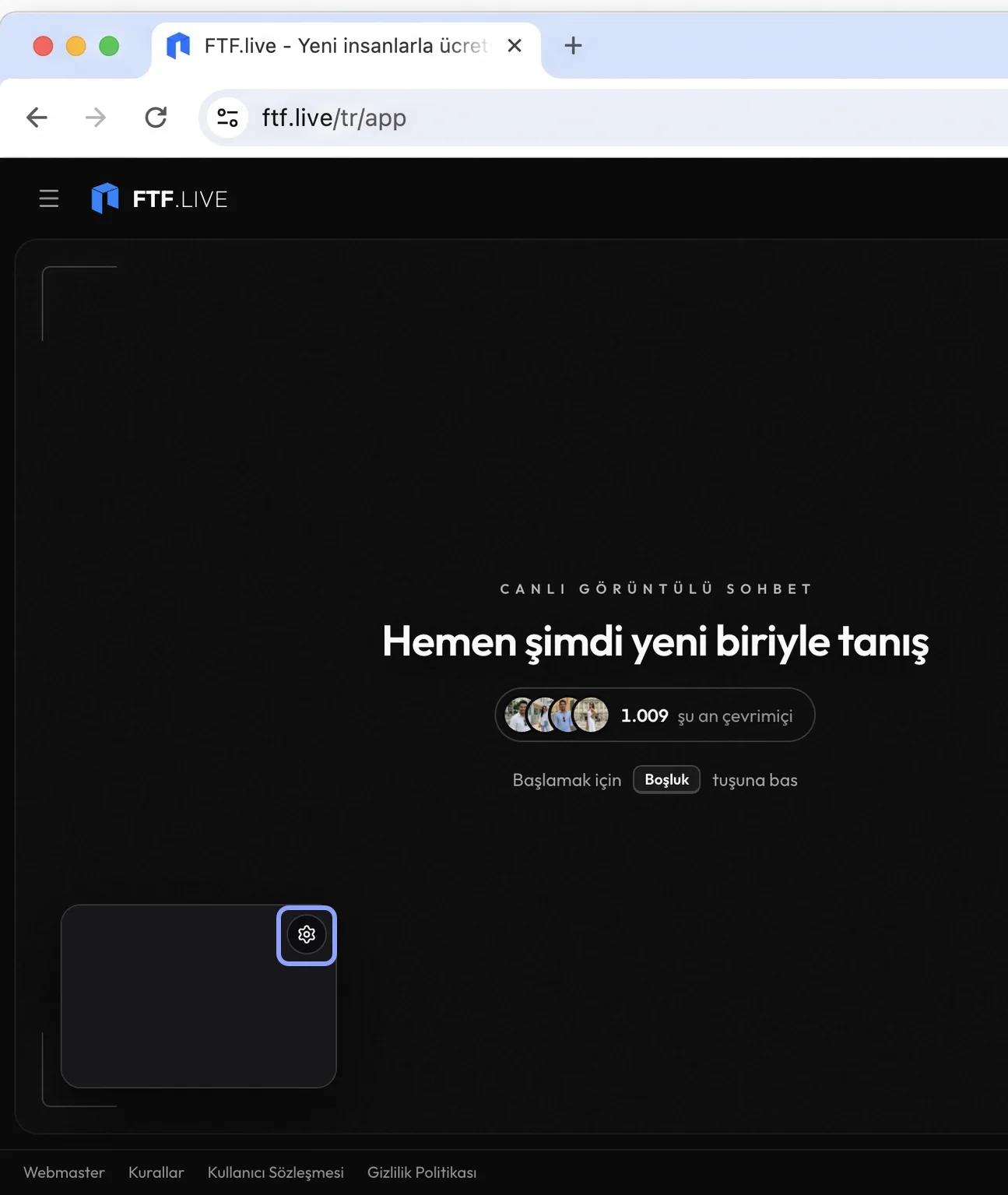
Kamera hâlâ kapalıysa dişli, kamera penceresini açar. Kamerayı orada aç, sonra dişliye yeniden tıkla.
2. Cihazlarını seç
Önizlemeli Kamera ve mikrofon penceresi açılır. Kamera altında kamerayı, Mikrofon altında mikrofonu seç. Önizleme, kameranın gördüğünü gösterir.
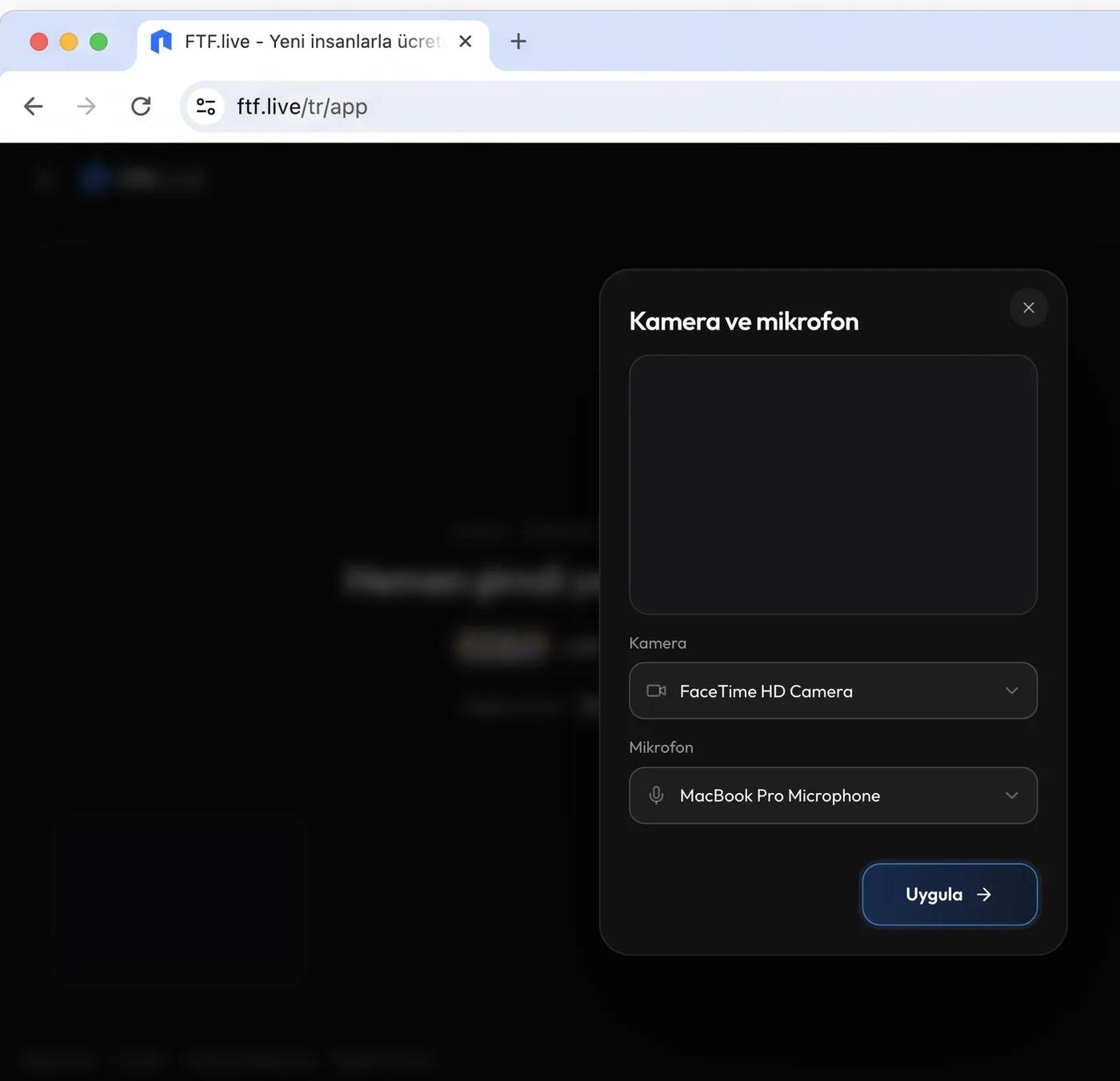
3. Uygula'ya bas
Uygula'ya bas. FTF.live seçtiğin cihazlara geçer. Önizleme başlayana kadar Uygula soluk kalır. FTF.live seçimini bu tarayıcıda hatırlar.
Kameran ya da mikrofonun listede yok mu? Cihazı tak, sayfayı yenile ve kamerayı yeniden aç: FTF.live cihaz listesini kamera açılırken okur. Yine olmazsa Kamera izni verdim ama kameram hâlâ çalışmıyor yazısına bak.
FTF.live'da hoparlör ayarı yok: ses, bilgisayarının o an seçili çıkışından gelir. Bunu bilgisayarının ses ayarlarından değiştirebilirsin.
Telefonda
Telefonda FTF.live'ın cihaz seçicisi ve ön ile arka kamera arasında geçiş yapan bir düğmesi yok. Tarayıcının açtığı kamerayı kullanır.
Kulaklık kullanacaksan onu FTF.live'ı açmadan önce bağla.