FTF.liveで使うカメラとマイクを選ぶ方法
パソコンでは、自分の映像にある歯車からカメラとマイクを選べます。スマートフォンにはデバイスの選択画面がなく、FTF.liveはブラウザが開いたカメラを使います。
パソコンの場合
1. 自分の映像にある歯車を開く
まずカメラをオンにします。次に、自分の映像にマウスを重ねると、隅に歯車が表示されます(ツールチップはカメラとマイクです)。これをクリックしてください。
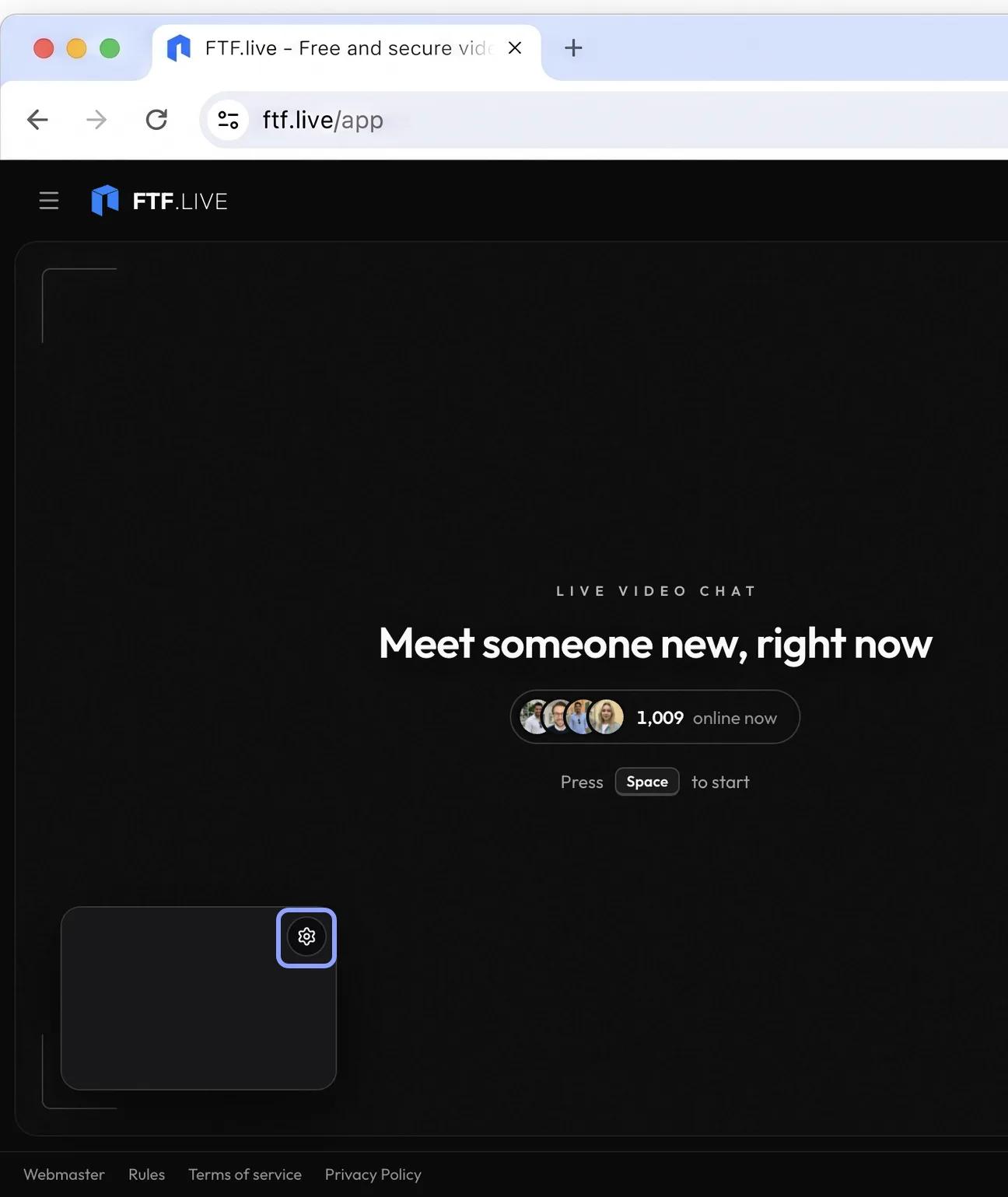
カメラがまだオフの場合、歯車を押すとカメラのウィンドウが開きます。そこでカメラをオンにしてから、もう一度歯車を開いてください。
2. デバイスを選ぶ
メディアデバイスがプレビュー付きで開きます。ビデオ入力でカメラを、オーディオ入力でマイクを選んでください。プレビューにはカメラの映像が表示されます。
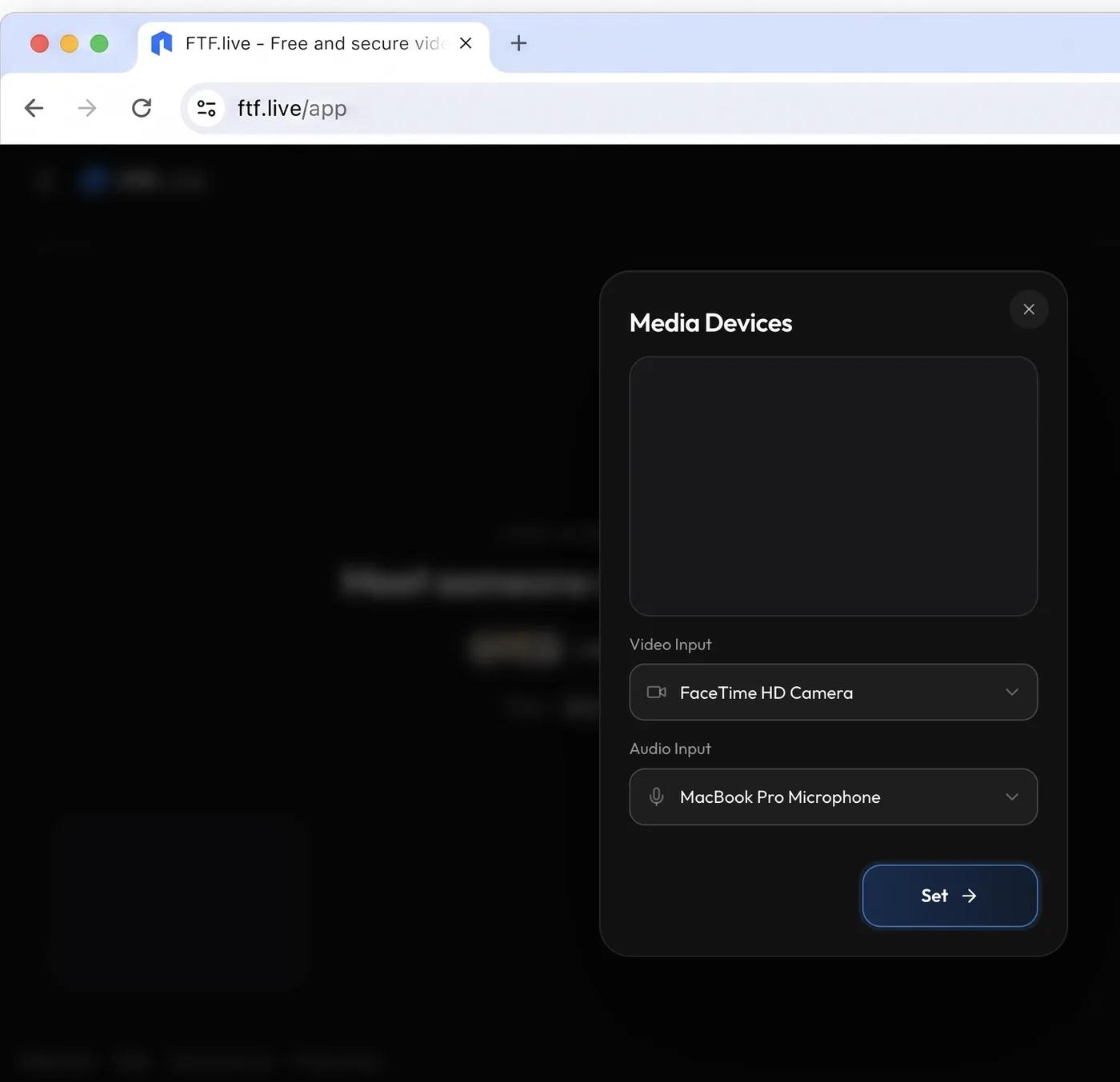
3. 「設定」を押す
設定を押すと、FTF.liveが選んだデバイスに切り替わります。プレビューが始まるまでは設定はグレーのままです。FTF.liveは選んだ内容をこのブラウザに保存します。
リストにカメラやマイクが表示されませんか?接続してからページを再読み込みし、もう一度カメラをオンにしてください。FTF.liveはカメラの起動時にデバイスの一覧を読み込みます。それでも使えない場合は、カメラの許可をしたのにカメラが動かないをご覧ください。
FTF.liveにスピーカーの設定はありません。音声はパソコンで現在選ばれている出力から再生されます。変更はパソコンのサウンド設定で行ってください。
スマートフォンの場合
スマートフォンのFTF.liveには、デバイスの選択画面も、前面カメラと背面カメラの切り替えボタンもありません。ブラウザが開いたカメラが使われます。
ヘッドセットを使う場合は、FTF.liveを開く前に接続してください。
Tip: 音声に問題がありますか?相手の声が聞こえない(または自分の声が届かない)をご覧ください。
この記事は役に立ちましたか?