iPhone・iPad(Safari)でカメラとマイクを許可する方法
FTF.liveがカメラの使用を求めると、Safariにポップアップが表示されます。許可をタップしてください。以前に許可しないをタップした場合は、Safariのページメニューまたは設定でftf.liveのカメラとマイクをオンに戻し、ページを再読み込みします。
以下の手順とスクリーンショットは、iOS 26.3のSafariのものです。
ポップアップが表示されたとき
FTF.liveでカメラをオンにするまたははじめるをタップします。ログインしている場合は、ページを開いてすぐにポップアップが表示されることもあります。Safariに「ftf.liveがカメラとマイクを使用することを許可しますか?」と表示されたら、許可をタップしてください。
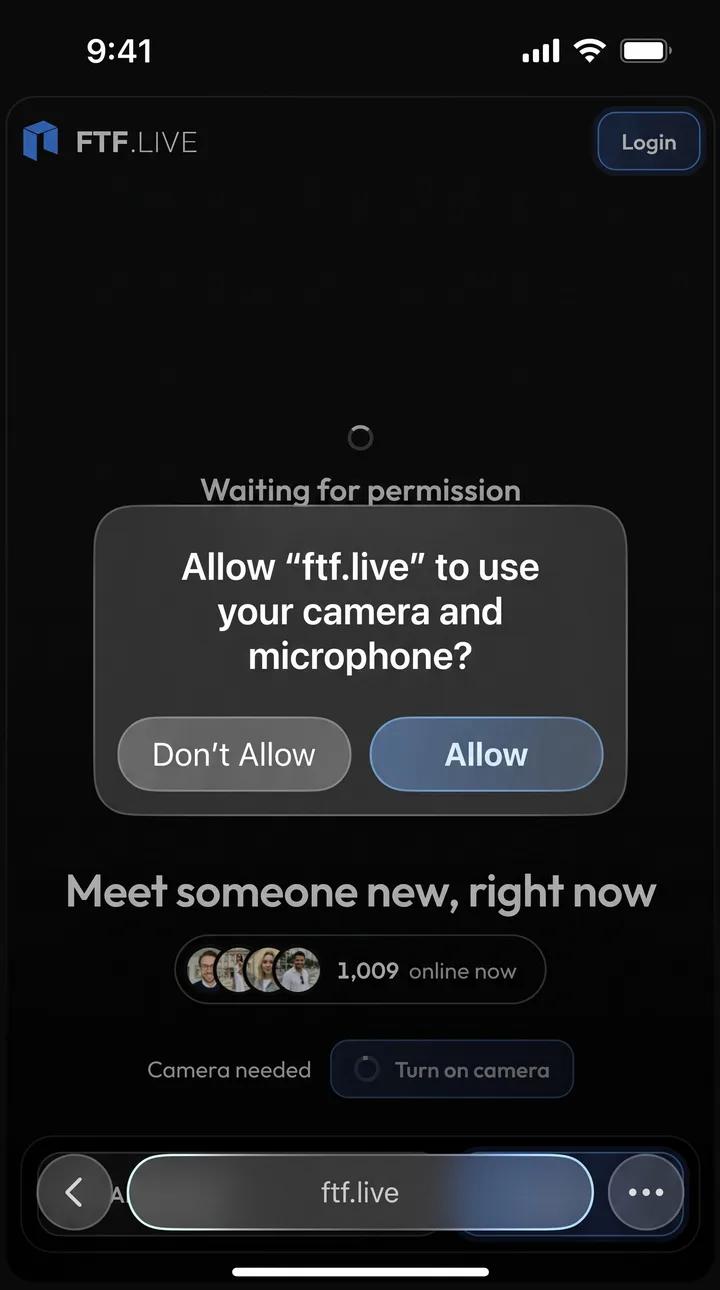
FTF.liveにはカメラとマイクの両方が必要です。どちらか一方でも許可されていないと、FTF.liveはカメラをオンにできません。
「許可しない」をタップした場合
Safariのページメニューから、ftf.liveのカメラとマイクをオンに戻します。
1. ページメニューを開く
FTF.liveのページで、アドレスバーの左端にあるページメニューのボタンをタップします。
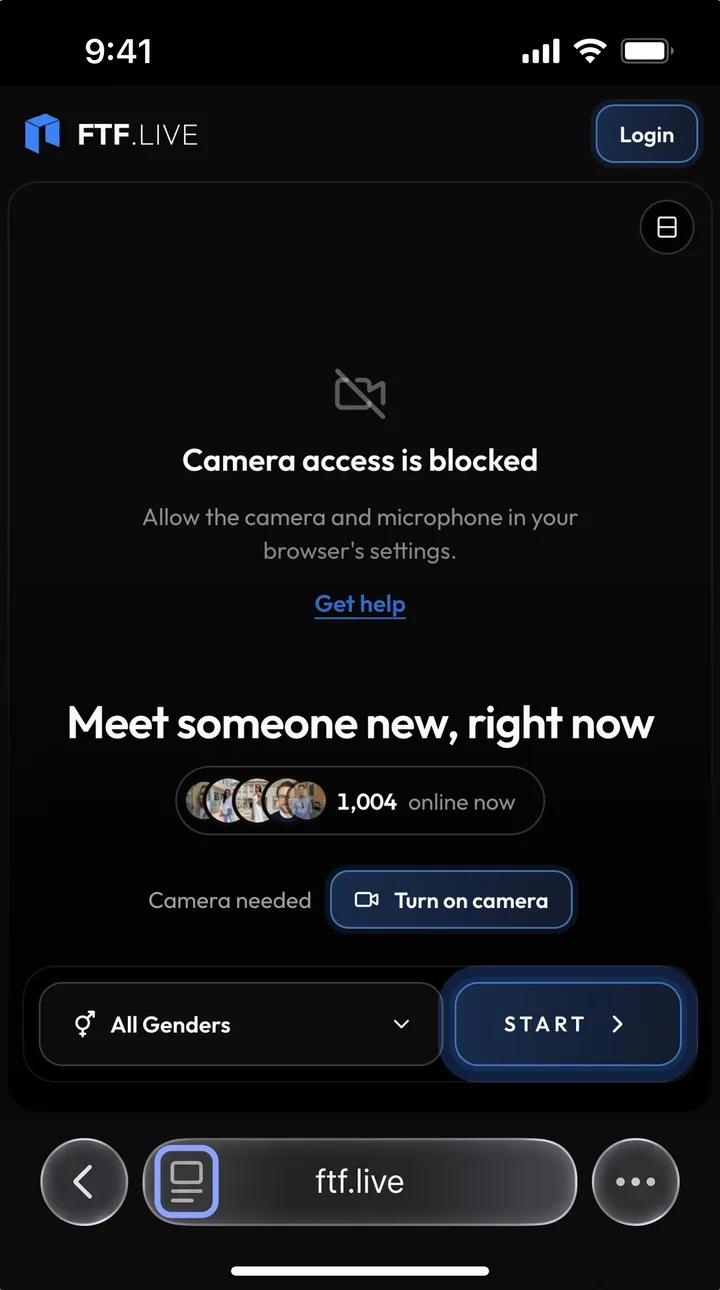
2. 「その他」をタップ
ページメニューで、その他のボタン(•••)をタップします。
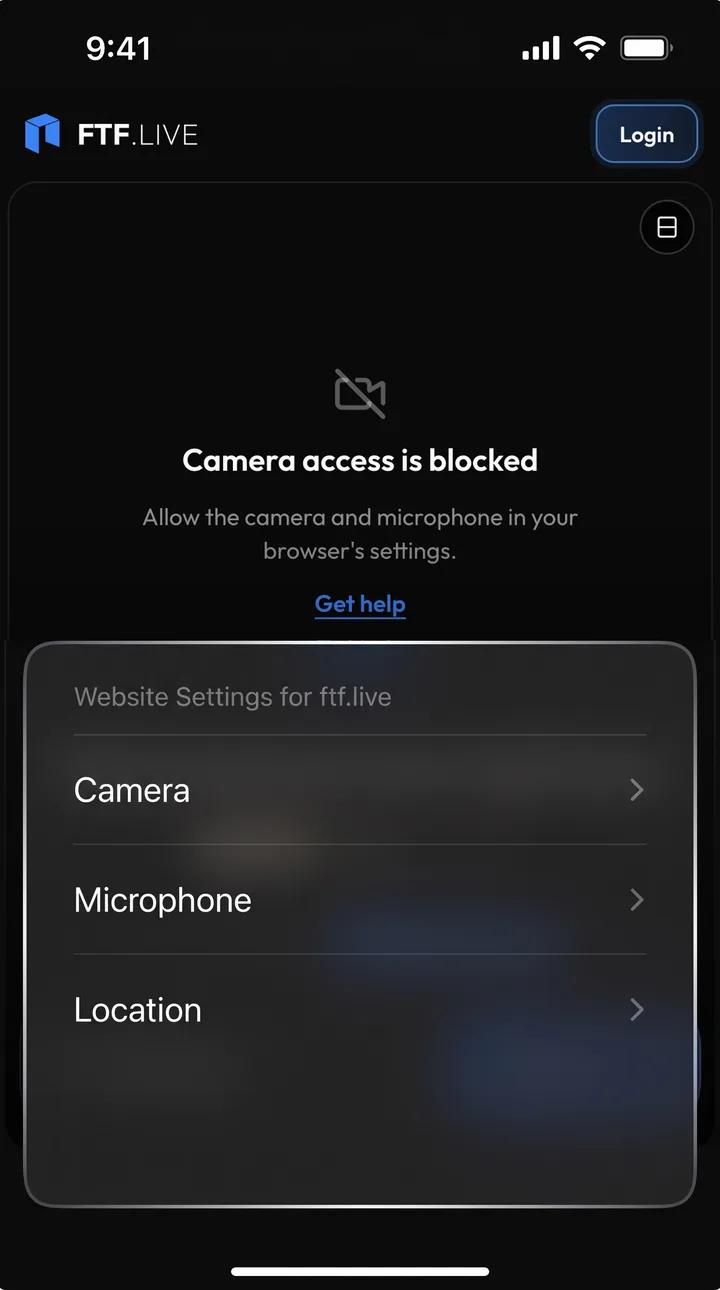
3. カメラとマイクを許可する
下にスクロールして、ftf.liveのWebサイト設定を表示します。カメラをタップして許可を選び、次にマイクをタップして許可を選びます。
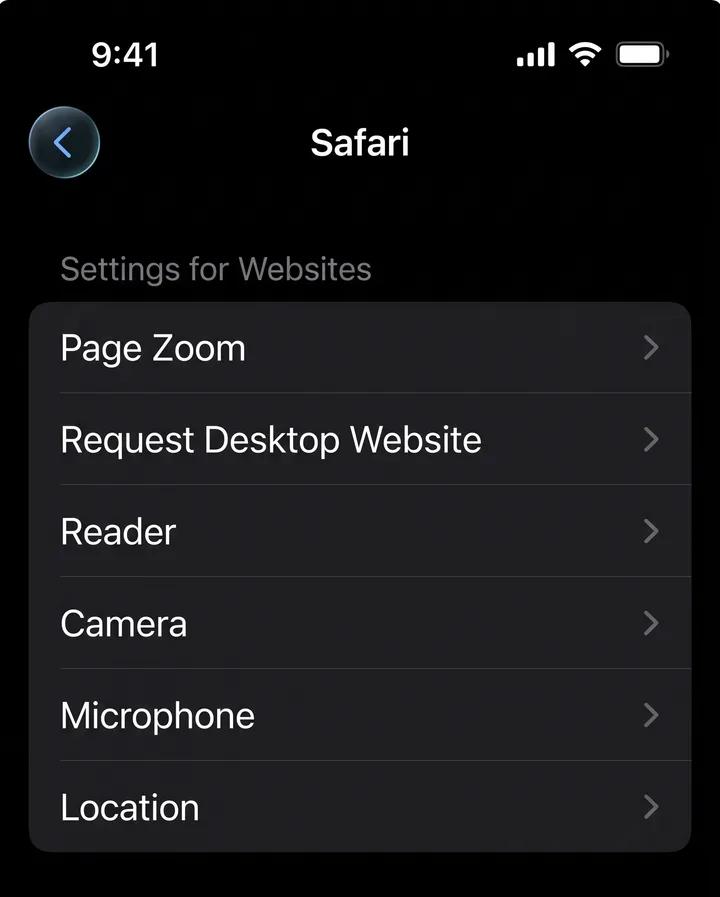
Safariの設定を確認する
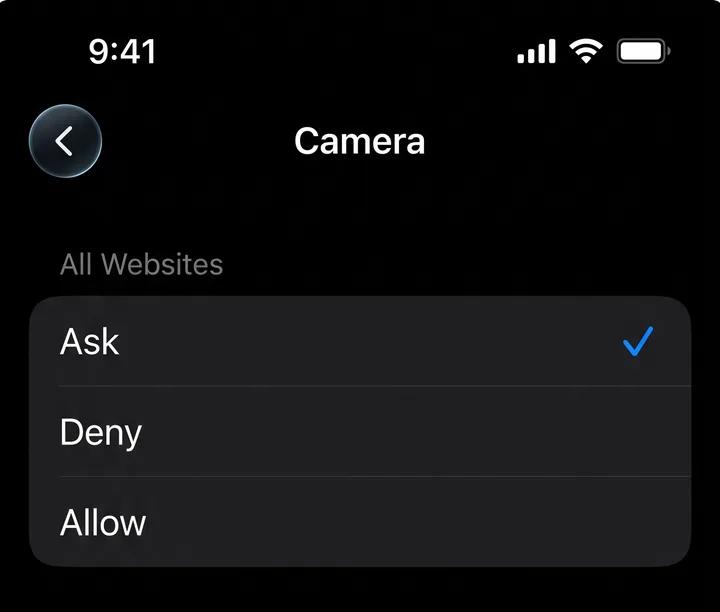
Safariに何も聞かれない場合は、すべてのWebサイトでカメラが拒否されている可能性があります。
- 設定 → アプリ → Safariを開きます。
- Webサイト用の設定までスクロールして、カメラをタップします。
- すべてのWebサイトで確認または許可を選びます。拒否にすると、Safariは何も聞いてきません。
- 前の画面に戻り、マイクをタップして同じように設定します。
FTF.liveを再読み込みする
FTF.liveのページを再読み込みして、もう一度カメラをオンにするまたははじめるをタップします。
カメラがオフになる、そのほかの設定
- スクリーンタイム。 iPhoneにスクリーンタイムの制限が設定されている場合(子ども用のiPhoneに多い)、そこでカメラがオフになっていることがあります。そのiPhoneのスクリーンタイムを管理している人に確認してください。
- iPhoneのChrome。 設定 → アプリ → Chromeを開き、カメラとマイクがオンになっているか確認します。そのうえで、Chromeに聞かれたら許可してください。
Tip: InstagramやTikTok、Facebook内のリンクからFTF.liveを開きましたか?アプリ内蔵のブラウザでは、カメラを使えないことがあります。代わりにSafariでページを開いてください。
許可しても映像が映らない場合は、カメラへのアクセスを許可したのに、カメラが動作しないをご覧ください。
この記事は役に立ちましたか?