在 iPhone 和 iPad(Safari)上允许访问摄像头和麦克风
FTF.live 请求使用摄像头时,Safari 会弹出提示:点击允许。如果你之前点过不允许,请在 Safari 的页面菜单或“设置”中重新为 ftf.live 开启摄像头和麦克风,然后刷新页面。
以下步骤和截图来自 iOS 26.3 上的 Safari。
弹窗出现时
在 FTF.live 上点击开启摄像头或开始。如果你已登录,页面打开时也可能直接弹出提示。Safari 会询问“允许“ftf.live”使用你的摄像头和麦克风吗?”。点击允许。
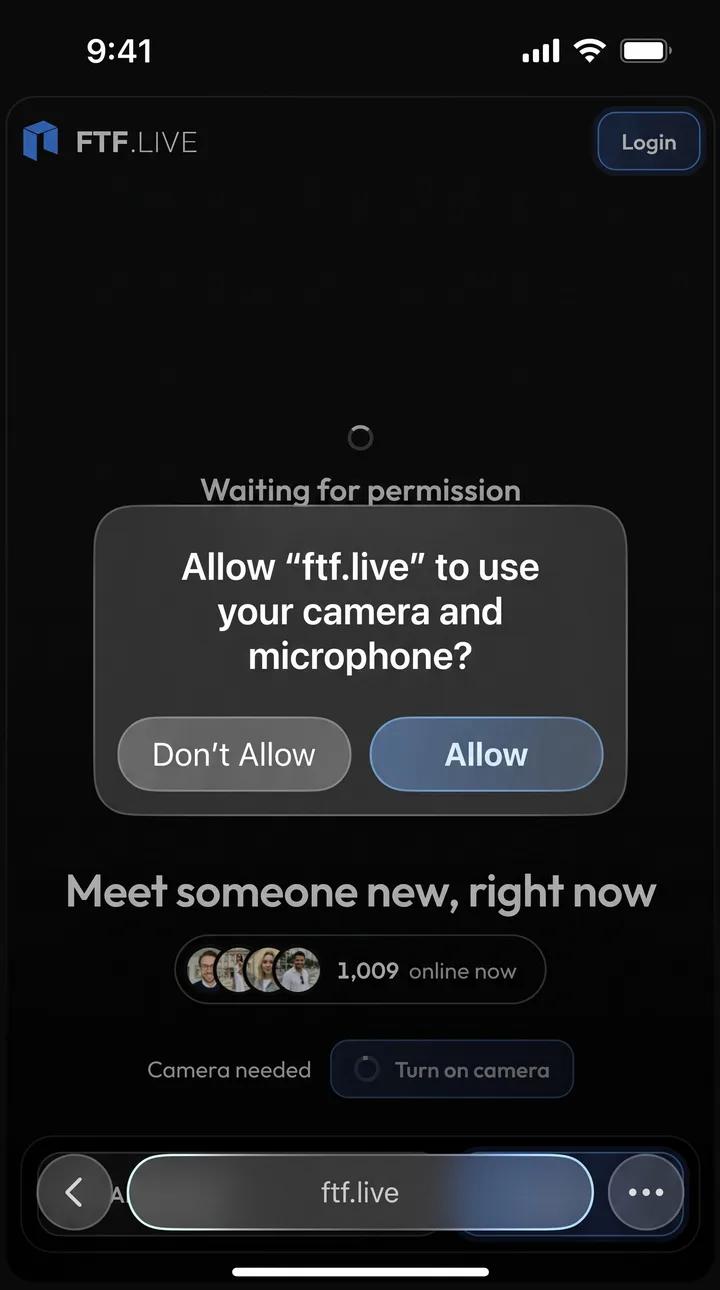
FTF.live 需要同时使用摄像头和麦克风。只要其中一个未被允许,FTF.live 就无法开启你的摄像头。
如果你点了“不允许”
在 Safari 的页面菜单中,重新为 ftf.live 开启摄像头和麦克风。
1. 打开页面菜单
在 FTF.live 页面中,点击地址栏左端的“页面菜单”按钮。
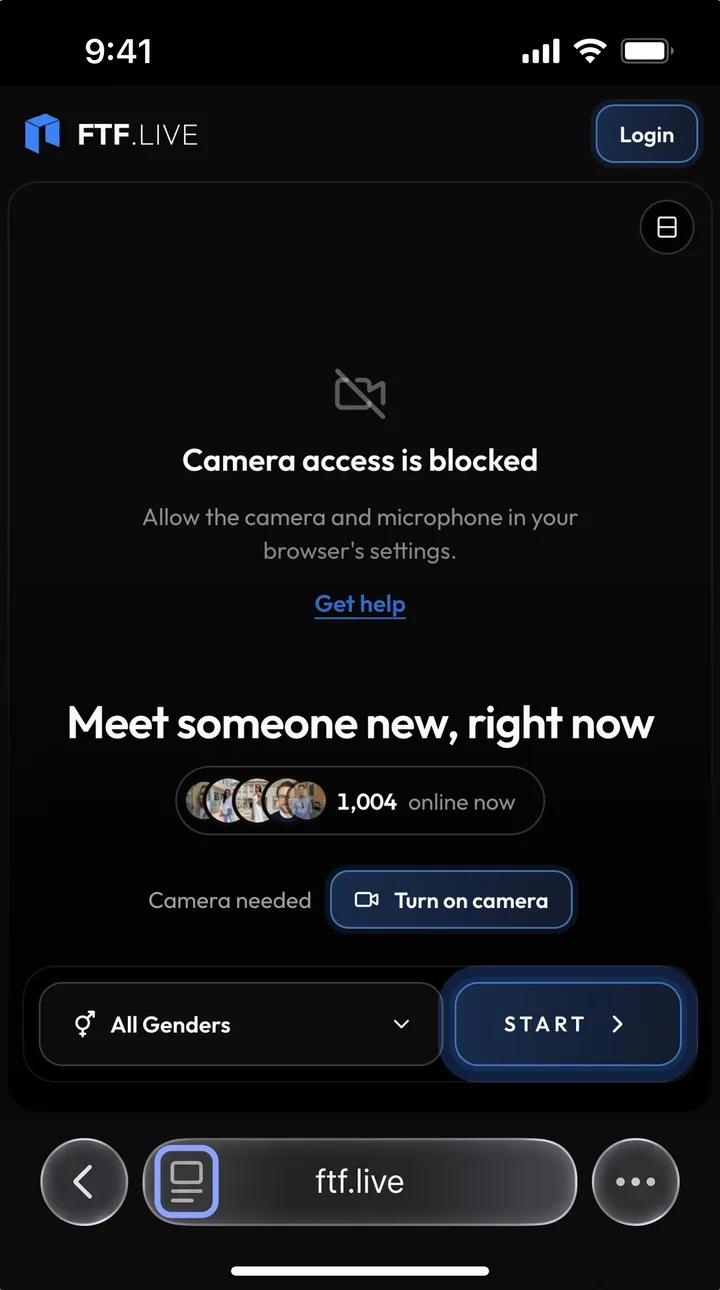
2. 点击“更多”
在页面菜单中,点击“更多”按钮(•••)。
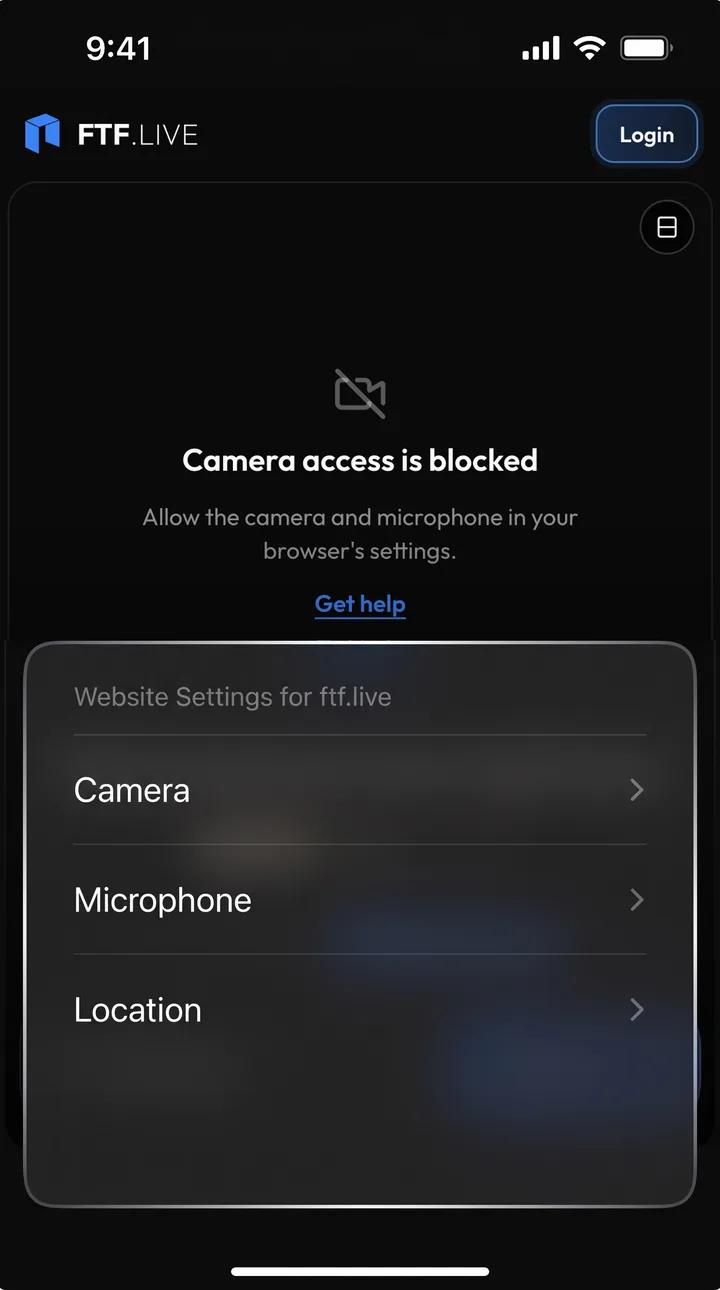
3. 允许摄像头和麦克风
向下滚动到 ftf.live 的网站设置。点击摄像头并选择允许,再点击麦克风并选择允许。
检查 Safari 的设置
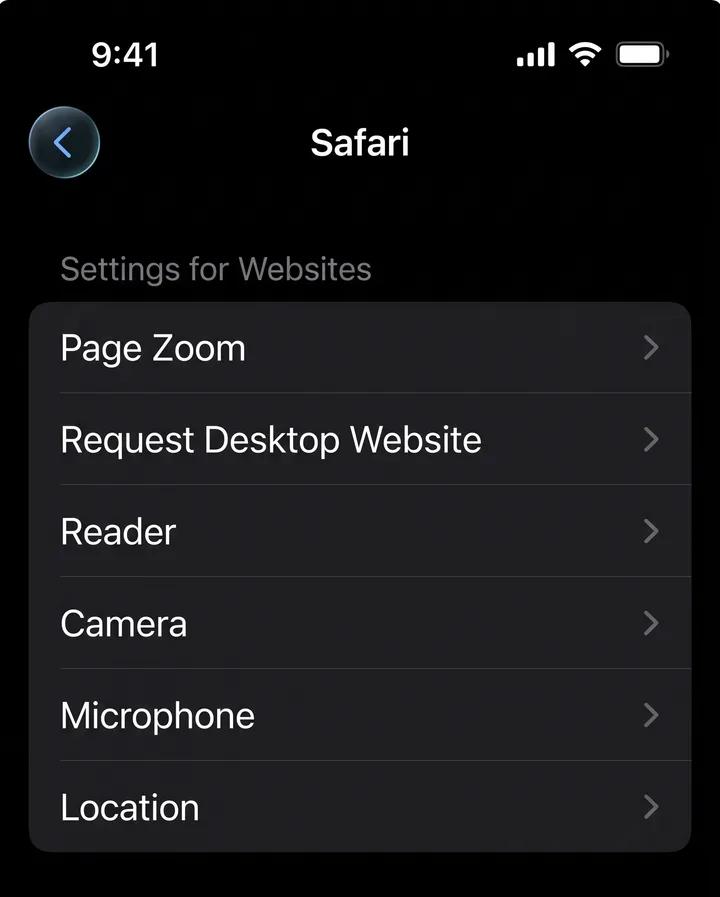
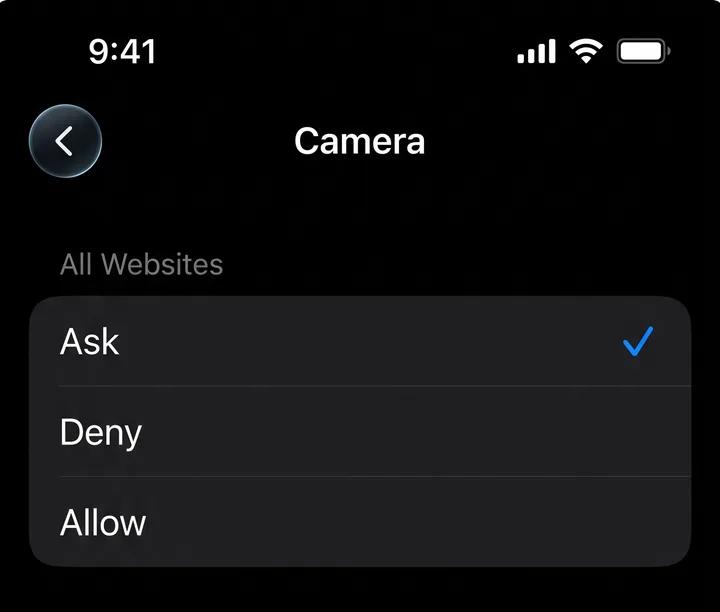
如果 Safari 从不询问,可能是所有网站的摄像头权限都被拒绝了。
- 打开设置 → App → Safari。
- 滚动到网站设置,点击摄像头。
- 在所有网站下,选择询问或允许。如果选择拒绝,Safari 根本不会询问。
- 返回,点击麦克风,进行同样的设置。
刷新 FTF.live
刷新 FTF.live 页面,然后再次点击开启摄像头或开始。
其他可能关闭摄像头的设置
- 屏幕使用时间。 如果 iPhone 上设置了屏幕使用时间限制(常见于孩子的手机),摄像头可能被在那里关闭。请联系管理这部手机屏幕使用时间的人。
- iPhone 上的 Chrome。 打开设置 → App → Chrome,确认摄像头和麦克风已开启。然后在 Chrome 询问时选择允许。
Tip: 是从 Instagram、TikTok 或 Facebook 内的链接打开的 FTF.live 吗?它们的内置浏览器可能无法使用你的摄像头。请改用 Safari 打开页面。
允许之后仍然没有画面?请查看我已允许访问摄像头,但摄像头仍然无法使用。
这篇文章有帮助吗?