Como liberar a câmera e o microfone no iPhone e no iPad (Safari)
Quando o FTF.live pedir acesso à sua câmera, o Safari mostra uma solicitação: toque em Permitir. Se você tocou em Não Permitir antes, ative de novo a câmera e o microfone para o ftf.live pelo menu da página do Safari ou pelos Ajustes e recarregue a página.
Os passos e as capturas de tela abaixo são do Safari no iOS 26.3.
Quando a solicitação aparece
Toque em Ativar câmera ou em COMEÇAR no FTF.live. Se você estiver conectado à sua conta, a solicitação também pode aparecer assim que a página abrir. O Safari pergunta “Permitir que “ftf.live” use sua câmera e seu microfone?”. Toque em Permitir.
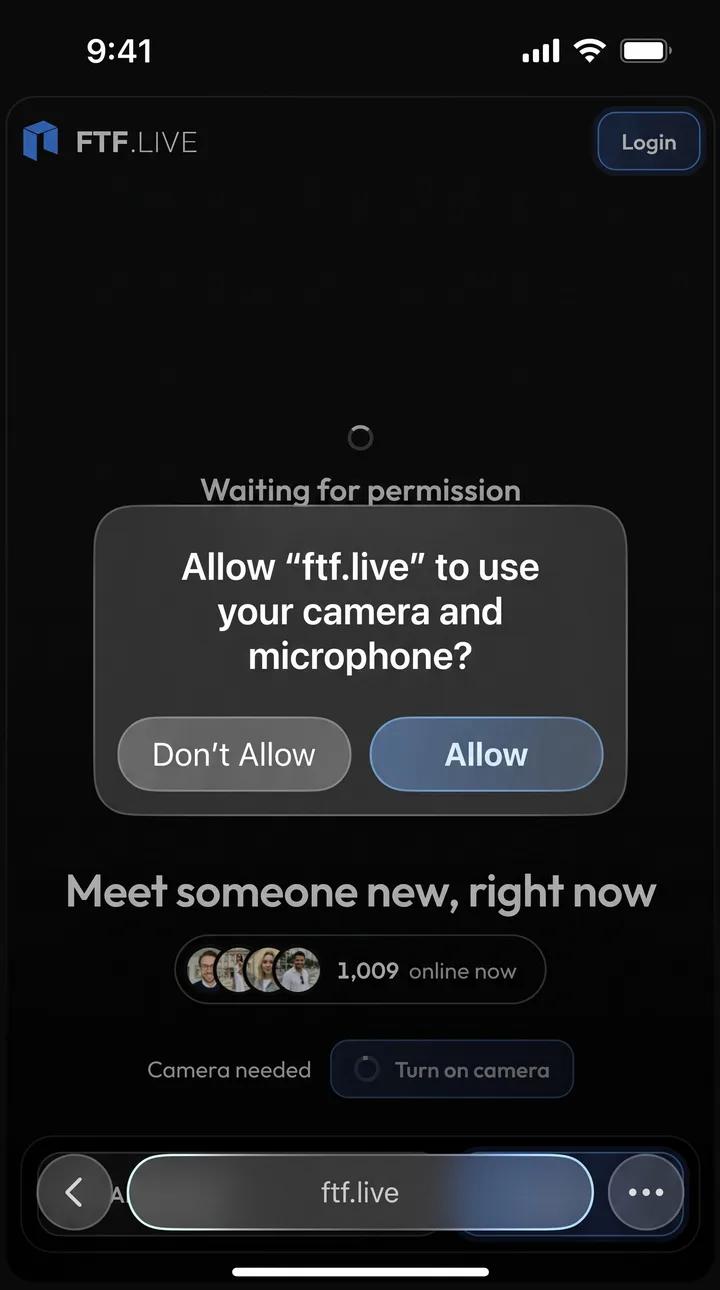
O FTF.live precisa da câmera e do microfone. Se um dos dois não estiver liberado, o FTF.live não consegue ativar sua câmera.
Se você tocou em Não Permitir
Ative de novo a câmera e o microfone para o ftf.live pelo menu da página do Safari.
1. Abra o menu da página
Na página do FTF.live, toque no botão Menu da Página, na ponta esquerda do campo de endereço.
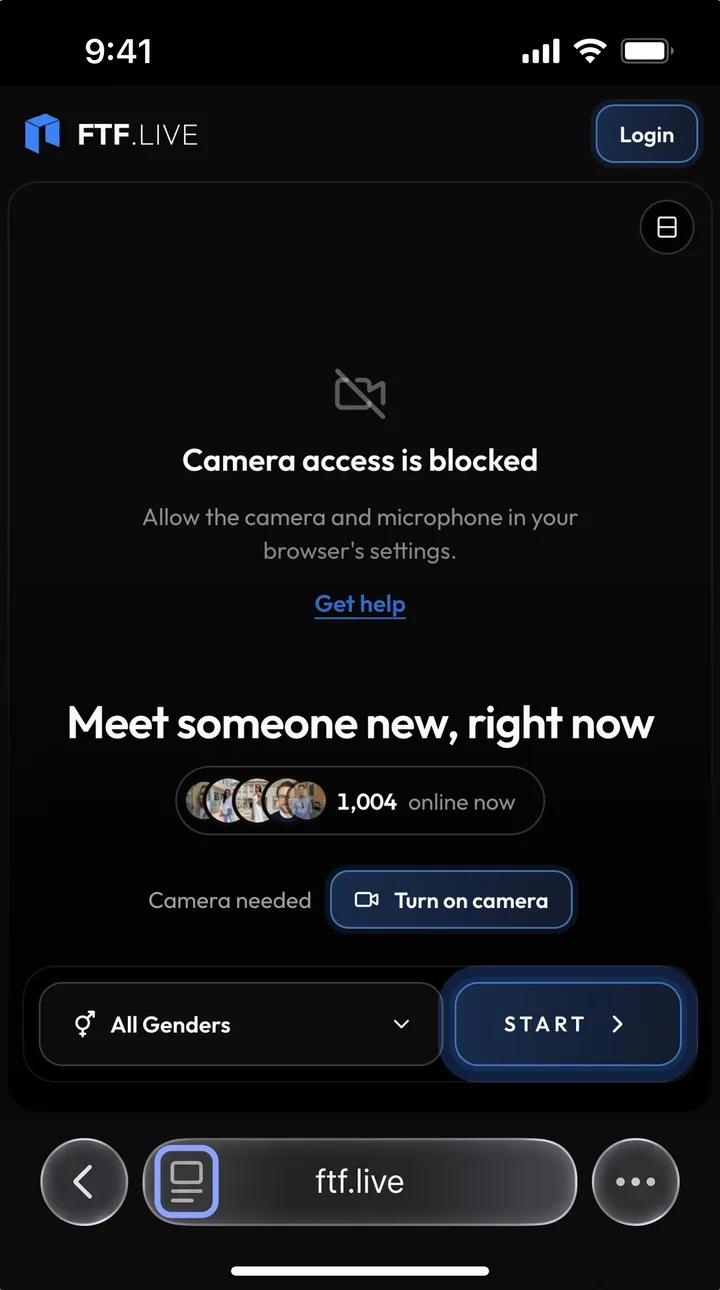
2. Toque em Mais
No menu da página, toque no botão Mais (•••).
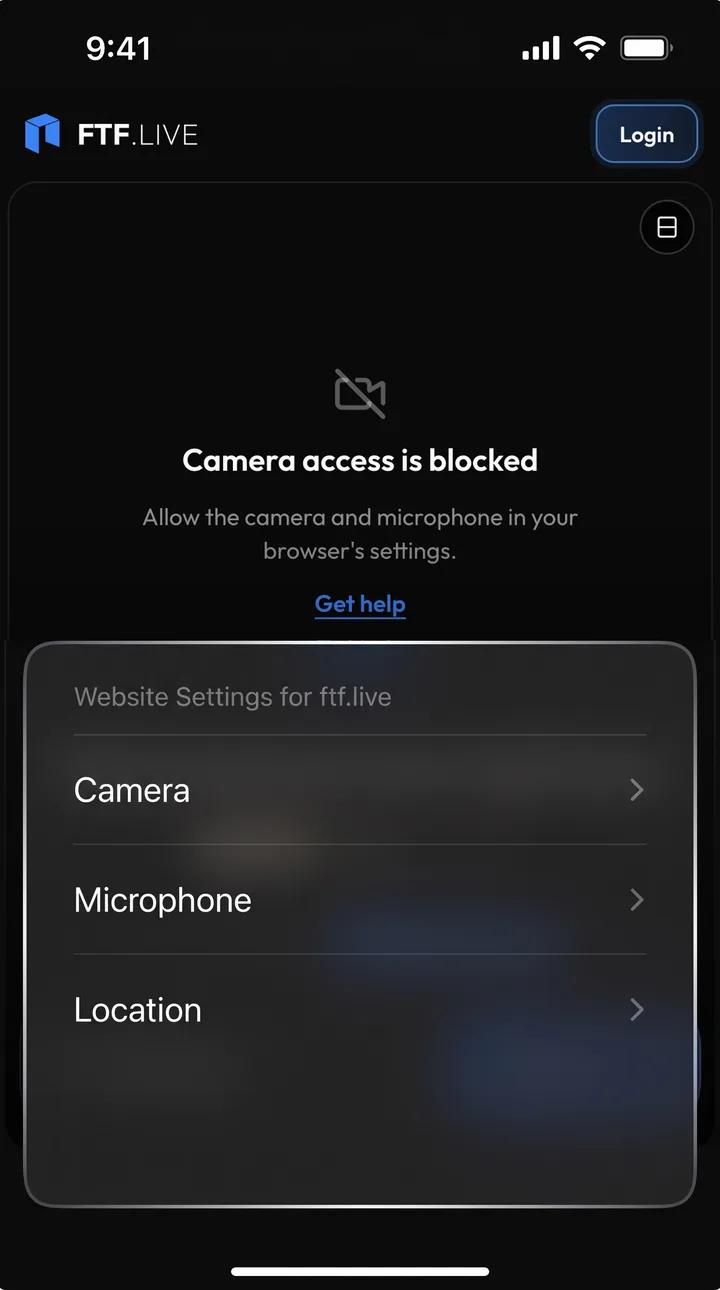
3. Permita Câmera e Microfone
Role até Ajustes do Site para ftf.live. Toque em Câmera e escolha Permitir; depois toque em Microfone e escolha Permitir.
Confira os ajustes do Safari
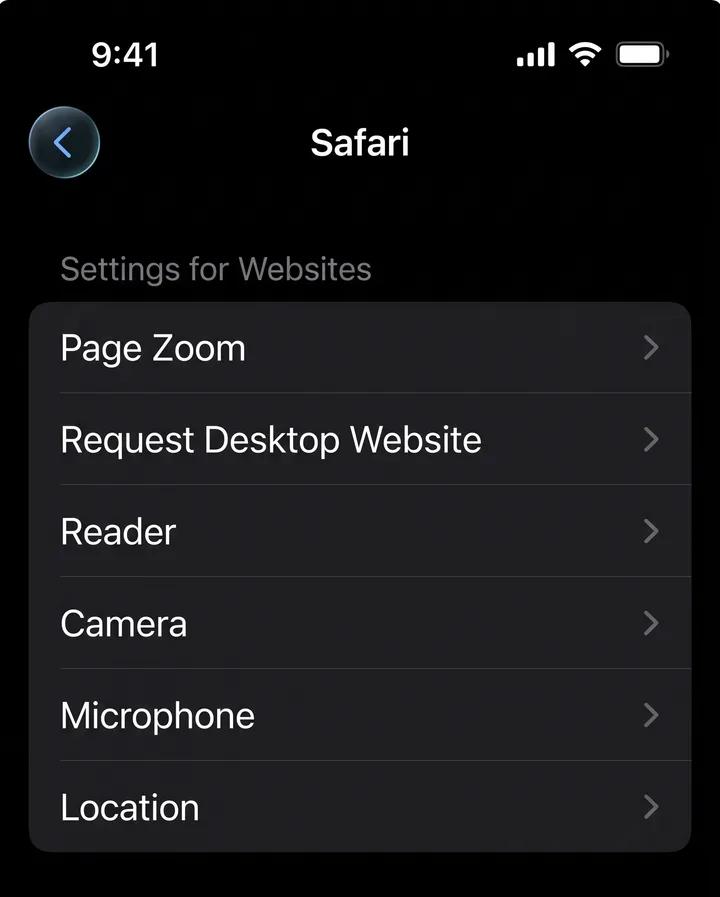
Se o Safari nunca pergunta, a câmera pode estar negada para todos os sites.
- Abra Ajustes → Apps → Safari.
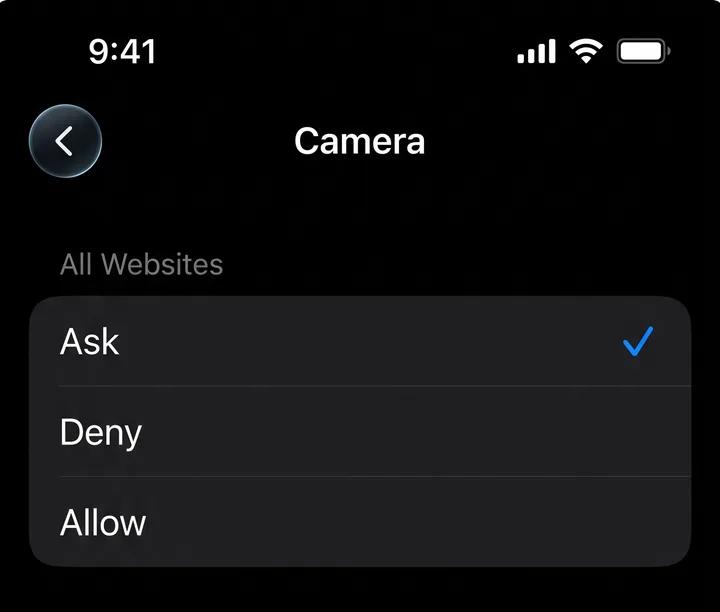
- Role até Ajustes para Sites e toque em Câmera.
- Em Todos os Sites, escolha Perguntar ou Permitir. Com Negar, o Safari não pergunta nunca.
- Volte, toque em Microfone e faça o mesmo.
Recarregue o FTF.live
Recarregue a página do FTF.live e toque de novo em Ativar câmera ou em COMEÇAR.
Outros ajustes que podem desligar a câmera
- Tempo de Uso. Se houver restrições de Tempo de Uso no iPhone (comum no celular de uma criança), a câmera pode estar desativada por lá. Fale com quem gerencia o Tempo de Uso nesse celular.
- Chrome no iPhone. Abra Ajustes → Apps → Chrome e confira se a câmera e o microfone estão ativados. Depois, permita o acesso quando o Chrome perguntar.
Liberou o acesso e ainda não aparece imagem? Veja Liberei o acesso à câmera, mas ela ainda não funciona.