Liberar câmera e microfone no Windows (Chrome)
Quando o FTF.live pedir acesso à sua câmera, o Chrome mostra um aviso: escolha Permitir durante a visita ao site. Se você escolheu Nunca permitir antes, ative de novo a câmera e o microfone para ftf.live no Chrome, confira se o Windows deixa os apps usá-los e recarregue a página.
Os passos e as capturas de tela abaixo são do Chrome 154 no Windows 11.
Quando o aviso aparece
Clique em Ativar câmera ou em COMEÇAR no FTF.live. Se você já entrou na conta, o aviso também pode aparecer assim que a página abrir. O Chrome mostra Usar câmera e microfone? na barra de endereço e uma caixa com “ftf.live quer” Usar as câmeras disponíveis (1) e Usar os microfones disponíveis (1). Clique em Permitir durante a visita ao site.
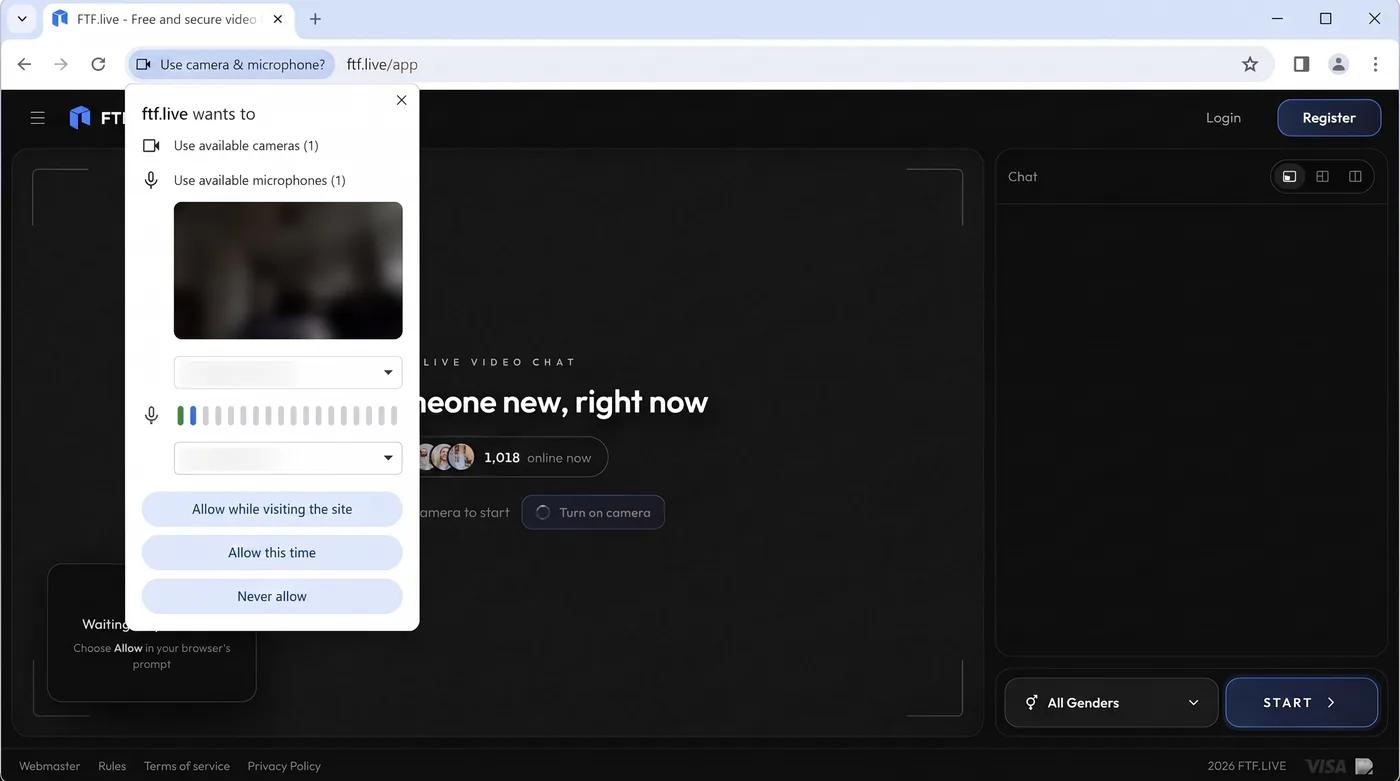
O FTF.live precisa da câmera e do microfone. Se um dos dois não estiver liberado, o FTF.live mostra Câmera bloqueada.
Se você escolheu Nunca permitir
- Clique no ícone à esquerda da barra de endereço (dois controles deslizantes pequenos; a dica dele é Ver informações do site).
- Ative Câmera e Microfone, ou clique em Redefinir permissões para o Chrome perguntar de novo.
- Recarregue a página.
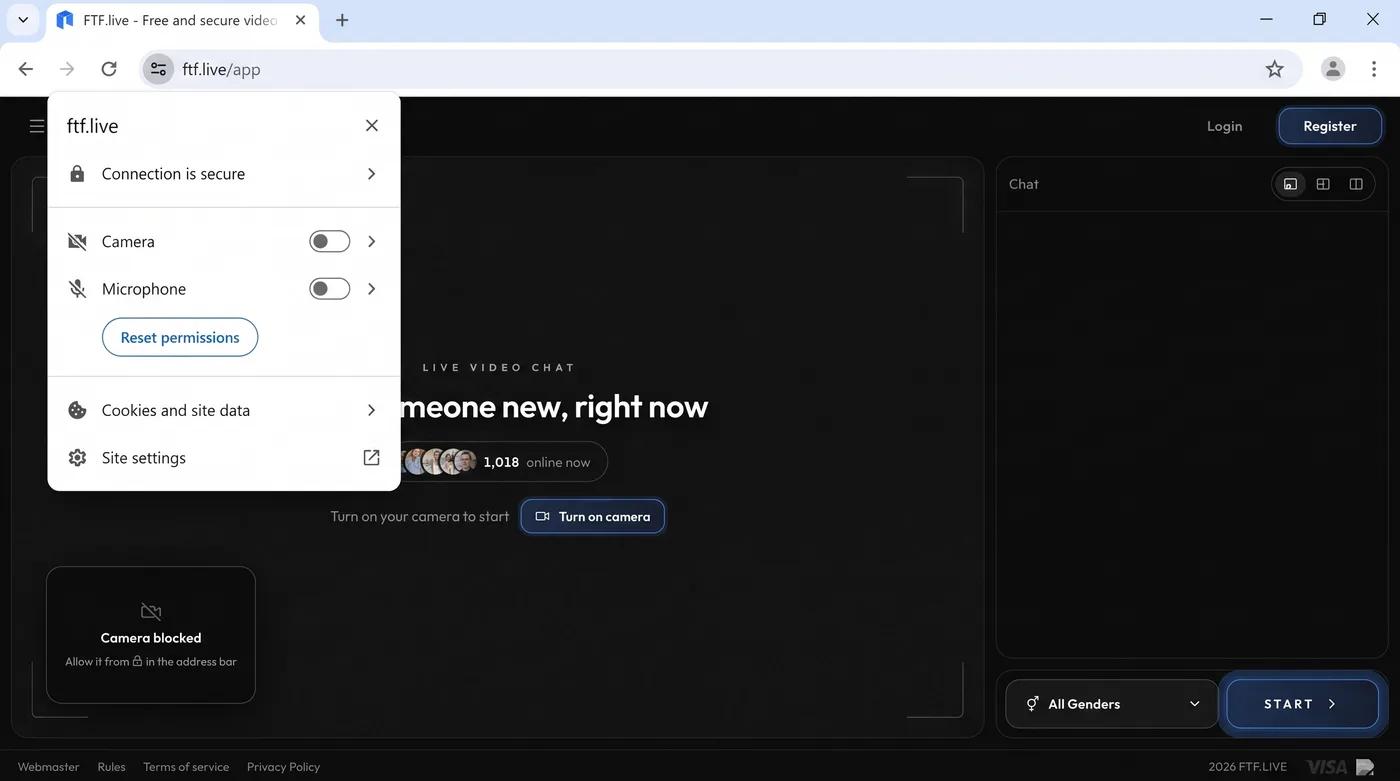
A própria dica do FTF.live manda liberar a câmera pelo cadeado na barra de endereço. No Chrome 154, esse ícone são os dois controles deslizantes pequenos.
Confira as configurações do Chrome
Se o Chrome nunca pergunta, a câmera pode estar bloqueada para todos os sites. Clique em ⋮ → Configurações → Privacidade e segurança → Configurações do site e, em Permissões, clique em Câmera (ou abra chrome://settings/content/camera). Escolha Os sites podem pedir para usar sua câmera e confira se ftf.live não está em Não pode usar sua câmera. Faça o mesmo em Microfone: Os sites podem pedir para usar seu microfone, e ftf.live fora de Não pode usar seu microfone.
Confira a privacidade do Windows 11
O Windows pode desligar a câmera e o microfone para todos os apps, inclusive o Chrome. Os navegadores contam como apps de desktop.
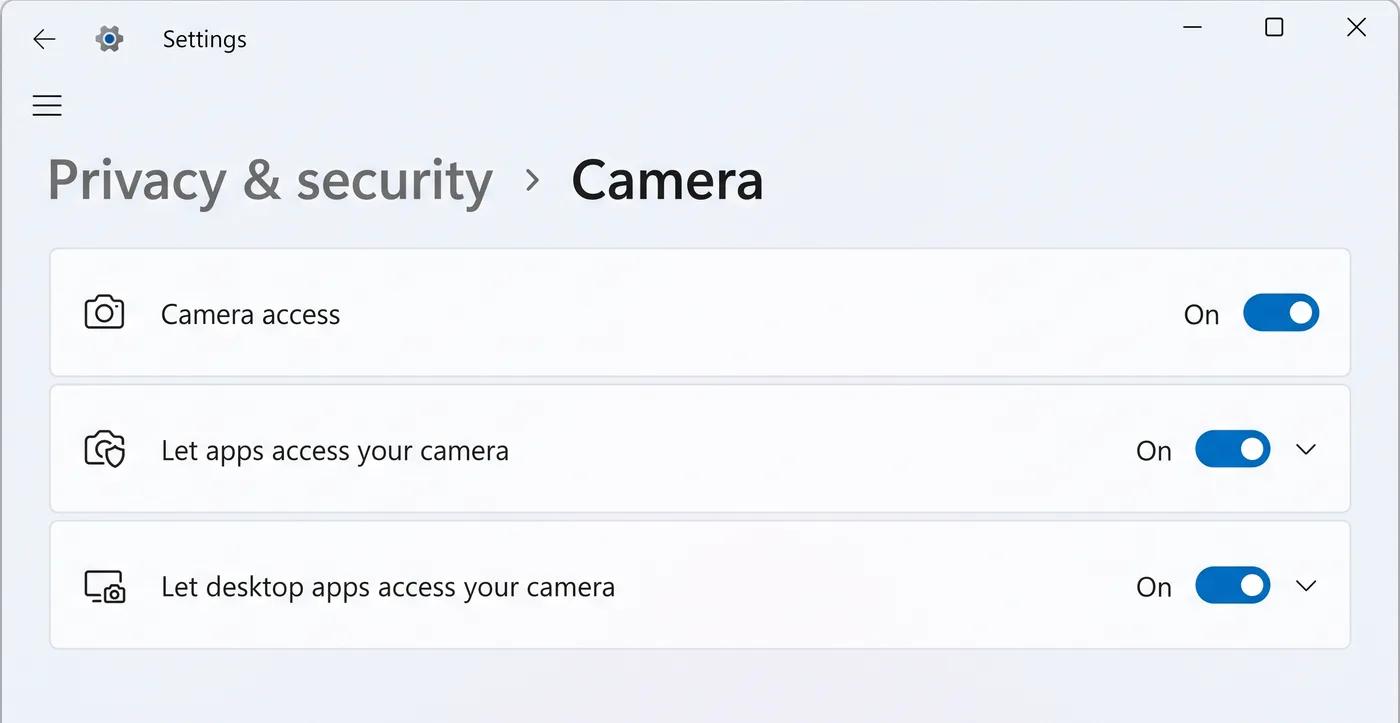
- Abra Configurações → Privacidade e segurança → Câmera.
- Ative Acesso à câmera, Permitir que os aplicativos acessem sua câmera e Permitir que aplicativos da área de trabalho acessem sua câmera.
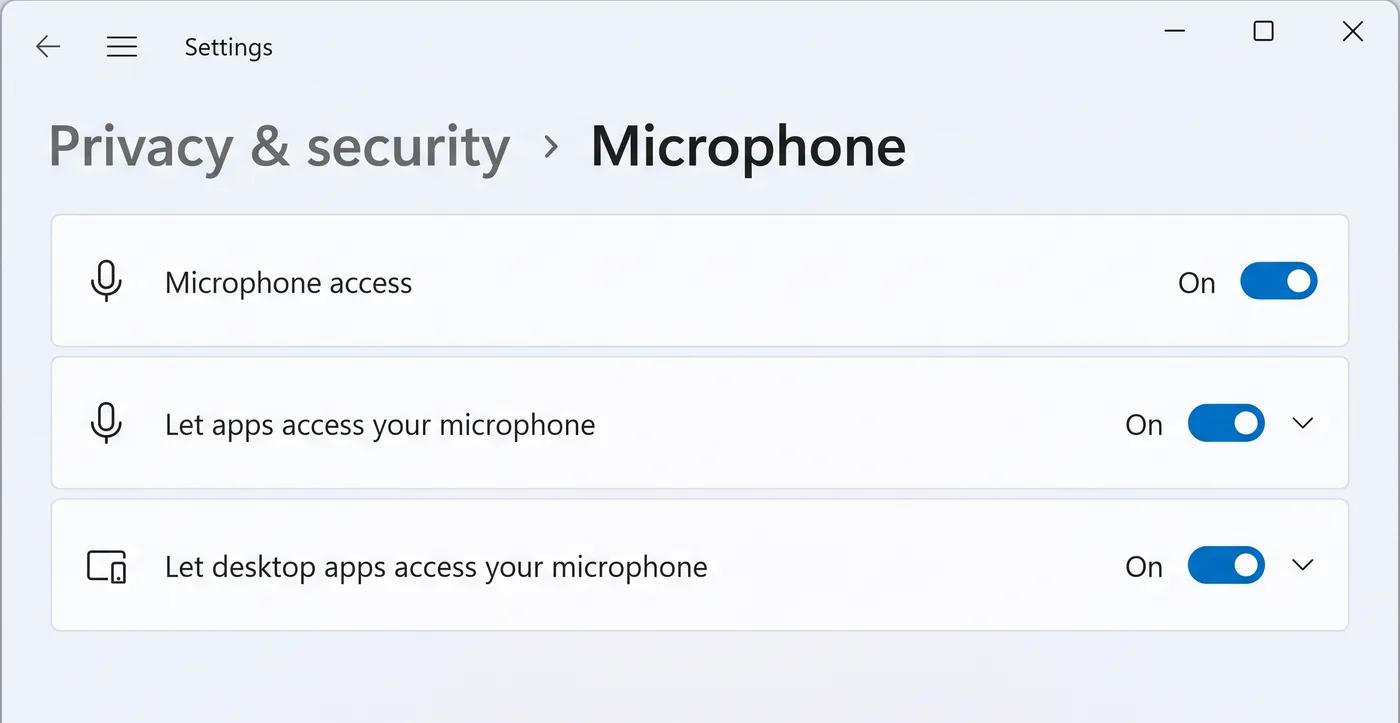
- Volte para Privacidade e segurança → Microfone e ative Acesso ao microfone, Permitir que os aplicativos acessem seu microfone e Permitir que aplicativos da área de trabalho acessem seu microfone.
No Windows 10
Selecione Iniciar → Configurações → Privacidade → Câmera. Em Permitir acesso à câmera neste dispositivo, selecione Alterar e confira se Acesso à câmera para este dispositivo está ativado. Depois ative Permitir que aplicativos acessem sua câmera e Permitir que aplicativos da área de trabalho acessem sua câmera.
Para o microfone, selecione Iniciar → Configurações → Privacidade e depois Microfone, em Permissões do aplicativo. Ative Acesso ao microfone para este dispositivo, Permitir que aplicativos acessem seu microfone e Permitir que aplicativos da área de trabalho acessem seu microfone.
Recarregue o FTF.live
Recarregue a página do FTF.live e clique em Ativar câmera ou em COMEÇAR de novo.
Ainda não funciona?
- Outro app pode estar usando a câmera, como o Teams ou o Zoom. Feche-o e tente de novo.
- Alguns antivírus têm uma proteção de webcam que bloqueia a câmera. Confira as configurações do seu antivírus.
Mais soluções: Liberei o acesso à câmera, mas ela ainda não funciona.