Liberar câmera e microfone no Mac (Safari)
Quando o FTF.live pede acesso à sua câmera, o Safari mostra um aviso: clique em Permitir. Se você clicou em Não Permitir antes, volte a definir a câmera e o microfone como Permitir para ftf.live nos ajustes de sites do Safari e recarregue a página.
Os passos e as capturas de tela abaixo são do Safari 27 no macOS 26.7.
Quando o aviso aparece
Clique em Ativar câmera ou em COMEÇAR no FTF.live. Se você já entrou na sua conta, o aviso também pode aparecer assim que a página abrir. O Safari pergunta: “Permitir que “ftf.live” use sua câmera e seu microfone?”. Clique em Permitir.
O FTF.live precisa da câmera e do microfone. Se um dos dois não estiver liberado, o FTF.live não consegue ativar sua câmera.
Se você clicou em Não Permitir
Altere para o ftf.live
- Na página do FTF.live, clique no botão de menu da página, na extremidade esquerda do campo de endereço.
- Escolha Ajustes do Site.
- Defina Câmera: e Microfone: como Permitir.

Ou use os Ajustes do Safari
- Na barra de menus, escolha Safari → Ajustes… e clique em Sites.
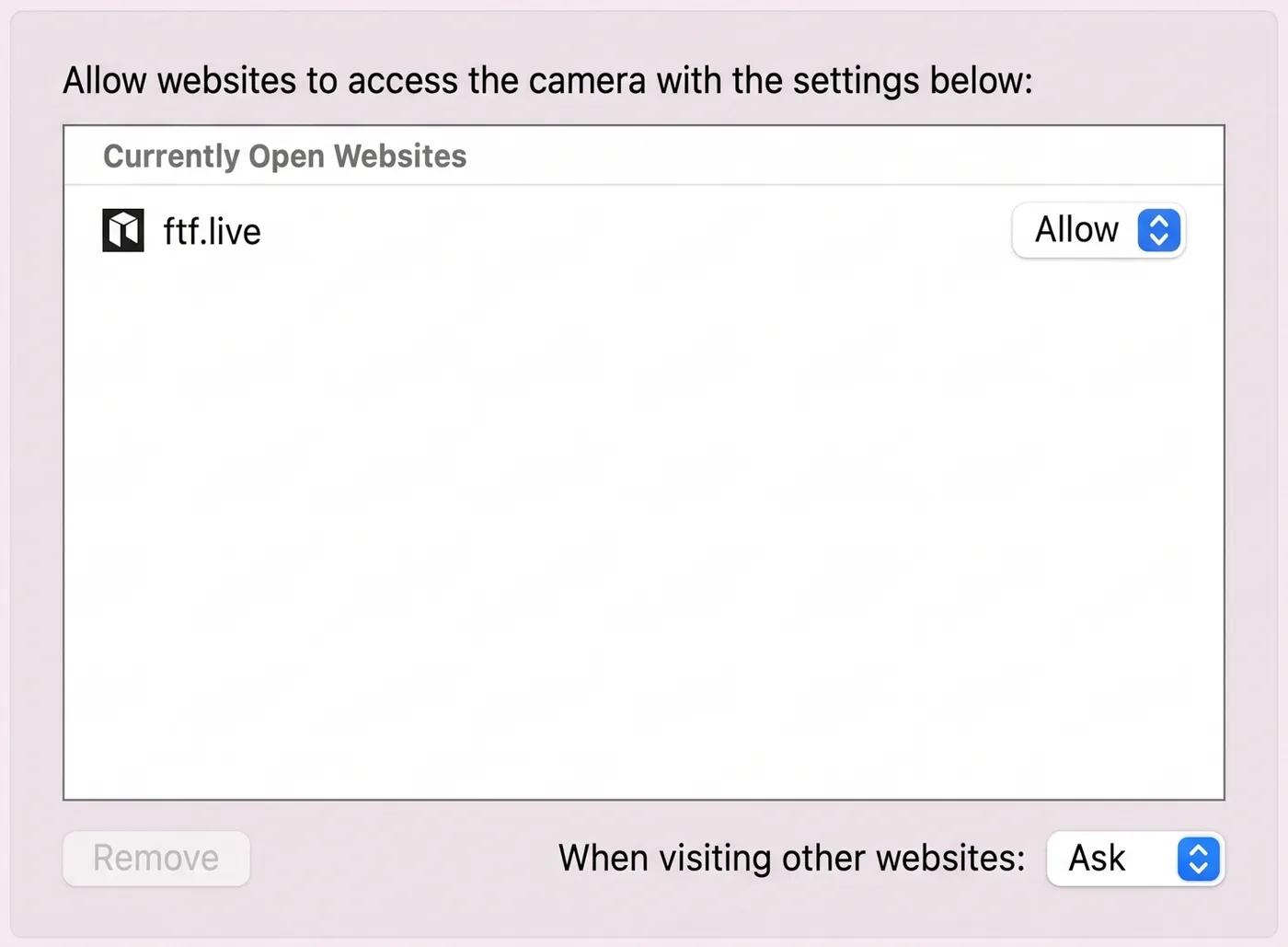
- Clique em Câmera na lista à esquerda. À direita, em “Permitir que sites acessem a câmera com os ajustes abaixo:”, encontre ftf.live (em Sites Abertos no Momento enquanto o FTF.live estiver aberto, ou em Sites Configurados) e escolha Permitir.
- Confira também Ao visitar outros sites:. Com Negar, o Safari nem chega a perguntar; Perguntar é a escolha mais comum.
- Clique em Microfone e faça o mesmo.
E os Ajustes do Sistema?
O Safari não tem nenhuma chave em Ajustes do Sistema → Privacidade e Segurança → Câmera ou Microfone, então não há nada para ativar lá para o Safari. Se você usa o Chrome no mesmo Mac, veja Liberar câmera e microfone no Mac (Chrome).
Recarregue o FTF.live
Recarregue a página do FTF.live e clique de novo em Ativar câmera ou em COMEÇAR.
Ainda não funciona?
Outro app pode estar usando a câmera, como FaceTime, Zoom ou Teams. Feche o app e tente de novo. Mais soluções: Liberei o acesso à câmera, mas ela ainda não funciona.