Mac'te kamera ve mikrofon izni verme (Safari)
FTF.live kamerana erişmek istediğinde Safari bir izin penceresi açar: İzin Ver'e tıkla. Daha önce İzin Verme'ye tıkladıysan Safari'nin web sitesi ayarlarında ftf.live için kamerayı ve mikrofonu yeniden İzin Ver yap, sonra sayfayı yenile.
Aşağıdaki adımlar ve ekran görüntüleri macOS 26.7'deki Safari 27'den alındı.
İzin penceresi açıldığında
FTF.live'da Kamerayı aç'a ya da BAŞLA'ya tıkla. Giriş yaptıysan pencere sayfa açılır açılmaz da gelebilir. Safari “ftf.live”, kameranızı ve mikrofonunuzu kullanabilsin mi? diye sorar. İzin Ver'e tıkla.
FTF.live'ın hem kameraya hem mikrofona ihtiyacı var. İkisinden birine izin verilmezse FTF.live kameranı açamaz.
İzin Verme'ye tıkladıysan
ftf.live için değiştir
- FTF.live sayfasındayken adres alanının sol ucundaki Sayfa Menüsü düğmesine tıkla.
- Web Sitesi Ayarları'nı seç.
- Kamera: ve Mikrofon: ayarlarını İzin Ver yap.

Ya da Safari ayarlarını kullan
- Menü çubuğunda Safari → Ayarlar…'ı seç, sonra Web Siteleri'ne tıkla.
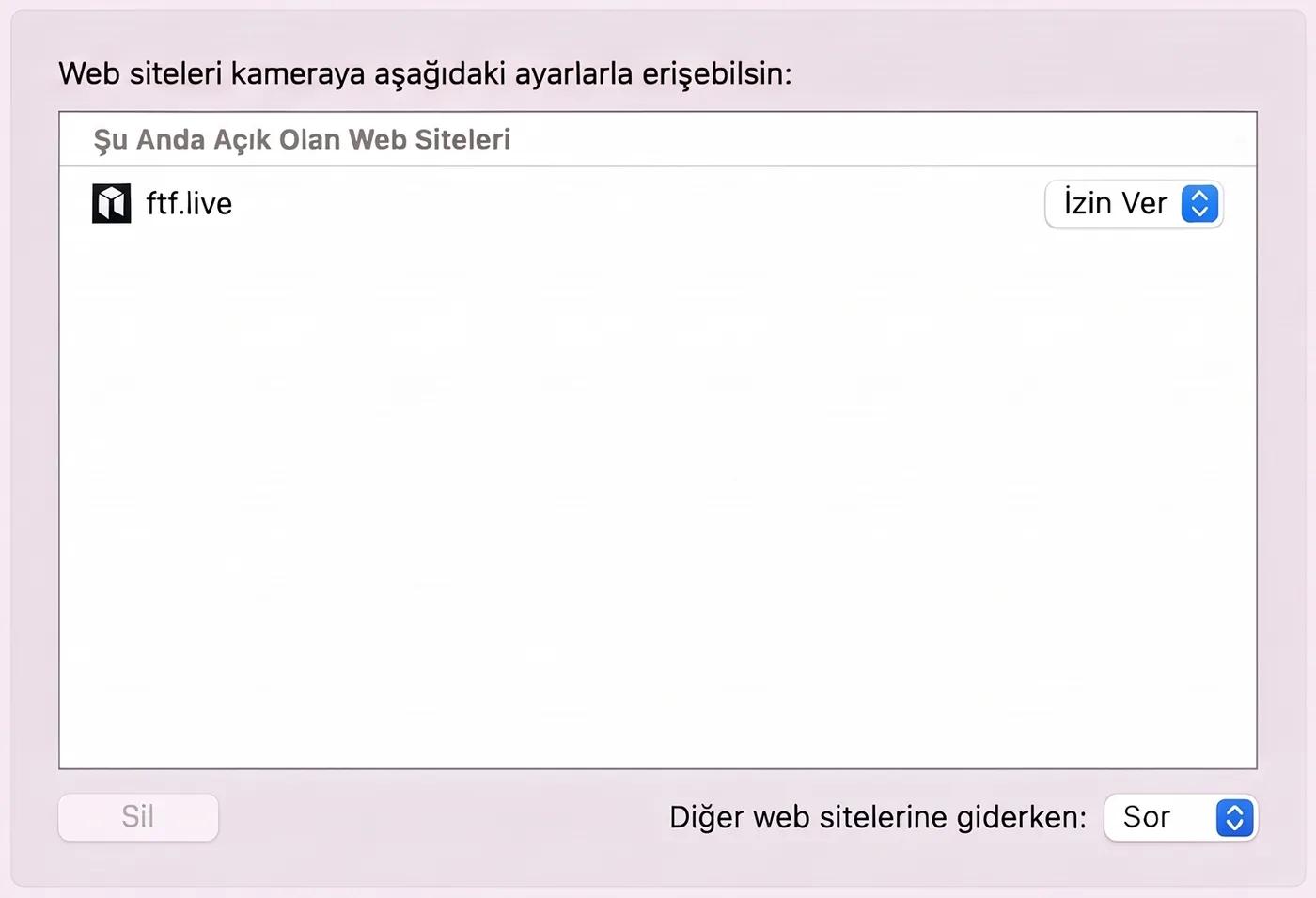
- Soldaki listede Kamera'ya tıkla. Sağda, "Web siteleri kameraya aşağıdaki ayarlarla erişebilsin:" altında ftf.live'ı bul (FTF.live açıkken Şu Anda Açık Olan Web Siteleri, değilse Ayarlanmış Web Siteleri altında) ve İzin Ver'i seç.
- Diğer web sitelerine giderken: ayarına da bak. Reddet seçiliyse Safari hiç sormaz; genellikle Sor seçilir.
- Mikrofon'a tıkla ve aynısını yap.
Sistem Ayarları'nda bir şey yapmam gerekiyor mu?
Safari'nin kendisi için Sistem Ayarları → Gizlilik ve Güvenlik → Kamera ya da Mikrofon altında bir anahtar yok; yani Safari için orada açman gereken bir şey yok. Aynı Mac'te Chrome kullanıyorsan Mac'te kamera ve mikrofon izni verme (Chrome) yazısına bak.
FTF.live'ı yenile
FTF.live sayfasını yenile, sonra yeniden Kamerayı aç'a ya da BAŞLA'ya tıkla.
Hâlâ çalışmıyor mu?
Kamerayı FaceTime, Zoom ya da Teams gibi başka bir uygulama kullanıyor olabilir. O uygulamayı kapatıp yeniden dene. Başka çözümler için: Kamera izni verdim ama kameram hâlâ çalışmıyor.