Windows'ta kamera ve mikrofon izni verme (Chrome)
FTF.live kamerana erişmek istediğinde Chrome bir izin penceresi açar: Siteyi ziyaret ederken izin ver'i seç. Daha önce Hiçbir zaman izin verme'yi seçtiysen kamerayı ve mikrofonu Chrome'da ftf.live için yeniden aç, Windows'un uygulamalara izin verdiğinden emin ol ve sayfayı yenile.
Aşağıdaki adımlar ve ekran görüntüleri Windows 11'deki Chrome 154'ten alındı.
İzin penceresi açıldığında
FTF.live'da Kamerayı aç'a ya da BAŞLA'ya tıkla. Giriş yaptıysan pencere sayfa açılır açılmaz da gelebilir. Chrome adres çubuğunda Kamera ve mikrofon kullanılsın mı? yazar ve altında "ftf.live şunu yapmak istiyor:" diyerek Mevcut kameraları (1) kullanma ve Mevcut mikrofonları (1) kullanma satırlarını gösterir. Siteyi ziyaret ederken izin ver'e tıkla.
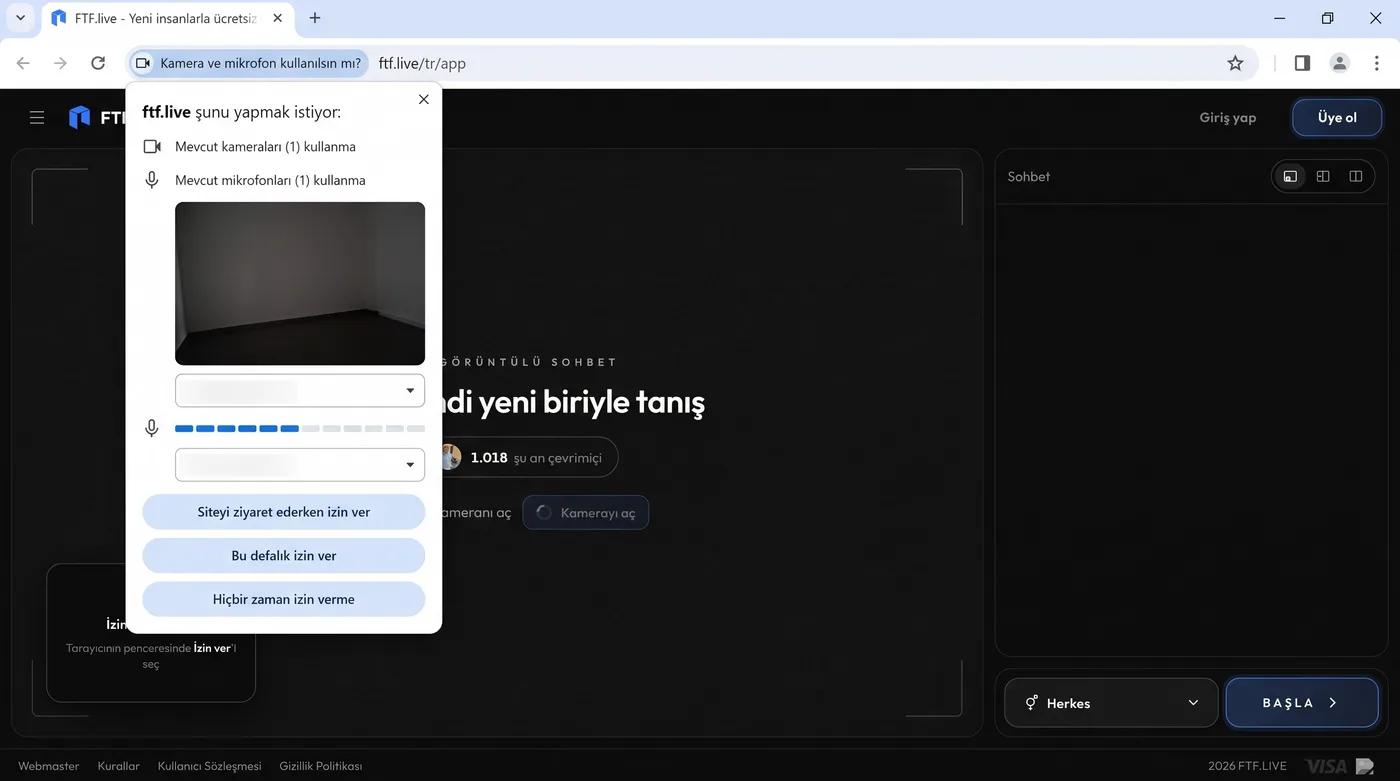
FTF.live'ın hem kameraya hem mikrofona ihtiyacı var. İkisinden birine izin verilmezse FTF.live Kamera engellendi yazar.
Hiçbir zaman izin verme'yi seçtiysen
- Adres çubuğunun solundaki simgeye (iki küçük kaydırıcı; üzerine gelince Site bilgilerini görüntüle yazar) tıkla.
- Kamera'yı ve Mikrofon'u aç ya da Chrome yeniden sorsun diye İzinleri sıfırla'ya tıkla.
- Sayfayı yenile.
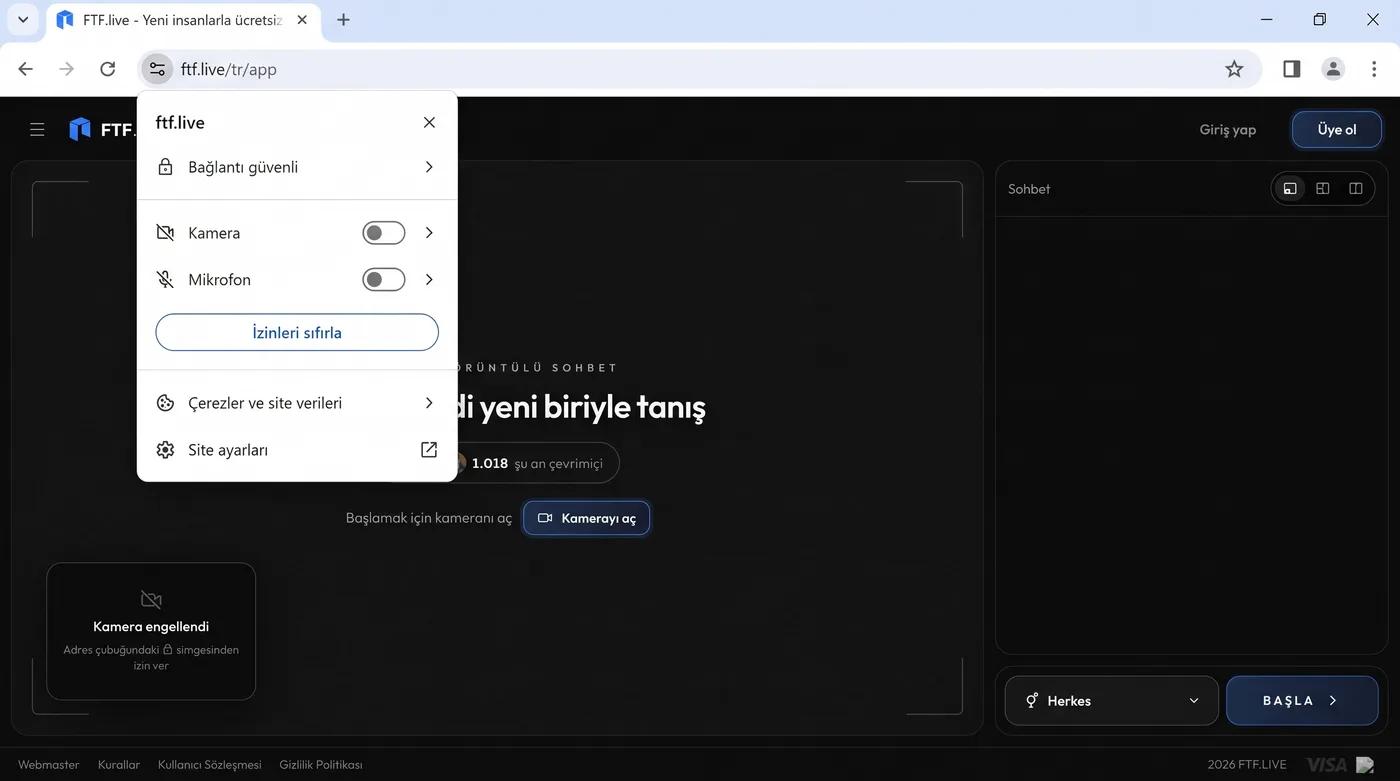
FTF.live'daki ipucu, izni adres çubuğundaki bir kilit simgesinden vermeni söyler. Chrome 154'te bu simge iki küçük kaydırıcıdır.
Chrome ayarlarına bak
Chrome hiç sormuyorsa kamera tüm siteler için engellenmiş olabilir. ⋮ → Ayarlar → Gizlilik ve güvenlik → Site ayarları'na tıkla, sonra İzinler altında Kamera'yı aç (ya da chrome://settings/content/camera adresine git). Siteler kameranızı kullanmak isteyebilir'i seç ve ftf.live'ın Kameranızı kullanmasına izin verilmeyenler listesinde olmadığından emin ol. Aynısını Mikrofon için yap: Siteler mikrofonunuzu kullanmak isteyebilir'i seç ve ftf.live'ın Mikrofonunuzu kullanmasına izin verilmeyenler listesinde olmadığına bak.
Windows 11 gizlilik ayarlarına bak
Windows, kamerayı ve mikrofonu Chrome dahil tüm uygulamalar için kapatabilir. Tarayıcılar masaüstü uygulaması sayılır.
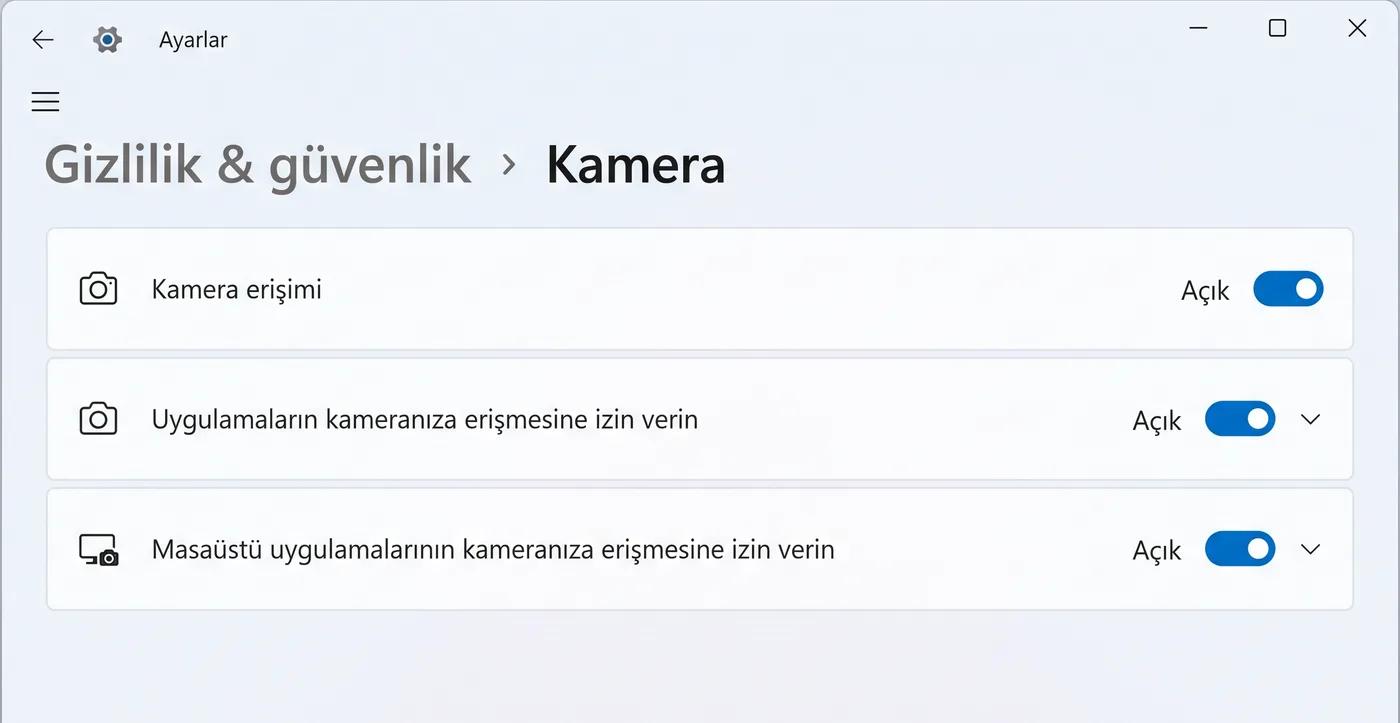
- Ayarlar → Gizlilik & güvenlik → Kamera'yı aç.
- Kamera erişimi, Uygulamaların kameranıza erişmesine izin verin ve Masaüstü uygulamalarının kameranıza erişmesine izin verin seçeneklerini aç.
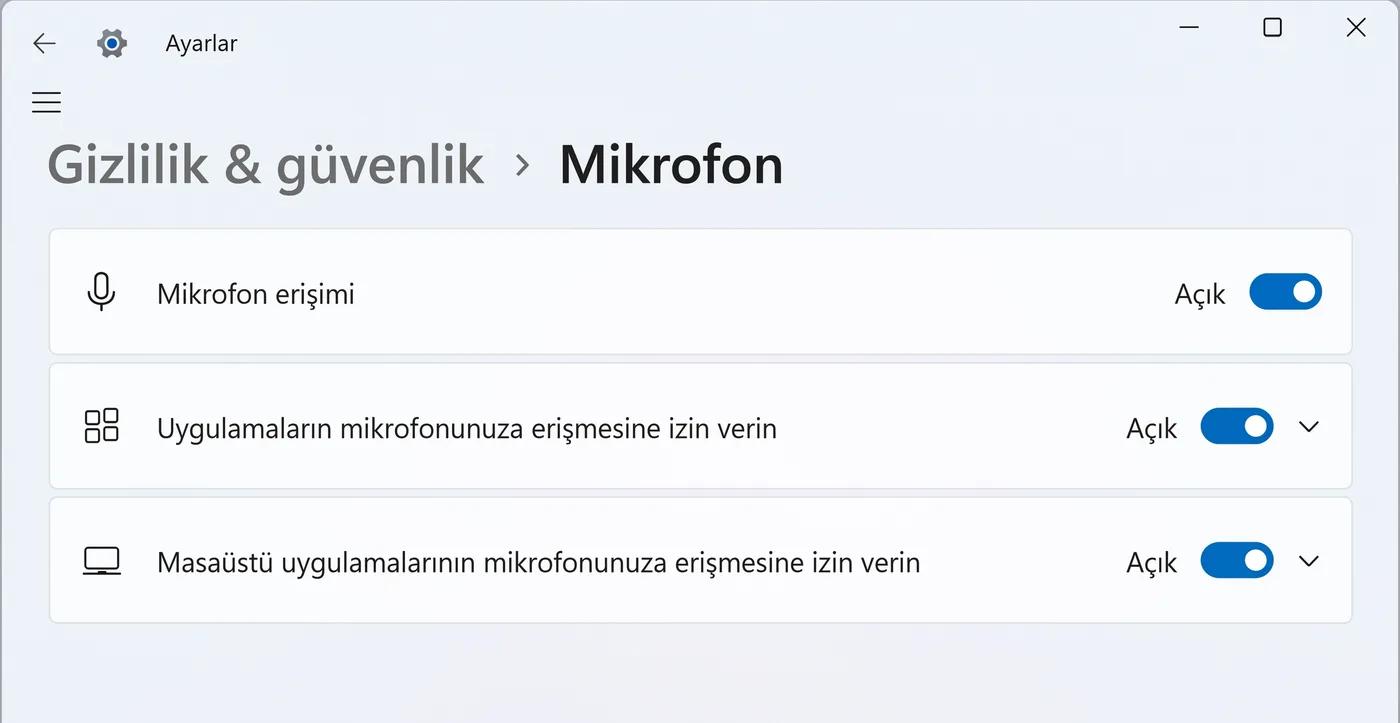
- Gizlilik & güvenlik → Mikrofon'a dön; Mikrofon erişimi, Uygulamaların mikrofonunuza erişmesine izin verin ve Masaüstü uygulamalarının mikrofonunuza erişmesine izin verin seçeneklerini aç.
Windows 10'da
Başlat → Ayarlar → Gizlilik → Kamera'yı seç. Bu cihazda kameraya erişime izin ver altında Değiştir'i seç ve Bu cihaz için Kamera erişimi ayarının açık olduğundan emin ol. Sonra Uygulamaların kameranıza erişmesine izin verin ve Masaüstü uygulamalarının kameranıza erişmesine izin verin seçeneklerini aç.
Mikrofon için Başlat → Ayarlar → Gizlilik'i seç, sonra Uygulama izinleri altında Mikrofon'a tıkla. Bu cihaz için Mikrofon erişimi, Uygulamaların mikrofonunuza erişmesine izin verin ve Masaüstü uygulamalarının mikrofonunuza erişmesine izin verin seçeneklerini aç.
FTF.live'ı yenile
FTF.live sayfasını yenile, sonra yeniden Kamerayı aç'a ya da BAŞLA'ya tıkla.
Hâlâ çalışmıyor mu?
- Kamerayı Teams ya da Zoom gibi başka bir uygulama kullanıyor olabilir. O uygulamayı kapatıp yeniden dene.
- Bazı antivirüs programlarında kamerayı engelleyen bir web kamerası koruması ayarı vardır. Antivirüs ayarlarına bak.
Başka çözümler için: Kamera izni verdim ama kameram hâlâ çalışmıyor.