Autoriser la caméra et le micro sous Windows (Chrome)
Quand FTF.live demande ta caméra, Chrome affiche une demande : choisis Autoriser pendant la visite du site. Si tu as choisi Ne jamais autoriser auparavant, réactive la caméra et le micro pour ftf.live dans Chrome, vérifie que Windows permet aux applications de les utiliser, puis recharge la page.
Les étapes et les captures d’écran ci-dessous viennent de Chrome 154 sous Windows 11.
Quand la demande apparaît
Clique sur Activer la caméra ou sur COMMENCER dans FTF.live. Si tu es connecté, la demande peut aussi apparaître dès l’ouverture de la page. Chrome affiche Utiliser la caméra et le micro ? dans la barre d’adresse, ainsi qu’une boîte indiquant « ftf.live souhaite » Utiliser les caméras disponibles (1) et Utiliser les micros disponibles (1). Clique sur Autoriser pendant la visite du site.
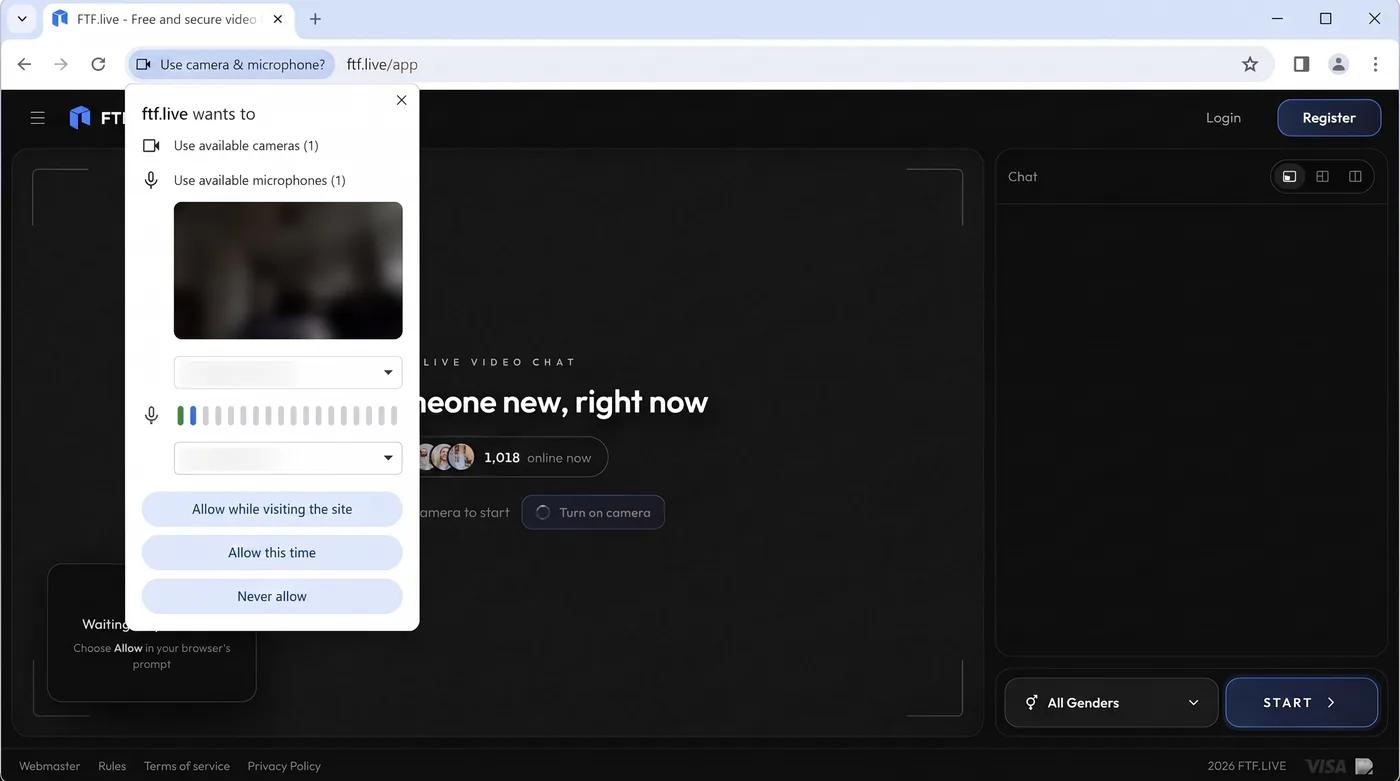
FTF.live a besoin de la caméra et du micro. Si l’un des deux n’est pas autorisé, FTF.live affiche Caméra bloquée.
Si tu as choisi Ne jamais autoriser
- Clique sur l’icône à gauche de la barre d’adresse (deux petits curseurs ; son info-bulle est Afficher les informations sur le site).
- Active Caméra et Micro, ou clique sur Réinitialiser les autorisations pour que Chrome te redemande.
- Recharge la page.
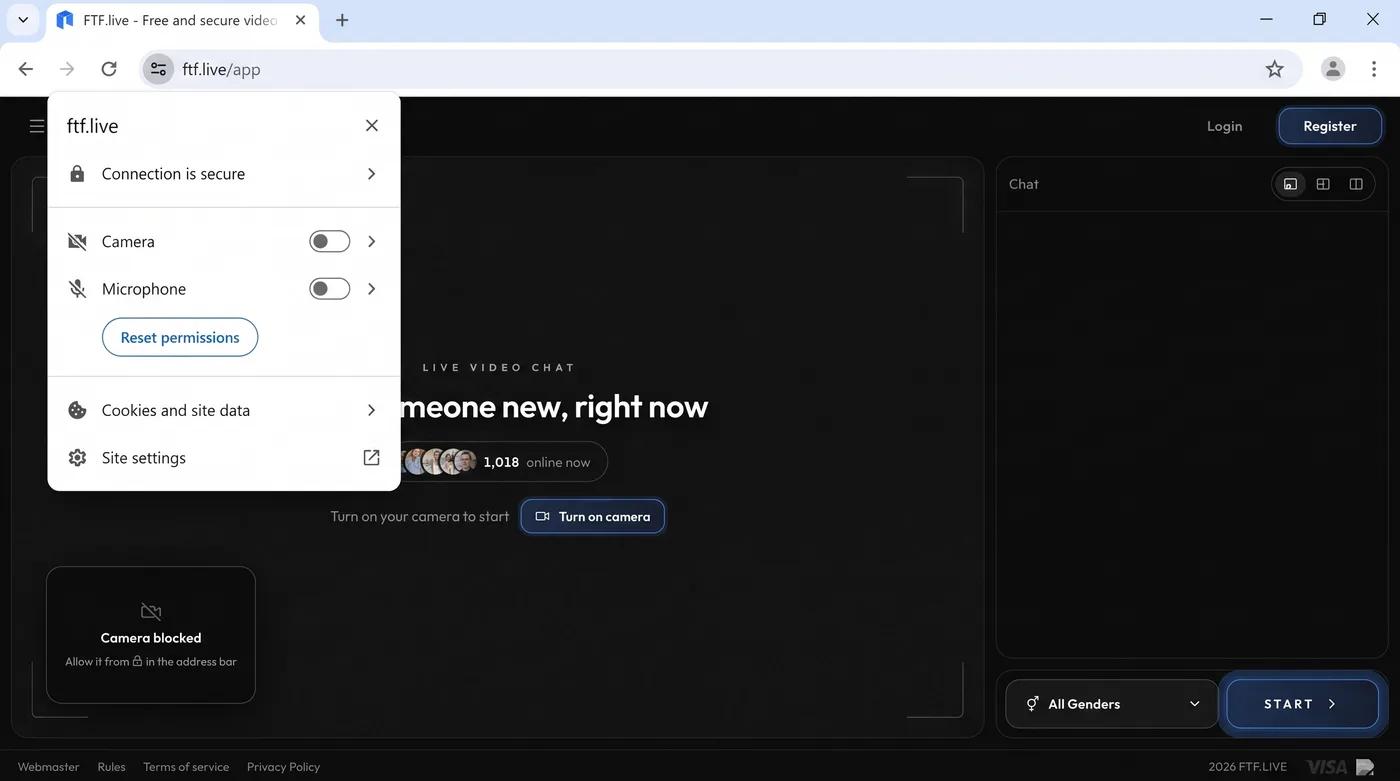
L’astuce affichée par FTF.live t’invite à autoriser la caméra depuis un cadenas dans la barre d’adresse. Dans Chrome 154, cette icône est celle des deux petits curseurs.
Vérifier les paramètres de Chrome
Si Chrome ne demande jamais rien, la caméra est peut-être bloquée pour tous les sites. Clique sur ⋮ → Paramètres → Confidentialité et sécurité → Paramètres des sites, puis, sous Autorisations, clique sur Caméra (ou ouvre chrome://settings/content/camera). Choisis Les sites peuvent demander à utiliser ta caméra et vérifie que ftf.live ne figure pas sous Non autorisé à utiliser ta caméra. Fais de même sous Micro : Les sites peuvent demander à utiliser ton micro, et ftf.live ne doit pas figurer sous Non autorisé à utiliser ton micro.
Vérifier la confidentialité de Windows 11
Windows peut désactiver la caméra et le micro pour toutes les applications, Chrome compris. Les navigateurs comptent comme des applications de bureau.
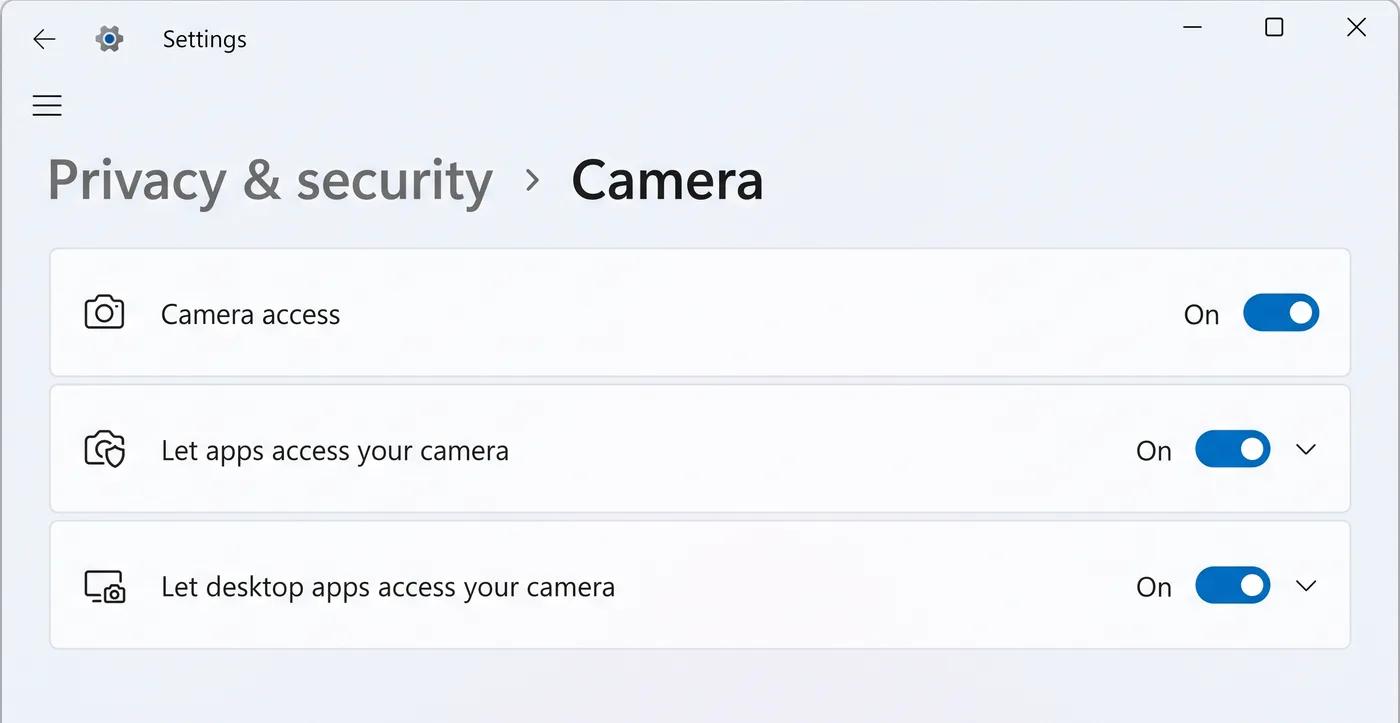
- Ouvre Paramètres → Confidentialité et sécurité → Caméra.
- Active Accès à la caméra, Autoriser les applications à accéder à votre caméra et Autoriser les applications de bureau à accéder à votre caméra.
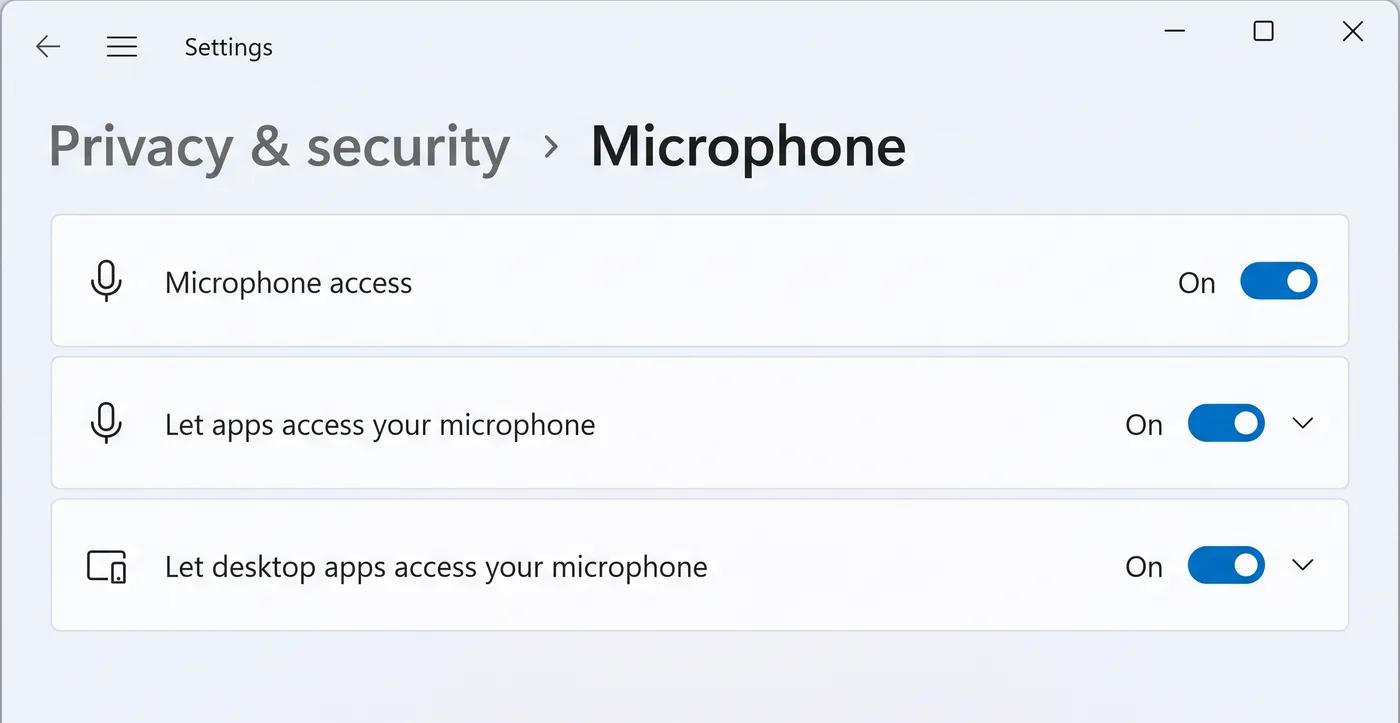
- Reviens à Confidentialité et sécurité → Micro et active Accès au micro, Autoriser les applications à accéder à votre micro et Autoriser les applications de bureau à accéder à votre micro.
Sous Windows 10
Sélectionne Démarrer → Paramètres → Confidentialité → Caméra. Sous Autoriser l’accès à la caméra sur cet appareil, sélectionne Modifier et vérifie que Accès à la caméra pour cet appareil est activé. Active ensuite Autoriser les applications à accéder à votre caméra et Autoriser les applications de bureau à accéder à votre caméra.
Pour le micro, sélectionne Démarrer → Paramètres → Confidentialité, puis Micro sous Autorisations des applications. Active Accès au micro pour cet appareil, Autoriser les applications à accéder à votre micro et Autoriser les applications de bureau à accéder à votre micro.
Recharger FTF.live
Recharge la page FTF.live, puis clique de nouveau sur Activer la caméra ou sur COMMENCER.
Ça ne marche toujours pas ?
- Une autre appli utilise peut-être la caméra, comme Teams ou Zoom. Ferme-la et réessaie.
- Certains antivirus ont un réglage de protection de la webcam qui bloque la caméra. Vérifie les paramètres de ton antivirus.
Autres solutions : J’ai autorisé l’accès à la caméra, mais elle ne fonctionne toujours pas.