Izinkan kamera dan mikrofon di Windows (Chrome)
Saat FTF.live meminta akses kameramu, Chrome menampilkan permintaan izin: pilih Izinkan saat mengunjungi situs. Jika sebelumnya kamu memilih Jangan izinkan, aktifkan lagi kamera dan mikrofon untuk ftf.live di Chrome, pastikan Windows mengizinkan aplikasi memakainya, lalu muat ulang halaman.
Langkah dan tangkapan layar di bawah ini berasal dari Chrome 154 di Windows 11.
Saat permintaan izin muncul
Klik Aktifkan kamera atau MULAI di FTF.live. Jika kamu sudah masuk, permintaan izin bisa muncul begitu halaman terbuka. Chrome menampilkan Gunakan kamera & mikrofon? di kolom alamat dan kotak yang berbunyi "ftf.live ingin" Menggunakan kamera yang tersedia (1) dan Menggunakan mikrofon yang tersedia (1). Klik Izinkan saat mengunjungi situs.
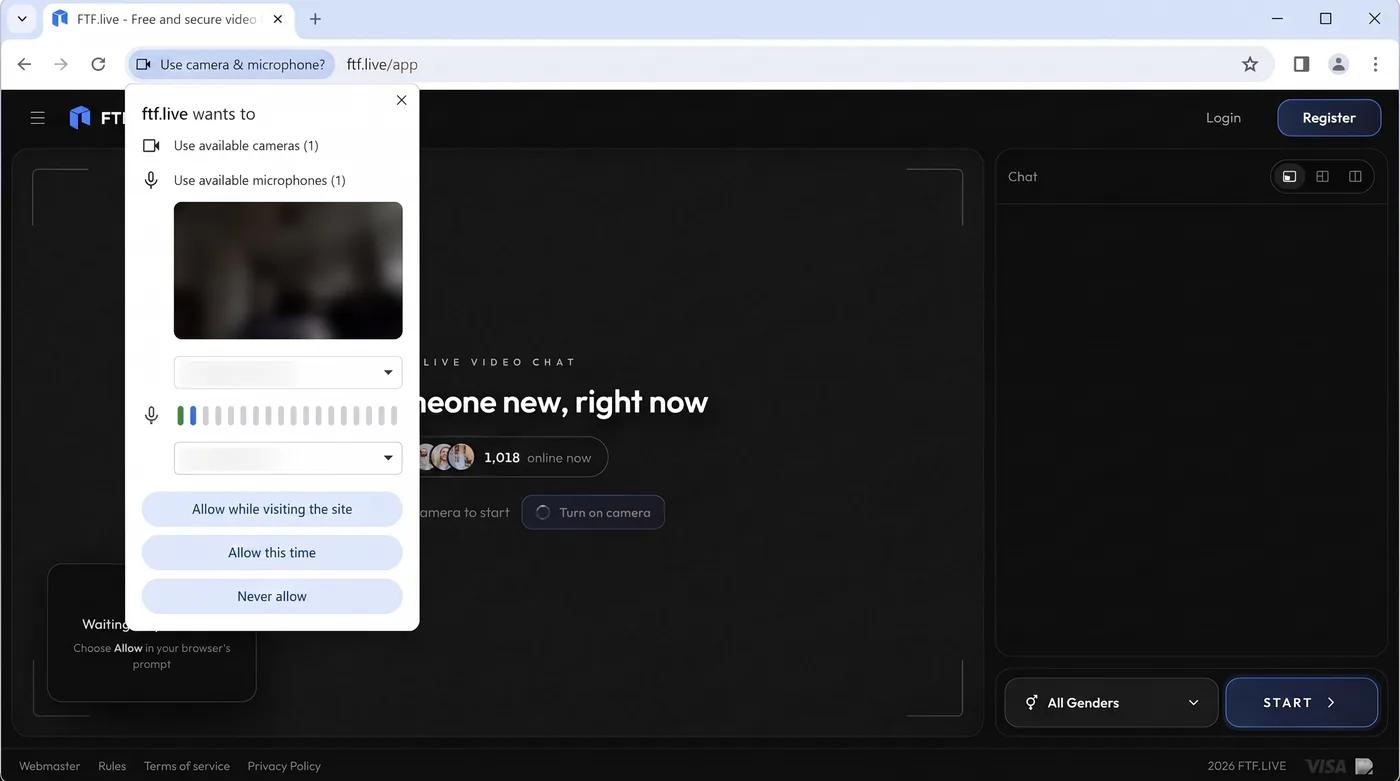
FTF.live membutuhkan kamera dan mikrofon sekaligus. Jika salah satunya tidak diizinkan, FTF.live menampilkan Kamera diblokir.
Jika kamu memilih Jangan izinkan
- Klik ikon di sisi kiri kolom alamat (dua penggeser kecil; tooltip-nya Lihat informasi situs).
- Aktifkan Kamera dan Mikrofon, atau klik Setel ulang izin agar Chrome bertanya lagi.
- Muat ulang halaman.
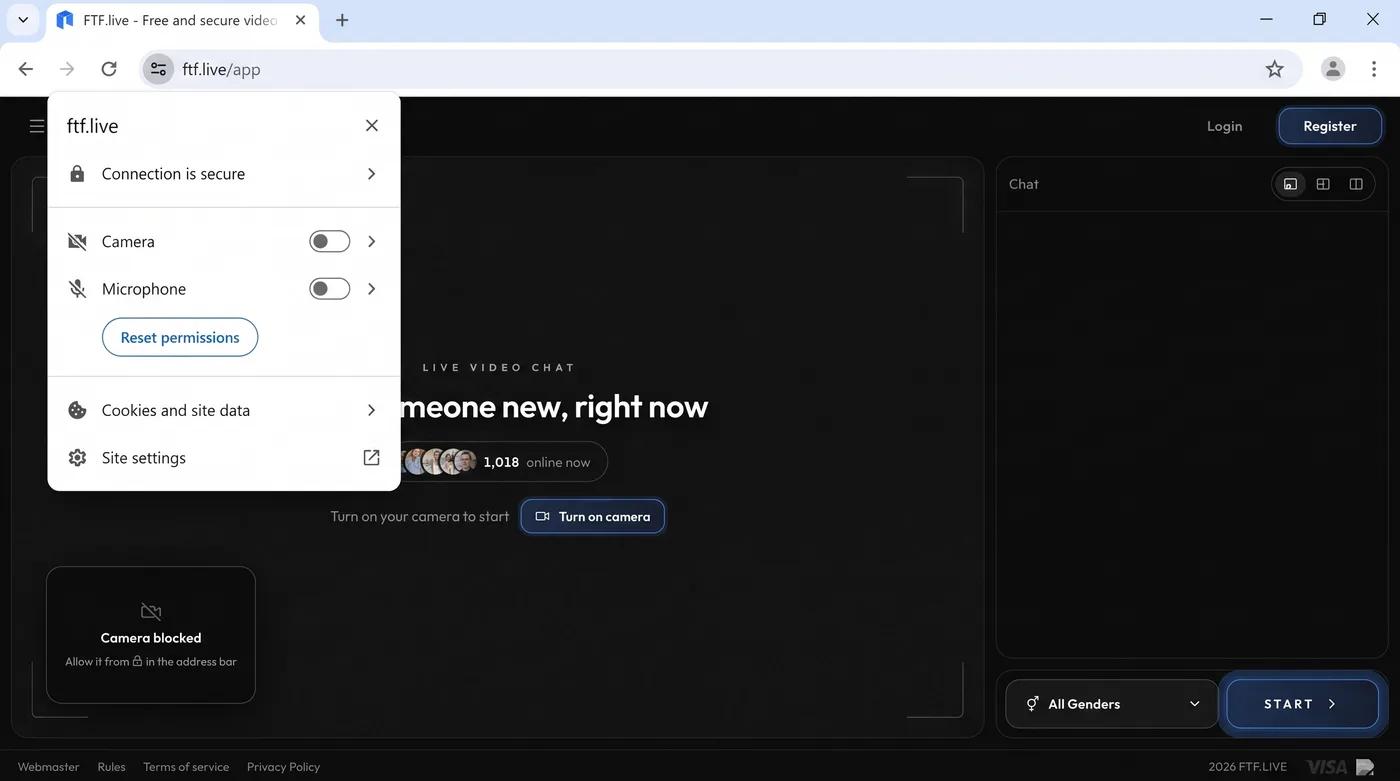
Petunjuk di FTF.live menyuruh kamu mengizinkan kamera lewat ikon gembok di kolom alamat. Di Chrome 154, ikon itu berupa dua penggeser kecil.
Periksa setelan Chrome
Jika Chrome tidak pernah bertanya, kamera mungkin diblokir untuk semua situs. Klik ⋮ → Setelan → Privasi dan keamanan → Setelan situs, lalu di bawah Izin klik Kamera (atau buka chrome://settings/content/camera). Pilih Situs dapat meminta untuk menggunakan kameramu dan pastikan ftf.live tidak tercantum di bawah Tidak diizinkan menggunakan kameramu. Lakukan hal yang sama di Mikrofon: Situs dapat meminta untuk menggunakan mikrofonmu, dan ftf.live tidak berada di bawah Tidak diizinkan menggunakan mikrofonmu.
Periksa pengaturan privasi Windows 11
Windows bisa mematikan kamera dan mikrofon untuk semua aplikasi, termasuk Chrome. Browser dihitung sebagai aplikasi desktop.
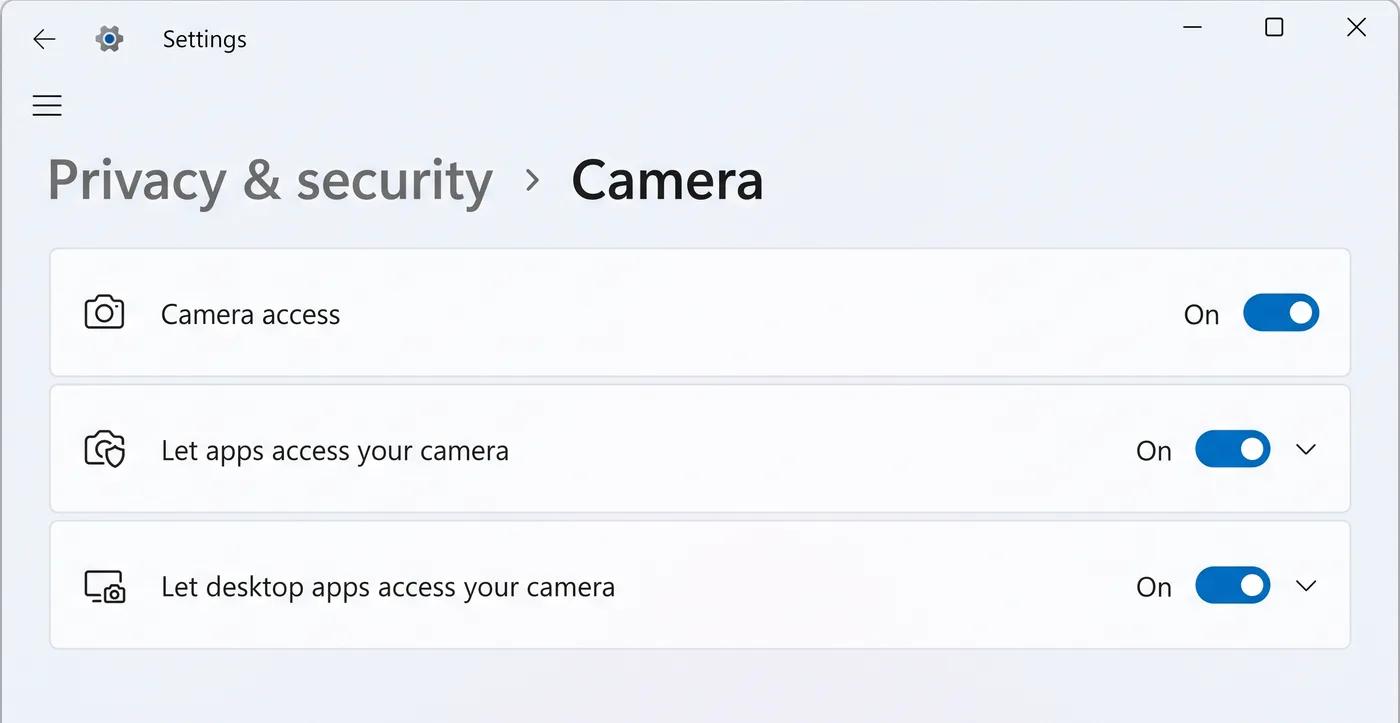
- Buka Pengaturan → Privasi & keamanan → Kamera.
- Aktifkan Akses kamera, Izinkan aplikasi mengakses kameramu, dan Izinkan aplikasi desktop mengakses kameramu.
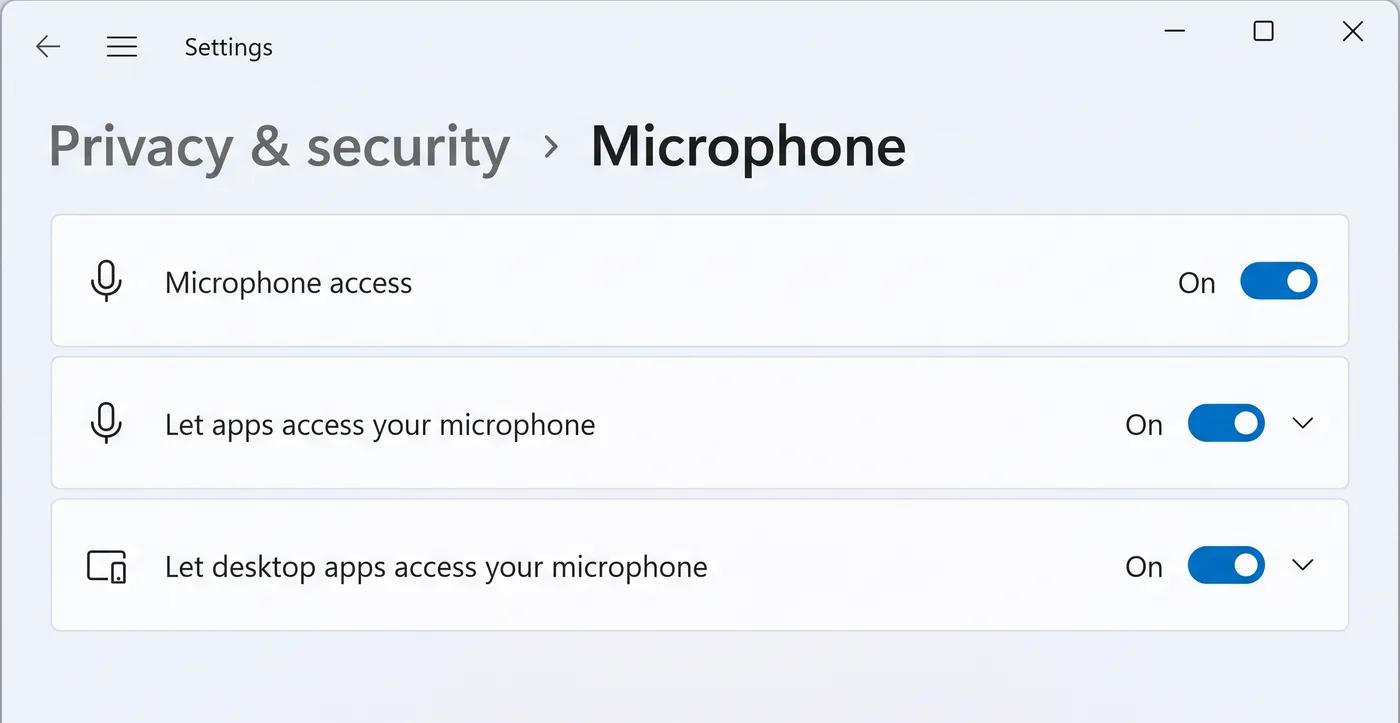
- Kembali ke Privasi & keamanan → Mikrofon, lalu aktifkan Akses mikrofon, Izinkan aplikasi mengakses mikrofonmu, dan Izinkan aplikasi desktop mengakses mikrofonmu.
Di Windows 10
Pilih Start → Pengaturan → Privasi → Kamera. Di bawah Izinkan akses ke kamera di perangkat ini, pilih Ubah dan pastikan Akses kamera untuk perangkat ini aktif. Lalu aktifkan Izinkan aplikasi mengakses kameramu dan Izinkan aplikasi desktop mengakses kameramu.
Untuk mikrofon, pilih Start → Pengaturan → Privasi, lalu Mikrofon di bawah Izin aplikasi. Aktifkan Akses mikrofon untuk perangkat ini, Izinkan aplikasi mengakses mikrofonmu, dan Izinkan aplikasi desktop mengakses mikrofonmu.
Muat ulang FTF.live
Muat ulang halaman FTF.live, lalu klik Aktifkan kamera atau MULAI lagi.
Masih belum berhasil?
- Mungkin aplikasi lain sedang memakai kamera, misalnya Teams atau Zoom. Tutup aplikasi itu lalu coba lagi.
- Beberapa antivirus punya pengaturan perlindungan webcam yang memblokir kamera. Periksa pengaturan antivirusmu.
Solusi lainnya: Aku sudah mengizinkan akses kamera, tapi kameraku tetap tidak berfungsi.