Izinkan kamera dan mikrofon di iPhone dan iPad (Safari)
Saat FTF.live meminta akses kameramu, Safari menampilkan permintaan izin: ketuk Izinkan. Kalau sebelumnya kamu mengetuk Jangan Izinkan, aktifkan lagi kamera dan mikrofon untuk ftf.live lewat menu halaman Safari atau lewat Pengaturan, lalu muat ulang halaman.
Langkah dan tangkapan layar di bawah ini berasal dari Safari di iOS 26.3.
Saat permintaan izin muncul
Ketuk Aktifkan kamera atau MULAI di FTF.live. Kalau kamu sudah masuk, permintaan izin bisa langsung muncul begitu halaman terbuka. Safari bertanya "Izinkan “ftf.live” menggunakan kamera dan mikrofon Anda?". Ketuk Izinkan.
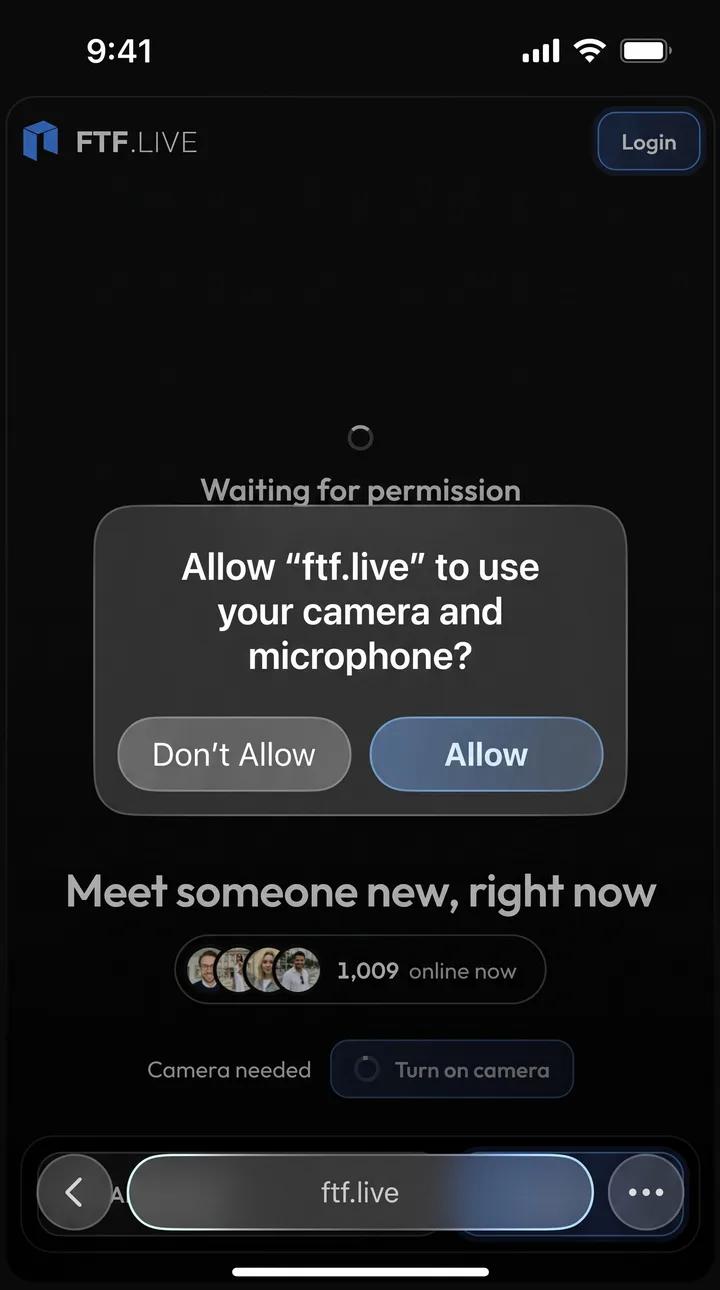
FTF.live membutuhkan kamera sekaligus mikrofon. Kalau salah satunya tidak diizinkan, FTF.live tidak bisa menyalakan kameramu.
Kalau kamu mengetuk Jangan Izinkan
Aktifkan lagi kamera dan mikrofon untuk ftf.live lewat menu halaman Safari.
1. Buka menu halaman
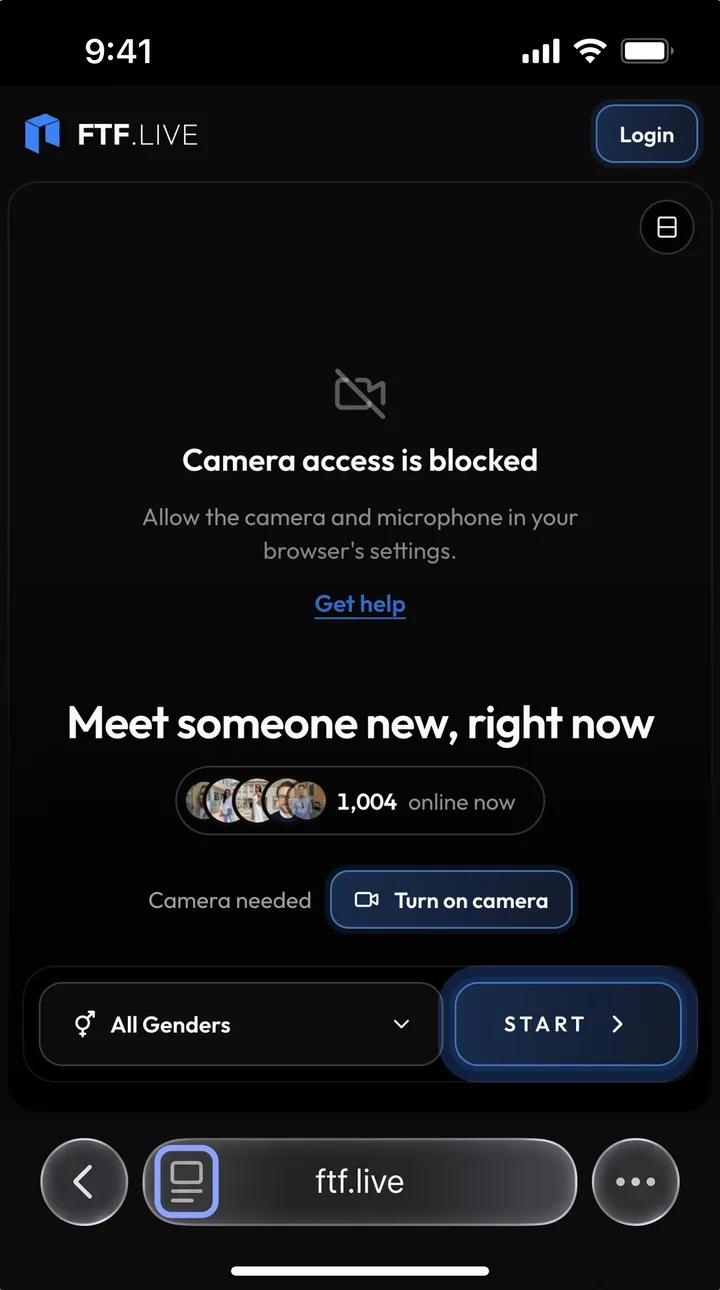
Di halaman FTF.live, ketuk tombol Menu Halaman di ujung kiri kolom alamat.
2. Ketuk Lainnya
Di menu halaman, ketuk tombol Lainnya (•••).
3. Izinkan Kamera dan Mikrofon
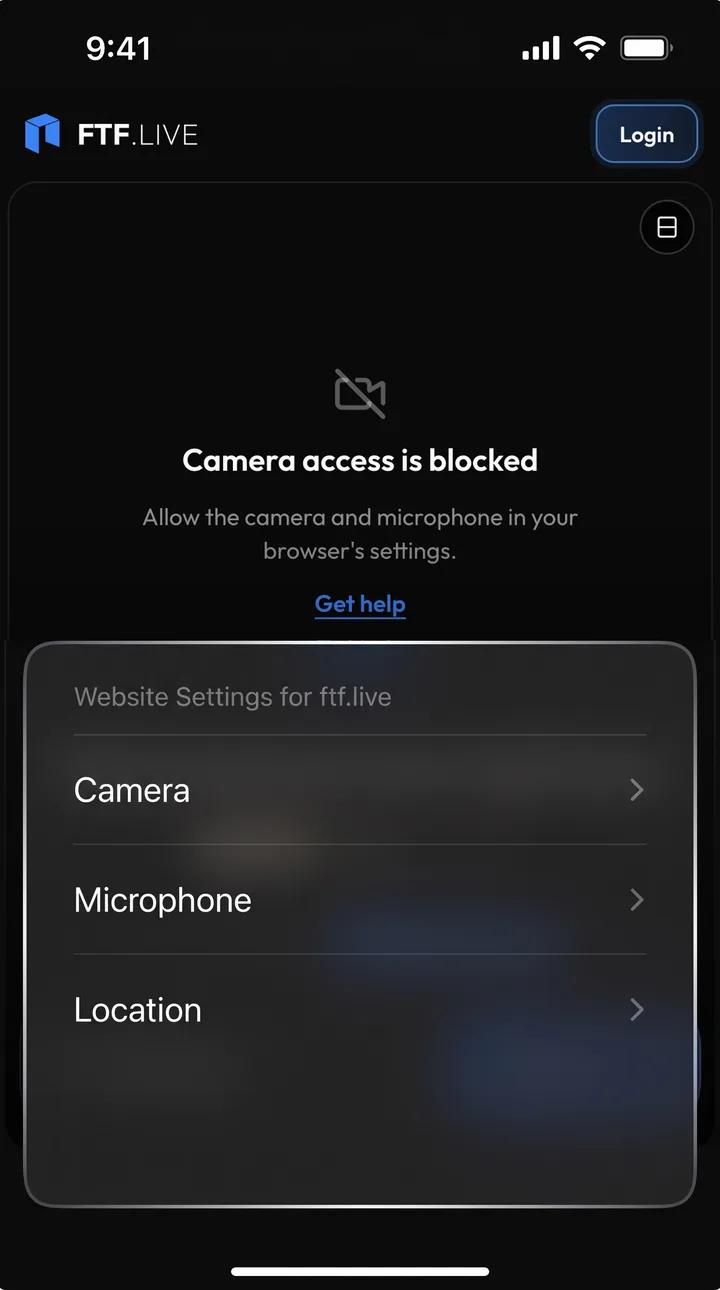
Gulir ke bawah sampai Pengaturan Situs Web untuk ftf.live. Ketuk Kamera dan pilih Izinkan, lalu ketuk Mikrofon dan pilih Izinkan.
Periksa pengaturan Safari
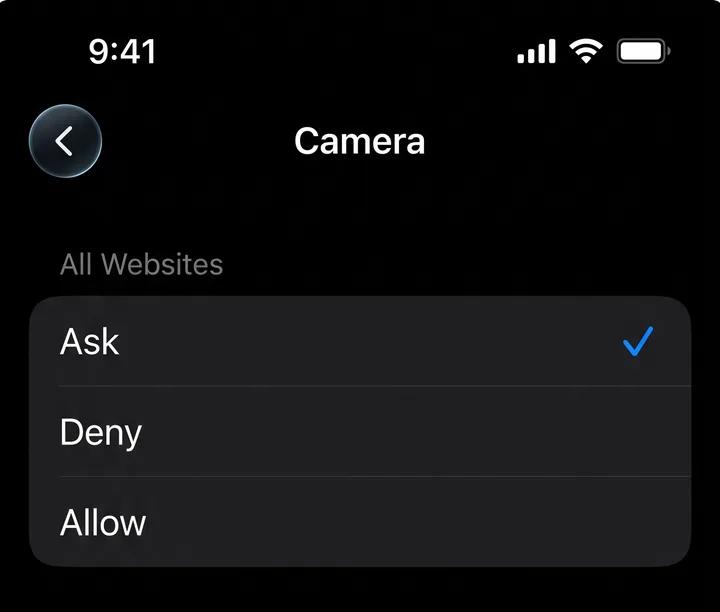
Kalau Safari tidak pernah meminta izin, mungkin kamera ditolak untuk semua situs web.
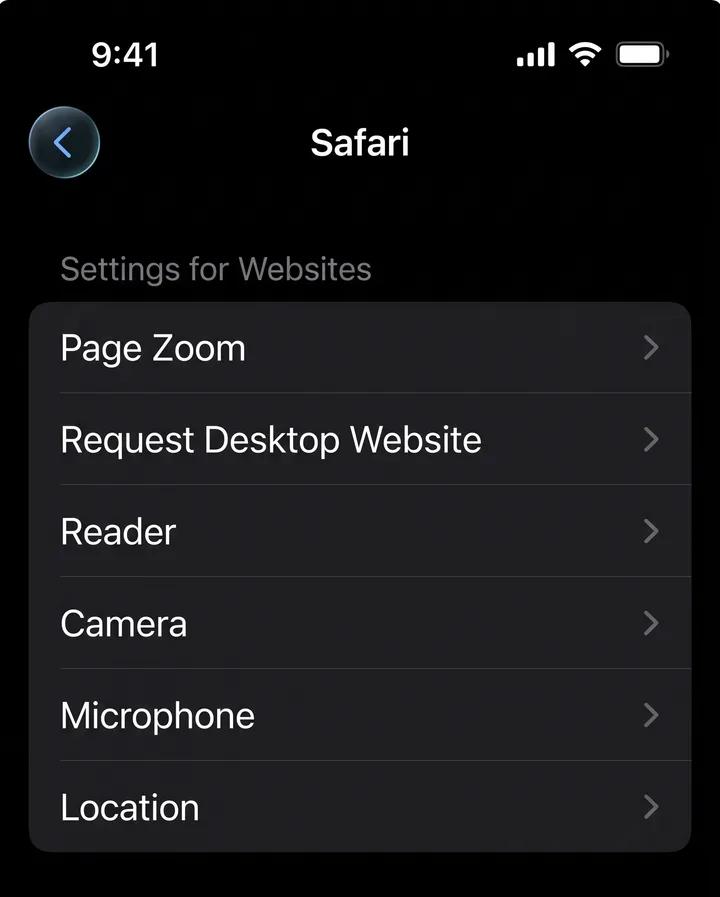
- Buka Pengaturan → Apps → Safari.
- Gulir ke Pengaturan untuk Situs Web dan ketuk Kamera.
- Di bawah Semua Situs Web, pilih Tanya atau Izinkan. Kalau Tolak, Safari tidak akan bertanya sama sekali.
- Kembali, ketuk Mikrofon, lalu lakukan hal yang sama.
Muat ulang FTF.live
Muat ulang halaman FTF.live, lalu ketuk Aktifkan kamera atau MULAI lagi.
Pengaturan lain yang bisa mematikan kamera
- Waktu Layar. Kalau pembatasan Waktu Layar aktif di iPhone (sering terjadi di ponsel anak), kamera bisa dimatikan lewat sana. Tanyakan pada orang yang mengelola Waktu Layar di ponsel itu.
- Chrome di iPhone. Buka Pengaturan → Apps → Chrome dan pastikan kamera dan mikrofon aktif. Lalu izinkan saat Chrome meminta izin.
Masih belum ada gambar setelah diizinkan? Baca Akses kamera sudah kuizinkan, tapi kameraku tetap tidak berfungsi.